AIによるミーティング要約を使用する
ミーティング要約では、AIテクノロジー(サードパーティモデルを含む場合あり)を使用して、ミーティングのホストが、AIによるミーティングの要約生成を開始できるようにします。ホストがミーティングでこの機能を有効にすると、ホストが参加者と共有することを選択した場合、参加者はミーティング終了後に自動的に要約を受け取る場合があります。ミーティング要約では、音声テキスト変換データを使用してミーティングの要約を生成します。
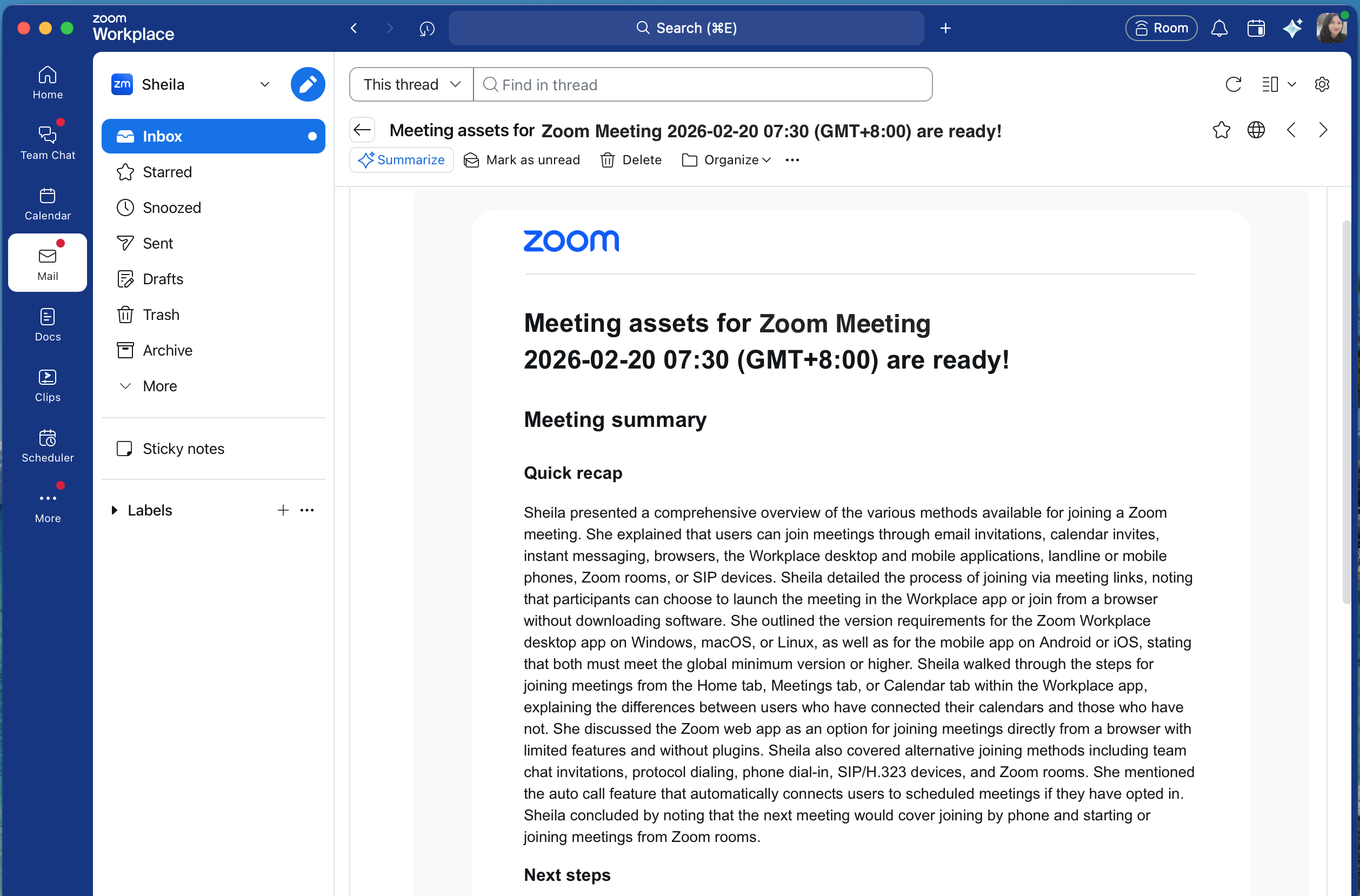
ミーティング要約がメールで送信され、[ユーザーがミーティングの前後にチャットにアクセスすることを許可する] が有効になっている場合は、Chatのミーティング専用グループチャットにも投稿されるため、参加者はミーティングの要点や議論されたトピックを簡単に確認できます。
その他のZoom AIの機能と、Zoom AIの機能がお客様のデータをどのように扱うかについては、詳細情報をご覧ください。
[AIによるミーティング要約] を使用する際の要件
- Zoom Workplaceプロ、Zoom Workplaceプロプラス、Zoom Workplaceビジネス、Zoom Workplaceビジネスプラス、Zoom Workplaceエンタープライズ、Zoom Workplaceエンタープライズプラス、またはエンタープライズバンドルのアカウントのライセンスユーザーであること
- ミーティング要約は、有効な事業提携契約を保持するお客様に提供されます。AI機能の利用状況について詳しくはこちら。
- ミーティング要約が有効になっていること
- Windows、macOS、またはLinux用Zoomデスクトップアプリ: グローバル必要最低バージョン以降
- AndroidまたはiOS用Zoomモバイルアプリ: グローバル必要最低バージョン以降
- Zoom Roomsバージョン5.16.0以降
- (オプション)ミーティング要約の言語識別の向上に役立てるため、自動字幕を有効にして、ミーティングでの会話言語を設定できます。
注: AI機能は、一部の業種および一部の地域のお客様にはご利用いただけない場合があります。
AIによるミーティング要約の制限事項
ミーティング要約には以下の制限があります。
- 代名詞を設定していないユーザーや代名詞をミーティングで共有しないことを選択したユーザーに対しては、本人の設定した代名詞の代わりに、大規模言語モデル(LLM)で選択された代名詞が使用されることになります。
- ミーティング要約は、ブレイクアウトルーム内では利用できません。
- 参加者が要約を自動的に受信するには、必ずミーティング中にZoomアカウントにサインインしていること
- ミーティング内コントロールからミーティング要約を開始または停止できるのは、ミーティングのホストと共同ホストのみです。
ミーティング要約を始める方法
ミーティング要約を表示する方法
ホストが共有を有効にしている場合、ミーティング参加者はメールやZoom Chatを通じて要約にアクセスできます。ミーティング要約を受け取った人物は誰でも、その要約を保存してアプリや他の人々と共有できます。アカウントオーナーはミーティング要約にアクセスできます。
ミーティング要約は、ドキュメント、ホワイトボード、クリップ、ミーティングのレコーディングなどの他のZoomアセットとともに、Zoom Hubからもアクセス可能です。Hubでミーティング要約を見つける方法について、詳細情報をご覧ください。
チャットで要約にアクセスする
Zoom Chatからミーティング要約にアクセスできるのは、そのミーティングが[ユーザーがミーティングの前後にチャットにアクセスすることを許可する] を有効にしてスケジュールされた場合に限ります。
- Zoomデスクトップアプリにサインインします。
- [チャット] タブをクリックします。
- 目的のミーティングのトピックと同名のグループチャットを選択します。
- Zoom Meetingsから送信されたメッセージを検索し、[詳細情報] をクリックします。
- (オプション)[編集] をクリックして要約を変更し、[保存] をクリックします。
注: 要約はホストのみ編集できます。 - (オプション)[削除] をクリックすると要約が削除されます。
注: 要約はホストだけが削除できます。この操作を元に戻すこと、削除された要約をチャットチャネルに戻すことはできません。
メールの要約を表示する
ミーティング要約が入手可能になると、メールを使用して要約のコピーにアクセスできます。ミーティング要約があるミーティングで、[ユーザーがミーティングの前後にチャットにアクセスすることを許可する]が無効になっている場合は、この方法が要約を共有する唯一の方法です。
- メールボックスにアクセスします。
- ミーティングのトピックと同じ件名のメールを選択すると、該当する要約が表示されます。
- (オプション)メール本文内で [要約を編集するにはこちら] をクリックします。
要約の編集を続行するにはZoomアカウントにサインインするようウェブポータルから求められます(まだサインインしていない場合)。
注: [要約を編集するにはこちら] オプションは、ホストにのみ提供されます。
認証されていないユーザーは、ミーティング参加に関連付けられた電子メールアドレスがないため、メールで要約が届きません。
その場限り(ミーティング中の連絡先招待または参加リンクの共有)でミーティングに参加する参加者は、元の予定参加者リストに含まれていないため、要約を受け取ることができません。
ウェブポータルからサマリーを表示する
AI機能のないユーザーは、ホストや他の参加者から共有されたミーティング要約を閲覧できます。
- Zoomウェブポータルにサインインします。
- 右上隅のプロフィール画像またはイニシャルをクリックし、次に [マイアカウント] をクリックします。
- サイドメニューで、[サマリー]
 をクリックします。
 - [マイ要約] タブで、ミーティング要約を表示および管理できます。
- [自分に共有] タブでは、他のユーザーが共有したミーティング要約にアクセスできます。
注: AI機能を有効にしていないユーザーも、ホストや他のミーティング参加者から共有されたミーティング要約を閲覧できます。
ミーティング要約を管理する方法
要約ページでは、主催したミーティングの要約を表示、編集、共有できます。
- Zoomウェブポータルにサインインします。
- 右上隅のプロフィール画像またはイニシャルをクリックし、次に [マイアカウント] をクリックします。
- サイドメニューで [要約] をクリックします。
- [自分の要約] タブで選択すると、選択したミーティング要約にアクセスできます。またミーティングのトピックまたはIDを入力するか、日付範囲を選択して、特定のミーティング要約を検索し、表示することもできます。
以下のオプションから選択します。
- 共有
 : 要約をメールで送信します。メールアドレスまたは連絡先名の入力画面が表示されたら、[共有] をクリックします。
 - 編集
 : 要約を変更して [保存] をクリックします。
 - 削除
 : 要約を削除します。
注: この操作は元に戻せません。
ミーティング要約の対応言語
ミーティング要約は、複数の言語でミーティングの議論を要約できます。ミーティングで複数の言語が話されている場合、生成される要約は、参加者の大多数が使用している言語で提供されるか、明確な大多数がない場合は主催者の発話言語で提供されます。
アカウント管理者とユーザーは、ミーティング要約のデフォルト言語を設定できます。
英語以外の言語での会話では、
字幕の言語を正しく設定することで、AIが発言を正確に翻訳し、ミーティング要約の音声テキスト変換データの品質向上に役立ちます。字幕が無効になっているか以前に使用されていない場合は、デフォルトで英語が選択されます。以前に使用されたことがある場合は、そのときの字幕の言語が代わりに使用されます。選択した言語と話している言語の不一致が検出されると、AIは話されている言語を検出し、適応します。
