Présentation de la nouvelle expérience Web Zoom
La nouvelle expérience Web Zoom offre une interface unifiée et intuitive pour aider les utilisateur·rices à accéder plus rapidement aux fonctionnalités clés et à gérer les paramètres plus efficacement.
Conditions de déploiement de la nouvelle expérience Web Zoom
La nouvelle expérience Web Zoom est déployée par phases. Trouvez ci-dessous quel type de clientèle vous correspond pour savoir quand les modifications prendront effet sur votre compte.
Comptes directs existants avec un abonnement acheté auprès d’un·e représentant·e commercial·e Zoom, ou client·es ayant activé les contrôles de publication des fonctionnalités :
- 28 mai 2026 :
- La nouvelle expérience Web Zoom est lancée auprès de la clientèle directe et de celle disposant de contrôles de publication des fonctionnalités, ce qui marque le début de la période de transition.
- Pendant cette période, les propriétaires et les admins de compte peuvent contrôler si les utilisateur·rices de leur compte ont accès à la nouvelle expérience. Lorsque l’accès sera activé, les utilisateur·rices verront un bouton bascule Essayer la nouvelle expérience s’afficher en haut de leur portail Web – l’occasion d’explorer la nouvelle interface et de se familiariser avec elle.
- 30 septembre 2026 :
- La nouvelle expérience Web Zoom devient disponible de manière générale auprès de la clientèle directe et de celle utilisant les contrôles de publication des fonctionnalités.
- L’expérience précédente ne sera plus accessible et le bouton bascule Essayer la nouvelle expérience sera supprimé.
- Remarque : la clientèle directe qui s’inscrit le 28 mai 2026 ou après cette date utilisera la nouvelle expérience Web Zoom par défaut, sans possibilité d’accéder à l’ancienne expérience.
Clientèle indirecte et de canal :
- 21 juin 2026 :
- La nouvelle expérience Web Zoom est lancée auprès de la clientèle indirecte et de canal, ce qui marque le début de la période de transition.
- Pendant cette période, les propriétaires et les admins du compte peuvent contrôler si les utilisateur·rices de leur compte ont accès à la nouvelle expérience. Lorsque l’accès sera activé, les utilisateur·rices verront un bouton bascule Essayer la nouvelle expérience s’afficher en haut de leur portail Web – l’occasion d’explorer la nouvelle interface et de se familiariser avec elle.
- 31 octobre 2026 :
- La nouvelle expérience Web Zoom devient disponible de manière générale auprès de la clientèle indirecte et de canal.
- L’ancienne expérience ne sera plus accessible, et le bouton bascule Essayer la nouvelle expérience sera supprimé.
Clientèle qui a souscrit en ligne :
- 17 octobre 2026 :
- La nouvelle expérience Web Zoom commencera à être déployée progressivement auprès de la clientèle qui a acheté ses comptes en ligne.
- La disponibilité sera étendue à d’autres client·es ayant souscrit en ligne au cours des prochains mois.
Simplification de Workplace sur le Web
Expérience d’accueil Web repensée
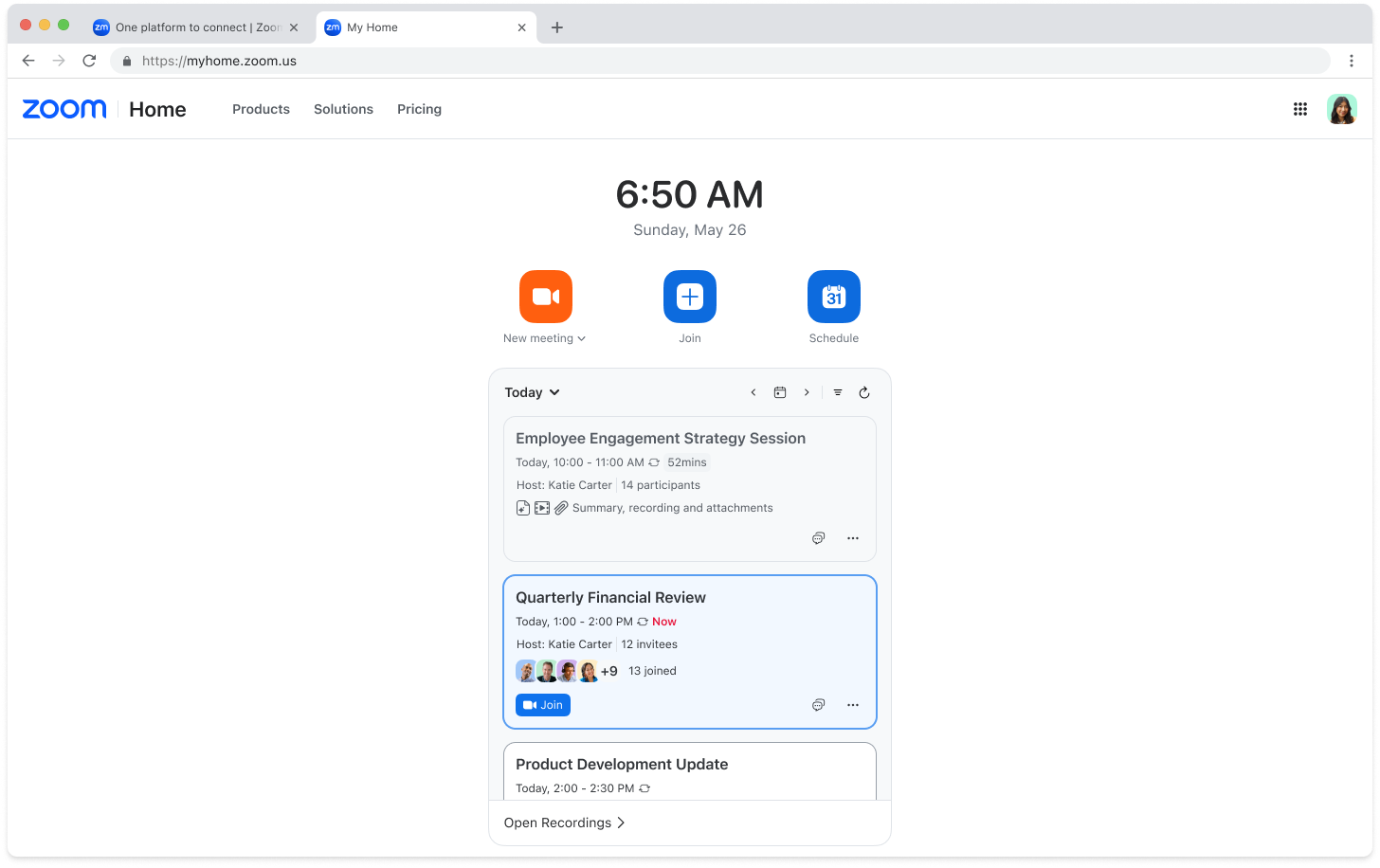
Une fois la connexion établie, la page d’accueil Web offre une disposition plus épurée, semblable à celle de l’application de bureau, avec l’en-tête universel, des actions de réunion pour programmer, démarrer ou participer à une réunion, ainsi qu’un accès rapide à vos ressources de la réunion.
En-tête universel et navigation simplifiée
L’en-tête amélioré offre un accès universel à l’accueil, au menu en grille des produits et au menu du profil.
Avant

Après

Menu en grille des produits
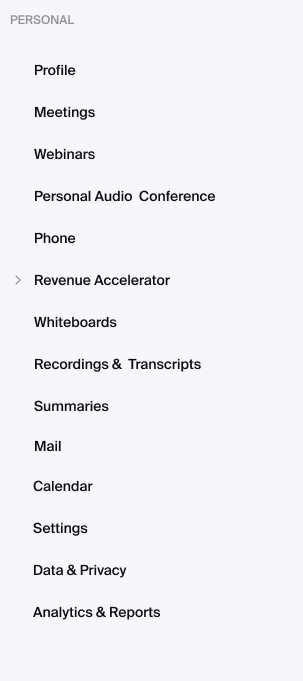
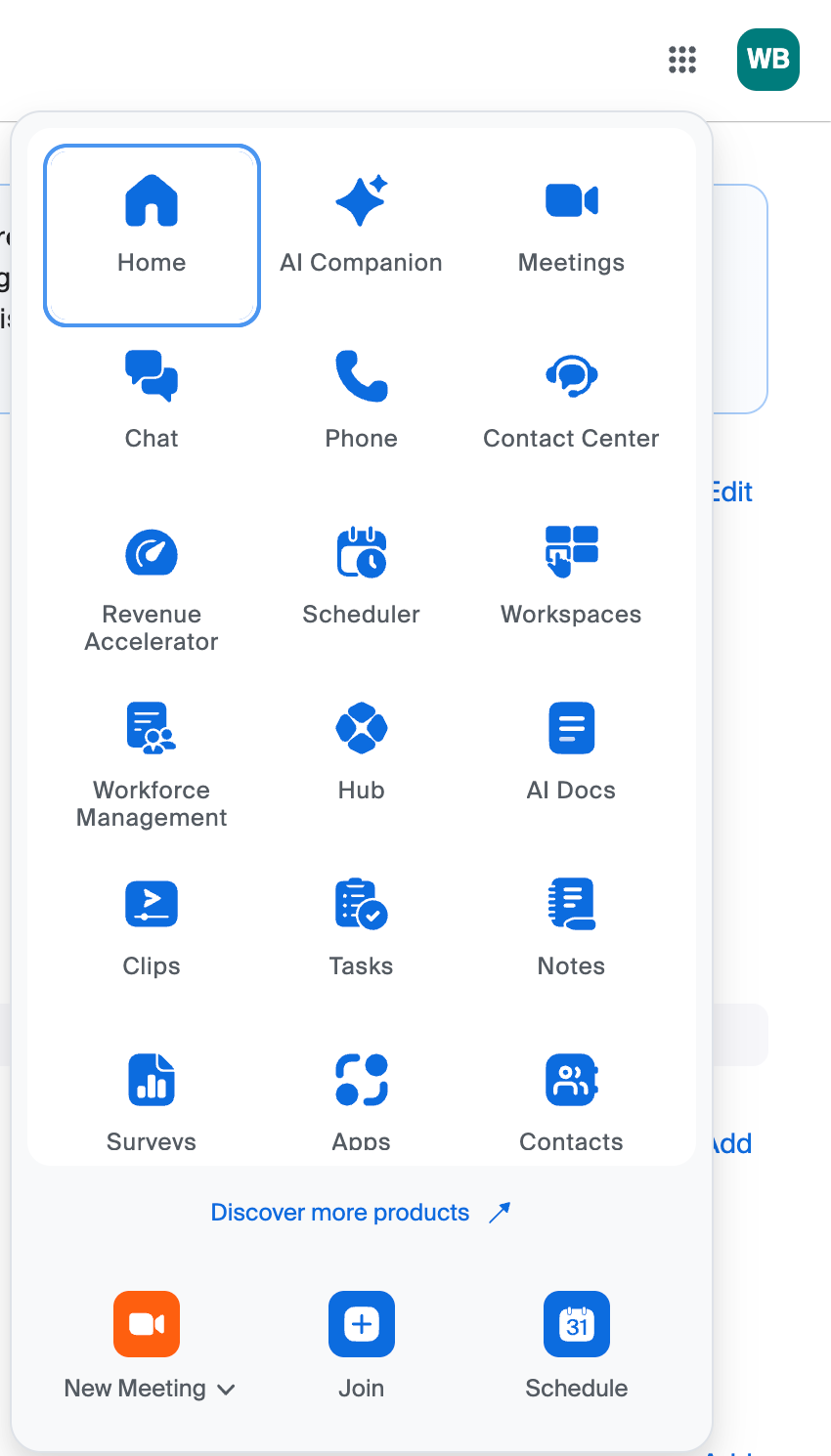
Situé en haut à droite de l’en-tête universel, le menu en grille des produits remplace l’ancien panneau de navigation de gauche ; il permet de naviguer d’un produit à l’autre de manière unifiée. Il ouvre chaque produit dans un nouvel onglet du navigateur Web, ce qui permet aux utilisateur·rices de configurer les paramètres d’un produit sur sa propre page. Pour personnaliser l’affichage des produits, cliquez sur le menu en grille des produits, puis glissez-déposez les éléments pour les réorganiser.
Avant
Après
Menu du profil
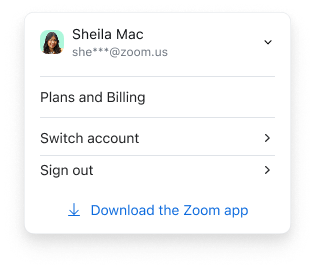
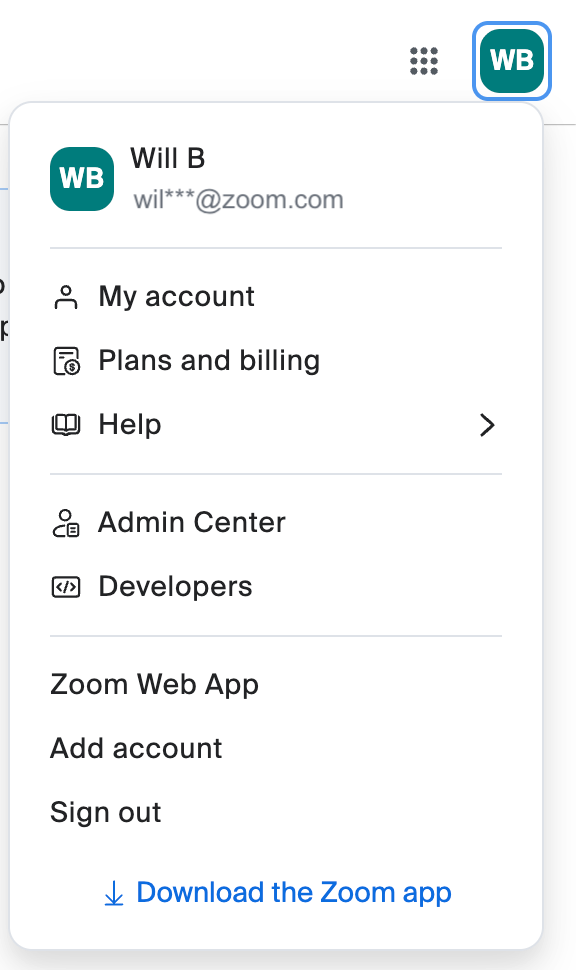
Situé dans le coin supérieur droit, à côté du menu en grille des produits, le nouveau menu Profil propose davantage d’options et distingue clairement le contrôle des paramètres personnels du contrôle des paramètres admin. Les utilisateur·rices peuvent cliquer sur Profil pour accéder à leurs informations de profil personnelles et sur Paramètres pour accéder aux paramètres de niveau utilisateur·rice. Les propriétaires et les admins du compte peuvent cliquer sur Centre d’administration pour accéder à la gestion du compte.
Avant
Après
Mon compte
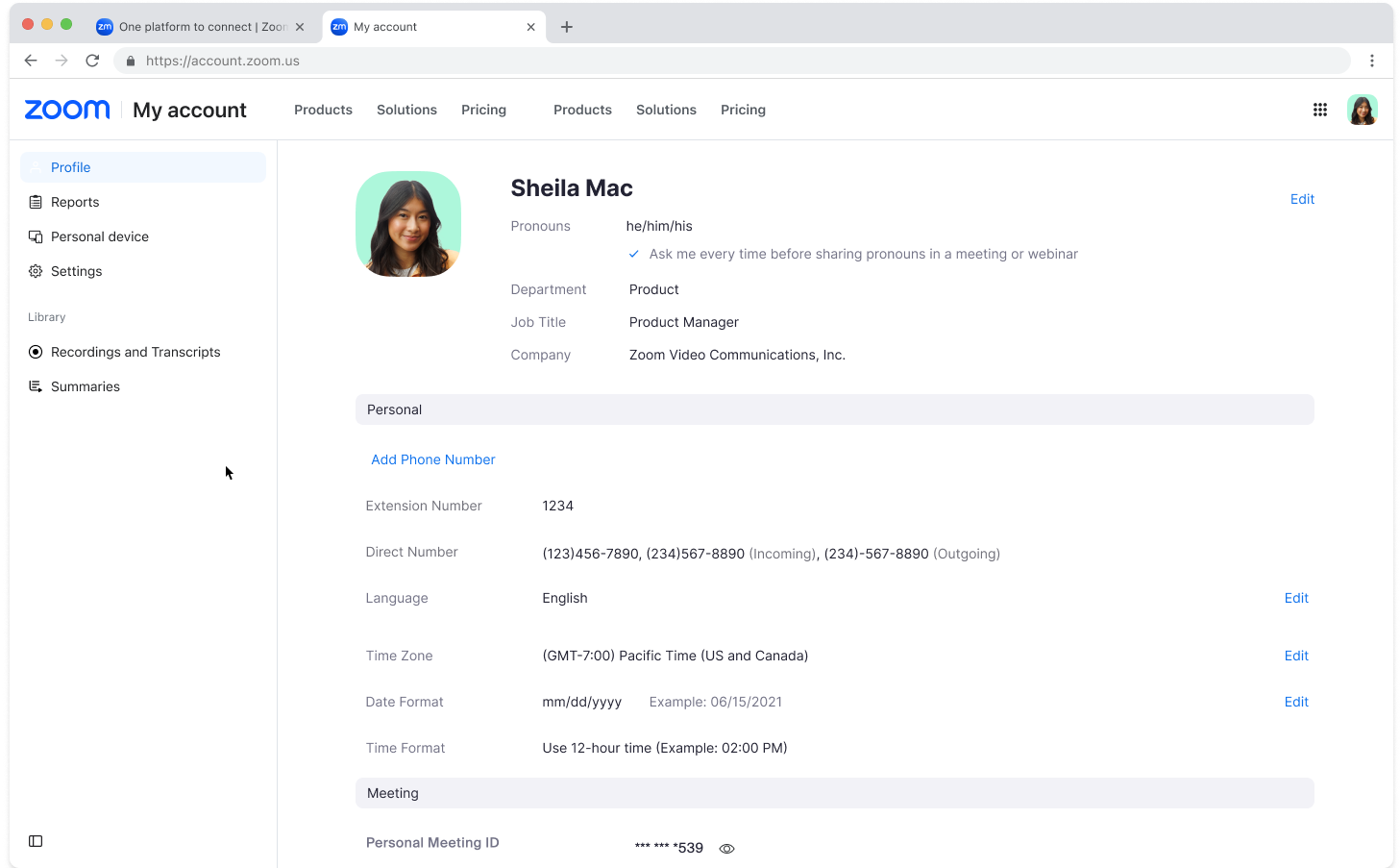
Dans Mon compte, les utilisateur·rices peuvent gérer leur profil et leurs paramètres spécifiques aux produits pour leur usage personnel. Certaines fonctionnalités initialement accessibles depuis le menu de navigation de gauche ont été déplacées sous Mon compte, notamment les suivantes :
- Profil : gérez vos informations de profil personnelles, y compris votre nom et votre photo ;
- Rapports (auparavant Analyses et rapports) : accédez aux rapports d’utilisation pour les réunions, les webinaires, et plus encore ;
- Contacts personnels : stockez et gérez vos contacts personnels dans Zoom ;
- Appareils personnels : gérez les appareils de collaboration configurés sur votre compte ;
- Paramètres : activez ou désactivez les fonctionnalités Zoom pour votre propre usage ;
Remarque : les paramètres peuvent être activés ou désactivés et verrouillés par les propriétaires et les admins du compte - Enregistrements et transcriptions : accédez à vos enregistrements sur le cloud, aux enregistrements partagés avec vous, aux enregistrements sur ordinateur et aux transcriptions ;
- Synthèses : accédez à vos synthèses de réunion et aux synthèses partagées avec vous.
Avant
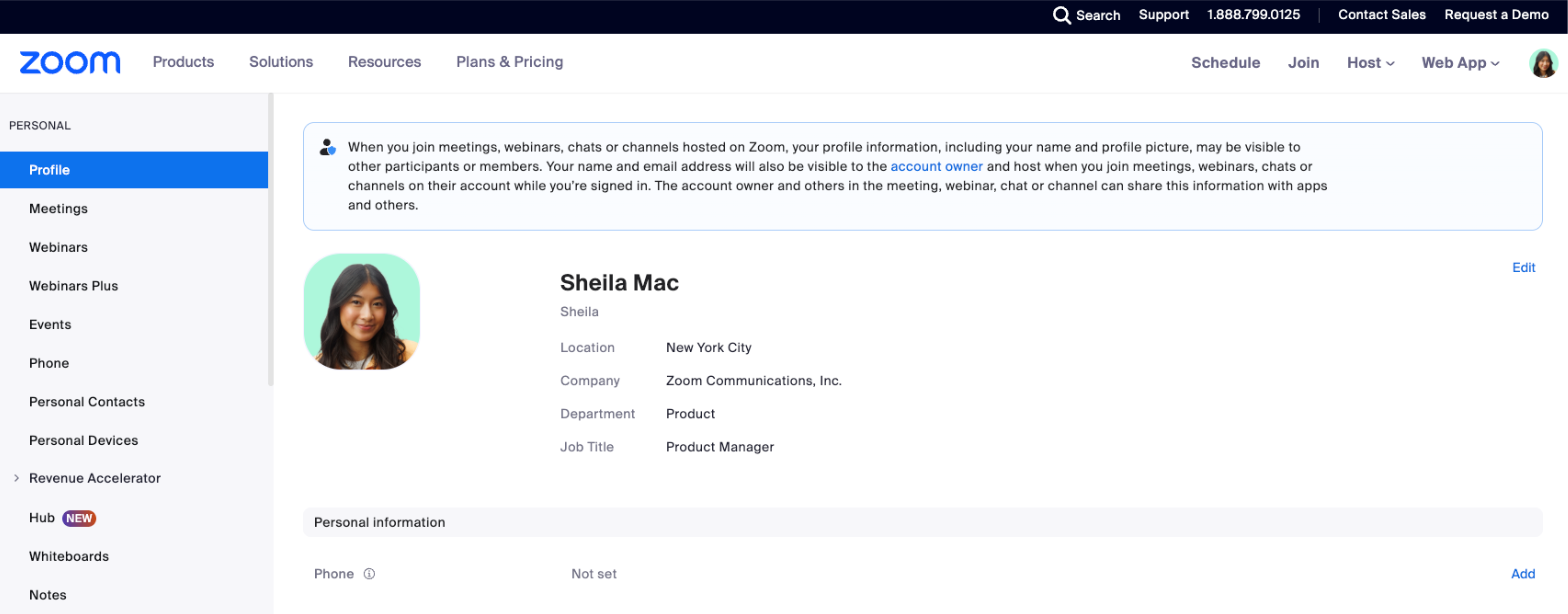
Après
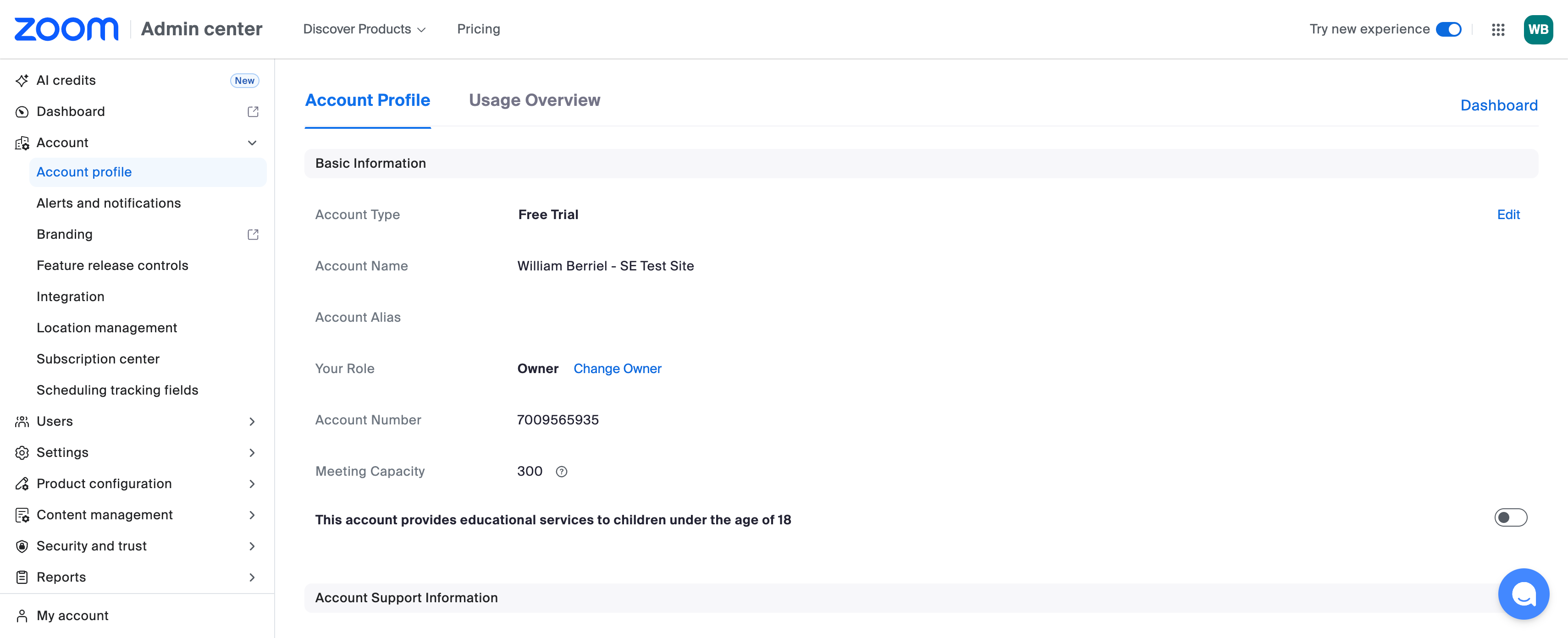
Centre d’administration
Le Centre d’administration remplace la section Gestion du compte (ADMIN) précédemment accessible depuis le menu de navigation de gauche. Les propriétaires du compte, les admins et les utilisateur·rices disposant d’autorisations de gestion des rôles verront cette option dans le menu Profil.
Synthèse des modifications apportées à l’expérience d’administration :
- Nouveau portail d’administration centralisée : il remplace la précédente section Gestion du compte (ADMIN), en bas du menu de navigation de gauche ;
- Hiérarchie de navigation du menu de gauche mise à jour : grâce à une structure plus intuitive, les admins peuvent accéder plus rapidement aux tâches courantes ; cela inclut quelques mises à jour terminologiques (par exemple, Paramètres du compte devient Paramètres) ;
- Pages de paramètres simplifiées : la barre de navigation horizontale supérieure qui permettait de passer d’un produit Zoom à l’autre a été supprimée. Désormais, la navigation entre les produits s’effectue directement depuis le menu de navigation de gauche mis à jour ;
- Nouvelle barre de recherche : trouvez et accédez rapidement aux détails des utilisateur·rices, aux paramètres du compte et à d’autres pages du Centre d’administration sans navigation manuelle ;
- Modifications apportées à la personnalisation de marque : en savoir plus sur les mises à jour apportées à l’expérience de personnalisation ;
- Ce qui ne change pas : les fonctionnalités existantes de la page admin ne sont pas affectées par ce lancement. Les pages individuelles continueront d’être mises à jour et améliorées indépendamment de la nouvelle expérience Web Zoom.
Le nouveau Centre d’administration comprend les sections suivantes :
- Tableau de bord : accédez au tableau de bord Zoom Workplace ;
- Gestion du compte : gérez et affichez les informations de profil du compte, les alertes et notifications, les paramètres de personnalisation, et plus encore ;
- Utilisateur·rices (auparavant Gestion des utilisateur·rices) : gérez les utilisateur·rices et les groupes, attribuez des rôles et des contacts et allouez des licences de manière centralisée ;
- Paramètres (auparavant Paramètres du compte) : modifiez les paramètres pour l’ensemble des utilisateur·rices de votre compte. Vous pouvez verrouiller des paramètres activés ou désactivés afin que les utilisateur·rices ne puissent pas les modifier ;
- Configuration des produits : installez et configurez des produits tels que AI Studio, Contact Center, Phone, Node, Mesh, Chat, etc. ;
- Gestion du contenu : affichez et gérez le contenu généré par les utilisateur·rices sur différentes applications en tant qu’admin, dans le respect des autorisations du compte et des paramètres de confidentialité applicables ;
- Sécurité et confiance : gérez les paramètres de sécurité et de confidentialité liés aux exigences de mot de passe, aux méthodes de connexion, à la configuration SSO, et plus encore ;
- Rapports : permet aux propriétaires et aux admins du compte d’obtenir des statistiques au sujet du compte, des réunions et des webinaires afin d’étudier la manière dont leur organisation utilise Zoom ;
- Facturation : gérez efficacement votre abonnement Zoom dans le portail de facturation, où vous pouvez effectuer diverses tâches telles que consulter ou renouveler votre abonnement, mettre à niveau votre compte, résilier un forfait, payer une facture, et plus encore ;
- Gestion de la clientèle : gérez les comptes externes pour le canal ;
- Comptes délégués (auparavant Comptes externes) : gérez les comptes externes à l’aide de l’administration des comptes délégués ;
- Sous-comptes : les sous-comptes Zoom permettent aux comptes principaux de gérer des comptes distincts, indépendants ou subsidiaires afin de bénéficier d’une sécurité, d’une facturation et d’une personnalisation sur mesure ;
- Gestion de Marketplace : les propriétaires et les admins du compte peuvent accéder à Zoom App Marketplace, où ils/elles peuvent trouver et intégrer des applications afin d’améliorer leur expérience Zoom. Cela leur permet de rechercher, d’examiner et d’installer des applications destinées à être utilisées dans des produits Zoom comme Meetings, Webinars et Chat.
Remarque : les options disponibles dépendent de votre type de compte et de la disponibilité des fonctionnalités.
Avant
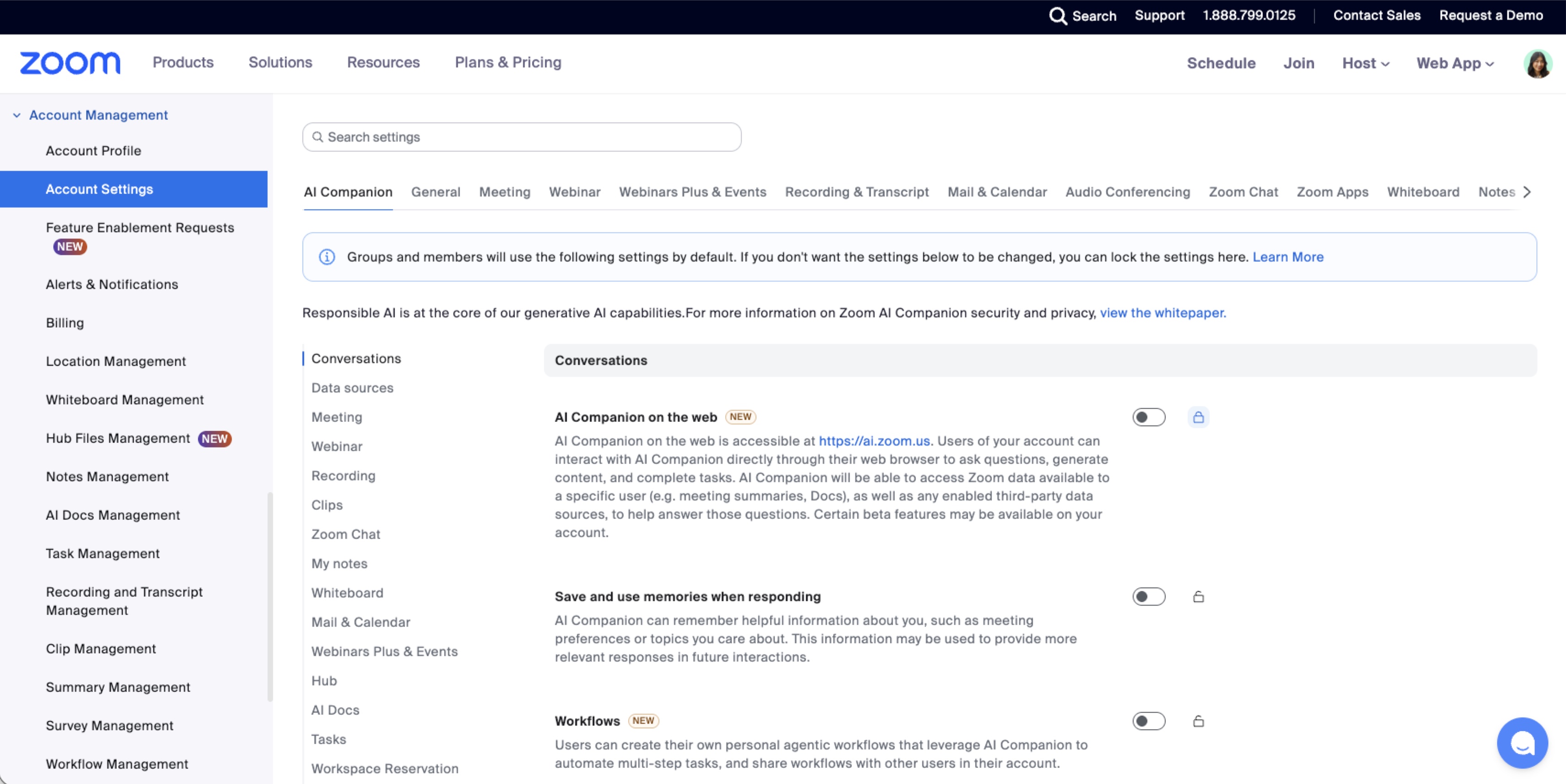
Après
Personnalisation
Dans le cadre de la nouvelle expérience Web, quelques modifications sont apportées à l’expérience de personnalisation de marque. La personnalisation précédemment configurée ne sera pas transférée vers la nouvelle expérience Web. Afin de garantir une expérience de marque cohérente, le/la propriétaire ou l’admin d’un compte devra reconfigurer la personnalisation de votre organisation via les paramètres d’administration Zoom mis à jour. Nous vous recommandons d’effectuer cette opération après le lancement de la nouvelle expérience.
Dans la nouvelle expérience, vous trouverez les paramètres de personnalisation sous Centre d’administration > Compte > Personnalisation.
| Composant de personnalisation | Impact sur votre personnalisation actuelle |
|---|
| Page d’accueil | Aucune modification n’est nécessaire. Le code HTML sera toujours pris en charge sur la page d’accueil. |
| En-tête, pied de page, barre latérale | La personnalisation de l’en-tête et du pied de page devra être configurée de nouveau sur la nouvelle expérience Web.
- Les admins devront configurer la personnalisation de l’en-tête et du pied de page après avoir migré vers la nouvelle expérience Web.
- Zoom met à jour son en-tête afin d’adopter un en-tête universel sur toutes les pages. L’en-tête amélioré offre un accès universel à l’accueil, au menu en grille des produits et au menu du profil de l’utilisateur·rice.
- La nouvelle personnalisation de l’en-tête et du pied de page ne prend pas en charge le code HTML et devra être configurée manuellement.
|
| CSS | La CSS ne sera plus prise en charge dans la nouvelle expérience Web et ne sera pas visible. |
| Images | Aucune modification nécessaire. |
| E-mails | Aucune modification nécessaire. |
| Kit de marque | Aucune modification nécessaire. |
| Zoom Rooms | Aucune modification nécessaire. |
| Réunions et webinaires | Aucune modification nécessaire. |
| Zoom Events | Aucune modification nécessaire. |