
Siapkan, pelajari, dan gunakan Zoom Phone. Mulailah dengan solusi telepon Zoom menggunakan pengalaman dukungan orientasi kami.
Panduan mulai cepat Zoom Phone membantu pemilik akun dan admin dengan pengaturan awal dan memperkenalkan fitur Zoom Phone termasuk beberapa situs, pengguna telepon, nomor telepon langsung, dan resepsionis otomatis.
Catatan:
Ikuti langkah-langkah berikut setelah Anda mengaktifkan lisensi Zoom Phone. Segala sesuatu yang dikonfigurasikan selama penyiapan awal dapat diubah di kemudian hari. Anda harus menjadi pemilik akun untuk menyelesaikan langkah-langkah berikut.
Catatan:
Catatan: Pada tab Users & Rooms, pemilik akun atau admin akan muncul sebagai pengguna pertama. Status ponsel mereka akan ditampilkan sebagai Diaktifkan di bawah kolom Status Aktivasi.
Pemilik akun dan admin dapat menetapkan lisensi Zoom Phone, nomor telepon, antrean panggilan, dan fitur lainnya kepada pengguna yang tertunda sebelum mereka menerima undangan akun. Mereka juga dapat mengatur kapan pengguna menerima notifikasi email, mengakses tab Telepon, dan mulai melakukan atau menerima panggilan. Selain itu, admin dapat memfilter dan membedakan antara pengguna yang tertunda dan pengguna yang aktif dalam bagian Manajemen Sistem Telepon di portal web Zoom. Hal ini memungkinkan admin untuk menyelesaikan penyiapan dan pelatihan bagi pengguna sebelum memberikan akses ke Zoom Phone.
Pemilik akun dan admin dapat mengaktifkan aktivasi otomatis Zoom Phone untuk pengguna setelah menetapkan paket panggilan. Sebagai alternatif, mereka dapat menonaktifkan pengaturan ini, sehingga admin dapat mengaktifkan Zoom Phone secara manual. Admin juga dapat menyesuaikan preferensi notifikasi pengguna dengan mengakses bagian Notifikasi pada halaman Pengaturan Akun di bawah Info Perusahaan.
Pelajari lebih lanjut tentang mengonfigurasi aktivasi Telepon Zoom otomatis.
Setelah Anda menyelesaikan penyiapan awal, opsi Zoom Phone ditampilkan di bawah Manajemen Sistem Telepon pada panel kiri portal web.
Ikuti bagian di bawah ini untuk melanjutkan pengaturan Zoom Phone.
Setelah menyelesaikan penyiapan awal, mulailah menggunakan Zoom Phone dengan menambahkan pengguna telepon, membeli nomor langsung, dan menyediakan telepon meja untuk pengguna yang memerlukannya.
Untuk menggunakan nomor telepon Anda yang sudah ada dengan Zoom Phone, Anda harus memindahkan nomor tersebut ke Zoom Phone. Zoom akan bekerja dengan penyedia layanan Anda sebelumnya dan mengalihkan nomor tersebut ke akun Zoom Phone Anda. Setelah proses porting selesai, Anda dapat menetapkan nomor yang di-porting ke pengguna.
Anda dapat menetapkan lisensi Zoom Phone dan paket panggilan kepada pengguna di akun Zoom. Menetapkan lisensi Zoom Phone ke pengguna akan memberikan nomor ekstensi. Pengguna juga akan menerima email yang memberitahukan bahwa mereka telah ditambahkan ke Zoom Phone.
Saat pertama kali menambahkan pengguna ponsel, Anda akan menerima notifikasi pop-up Aktifkan pengguna Zoom Phone secara otomatis, yang memberitahukan bahwa akun Anda saat ini telah diatur untuk mengaktifkan pengguna secara otomatis di Zoom Phone setelah Anda menambahkannya. Aktivasi memungkinkan pengguna untuk mulai melakukan panggilan dengan Zoom Phone. Anda dapat menunda aktivasi Zoom Phone sampai Anda siap dengan beralih ke pengaturan manual. Pilih opsi Ubah ke aktivasi manual atau Pertahankan aktivasi otomatis. Anda dapat mengubah kebijakan aktivasi telepon kapan saja dengan mengunjungi tab Zoom Phone di halaman Pengaturan Akun admin.
Catatan:

Setelah membuat pengguna telepon, Anda dapat membeli nomor telepon langsung dan menetapkannya ke pengguna. Pengguna yang diberi nomor telepon langsung akan tetap dapat menggunakan nomor ekstensi yang telah ditetapkan. Anda juga dapat memindahkan nomor telepon dari layanan atau operator lain dan mengubah nomor perusahaan utama.

Semua pengguna Zoom Phone dapat melakukan dan menerima panggilan menggunakan klien desktop Zoom atau aplikasi seluler. Anda dapat menyediakan dan menetapkan perangkat untuk pengguna yang memerlukan telepon meja. Zoom Phone mendukung beberapa perangkat.

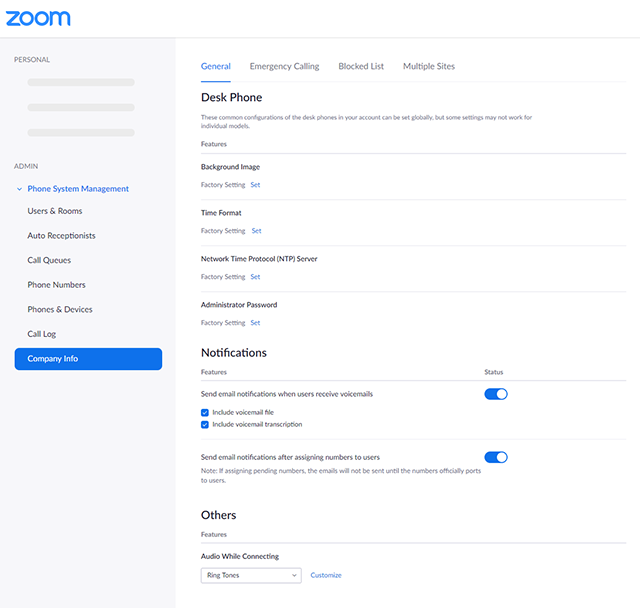
Setelah menyiapkan pengguna dan nomor, Anda dapat mengonfigurasi pengaturan Zoom Phone tingkat akun, seperti pemberitahuan email, audio saat tersambung, dan jam kerja default. Anda juga dapat mengubah pengaturan kebijakan untuk mengaktifkan atau menonaktifkan fitur Zoom Phone tertentu.
Selama penyiapan awal, Zoom Phone membuat resepsionis otomatis utama untuk nomor perusahaan utama Anda. Resepsionis otomatis utama menjawab panggilan menggunakan rekaman yang dipersonalisasi kemudian merutekan panggilan. Mulailah dengan mengatur jam kerja dan opsi perutean untuk resepsionis otomatis utama Anda.

Setelah mengatur pengguna telepon, nomor telepon langsung, dan telepon meja, Anda dapat mengatur fitur-fitur lanjutan yang mengatur pengguna telepon dan mengubah cara penanganan panggilan.
Resepsionis otomatis menjawab panggilan dengan rekaman yang dipersonalisasi dan merutekan panggilan ke pengguna telepon, atau antrean panggilan. Anda dapat mengatur resepsionis otomatis untuk mengarahkan ke sistem IVR yang memberikan beberapa opsi rute kepada penelepon dan memungkinkan mereka untuk mencari direktori pengguna telepon Anda.

Jika Anda ingin mengatur pengguna ponsel Anda ke dalam grup, Anda harus membuat beberapa situs. Sebagai contoh, Anda bisa membuat beberapa situs berdasarkan lokasi kantor atau departemen. Anda juga dapat menetapkan kode situs untuk setiap situs, sehingga pengguna dapat dengan mudah mengidentifikasi dan menghubungi ekstensi telepon yang termasuk dalam situs yang sama.

Antrian panggilan memungkinkan Anda untuk mengelola panggilan masuk sehingga dialihkan ke kelompok pengguna tertentu. Misalnya, Anda bisa merutekan panggilan ke orang-orang di bagian penagihan, penjualan, atau layanan pelanggan organisasi Anda.

Anda dapat mengubah alamat darurat default yang Anda tetapkan selama penyiapan awal. Jika Anda memiliki beberapa situs, Anda dapat mengubah alamat default yang ditetapkan untuk setiap situs. Anda juga dapat mengaktifkan panggilan darurat untuk pengguna yang tidak memiliki paket panggilan atau nomor telepon langsung.

Anda dapat menggunakan fitur-fitur yang meningkatkan layanan Zoom Phone Anda.
Setelah pengguna ponsel mulai melakukan dan menerima panggilan, Anda dapat melihat catatan rinci semua panggilan. Anda dapat memfilter data berdasarkan tanggal, jenis panggilan (masuk atau keluar), dan situs. Anda juga dapat mengekspor log dan melihat log pengguna tertentu.

Anda juga dapat memblokir nomor untuk semua pengguna di akun atau untuk pengguna tertentu. Nomor yang diblokir dapat berupa nomor masuk (nomor akan diblokir untuk melakukan panggilan masuk) dan nomor keluar (pengguna telepon di akun Anda tidak akan dapat menghubungi nomor tersebut).

Anda dapat menetapkan lisensi Zoom Phone ke Zoom Room yang diatur di akun Anda. Hal ini memungkinkan pengguna untuk melakukan dan menerima panggilan menggunakan Zoom Room.

Dasbor kualitas panggilan memungkinkan Anda untuk melihat kualitas panggilan suara secara keseluruhan dan memfilter data pada pengguna telepon tertentu. Laporan penggunaan memungkinkan Anda untuk melihat data penggunaan telepon untuk antrean panggilan atau pengguna telepon tertentu.

Delegasi panggilan memungkinkan Anda menugaskan pengguna telepon untuk membuat dan menerima panggilan atas nama pengguna lain. Kedua pengguna akan dapat melihat status saluran yang digunakan bersama.
Grup saluran bersama memungkinkan Anda berbagi nomor telepon dan ekstensi dengan sekelompok pengguna telepon atau telepon area umum.