Menyesuaikan branding untuk URL yang dipersonalisasi Anda
Setelah Anda memiliki URL yang dipersonalisasi yang disetujui, Anda dapat menyesuaikannya dengan branding organisasi Anda. Tinjau panduan Branding kami sebelum menyesuaikan halaman Anda dengan logo Zoom atau materi pemasaran lainnya.
Perubahan branding apa pun hanya akan berlaku saat mengakses portal web Zoom melalui URL yang dipersonalisasi Anda (misalnya, yourorganization.zoom.us). Branding tidak akan diterapkan saat mengakses portal web dari zoom.us.
Notes:
- Kami sangat menyarankan Anda memiliki pengalaman dengan desain web (HTML) sebelum menyesuaikan pengaturan branding. Konsultasikan dengan pengembang web jika Anda mengalami masalah dengan HTML Anda.
- Pemilik akun dan admin dapat memaksa subakun untuk menggunakan pengaturan branding yang sama dengan akun master. Subakun ini tidak akan dapat mengubah pengaturan branding di akun mereka sendiri.
Persyaratan untuk penyesuaian pengaturan branding untuk URL Anda yang dipersonalisasi
- Paket Bisnis, Pendidikan, Perusahaan, atau API
- URL yang dipersonalisasi yang disetujui dan sesuai dengan panduan kami (misalnya: success.zoom.us)
- Admin yang familier dengan HTML
Batasan konfigurasi Branding kustom
- JavaScript tidak didukung untuk branding khusus.
Cara mengakses semua pengaturan branding
- Masuk ke portal web Zoom sebagai pemilik akun atau admin.
- Di pojok kanan atas, klik gambar profil atau inisial Anda, lalu klik **Pusat Admin**.
- Di menu samping, klik Akun
 .
. - Click Branding.
- Pilih URL yang dipersonalisasi yang ingin Anda edit.
Catatan: Jika Anda hanya memiliki satu URL yang dipersonalisasi, Anda tidak akan melihat opsi tambahan. Pelajari tentang beberapa URL yang dipersonalisasi. - Pilih dari tab-tab berikut untuk menyesuaikan branding untuk URL yang dipersonalisasi Anda:
Cara menyesuaikan halaman arahan
Halaman arahan adalah halaman utama untuk URL yang dipersonalisasi Organisasi Anda. Untuk menyesuaikan HTML halaman arahan:
- Masuk ke portal web Zoom sebagai pemilik akun atau admin.
- Di pojok kanan atas, klik gambar profil atau inisial Anda, lalu klik **Pusat Admin**.
- Di menu samping, klik Akun .
- Click Branding.
- Pilih URL yang dipersonalisasi yang ingin Anda edit.
Catatan: Jika Anda hanya memiliki satu URL yang dipersonalisasi, Anda tidak akan melihat opsi tambahan. Pelajari tentang beberapa URL yang dipersonalisasi. - Klik tab Halaman Arahan.
- Ikuti bagian-bagian di bawah ini untuk melakukan perubahan dasar pada halaman arahan agar sesuai dengan branding Organisasi Anda.
Catatan: Untuk menemukan atribut lebih cepat, tekan Ctrl + F atau Cmd + F dan masukkan nama atribut. Kemudian ikuti petunjuk untuk memperbarui atribut. - Setelah Anda selesai melakukan perubahan, klik Terapkan.
- (Opsional) Jika Anda memiliki beberapa URL yang dipersonalisasi, ulangi langkah 5-8 untuk mengubah halaman landas untuk URL yang dipersonalisasi yang berbeda, atau klik Terapkan ke semua URL yang dipersonalisasi untuk menerapkan perubahan yang sama ke semuanya.
- (Opsional) Klik Pulihkan untuk mengembalikan semua perubahan ke HTML default.
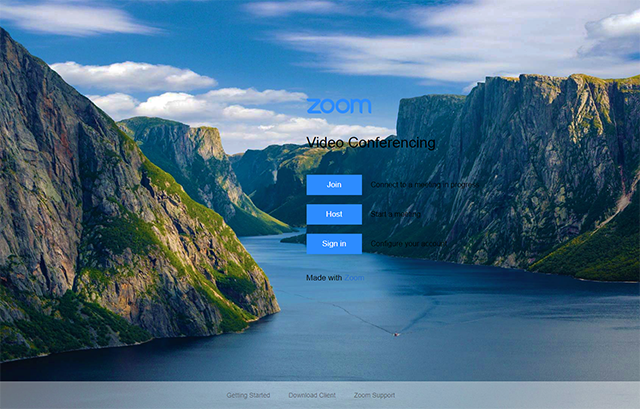
Gambar Latar Belakang
Nama atribut: gambar latar belakang
Untuk mengubah gambar latar belakang, perbarui URL di antara tanda kutip ke gambar yang ingin Anda gunakan.
Contoh:
background-image: url("https://yourorganization.zoom.us/account/branding/p/backgroundimage.jpg");
Warna Teks Konten
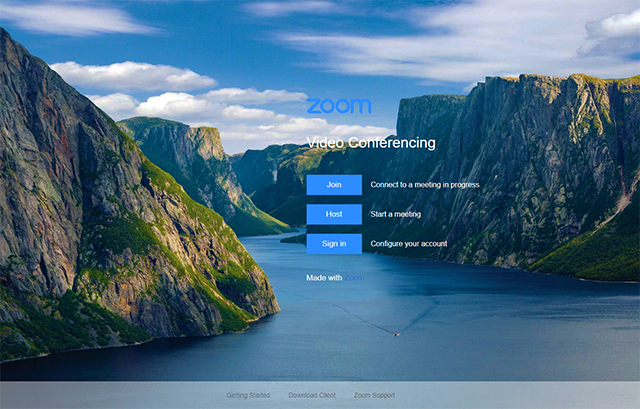
Untuk mengubah warna teks konten halaman landing (tidak termasuk tombol), tambahkan atribut color di dalam .content-body { }. Gunakan warna yang lebih terang jika latar belakang Anda gelap.
Contoh:
.content-body {
 menampilkan: sel tabel;
 vertical-align: middle;
 color: white;
}
Judul Halaman
Nama atribut: Judul
Judul halaman menentukan apa yang ditampilkan di tab browser untuk nama halaman. Masukkan judul halaman Anda sendiri di antara <title> dan </title>.
Contoh:
<title>Konferensi Video, Konferensi Web, Rapat Online, Berbagi Layar</title> <!--customize landing page title-->

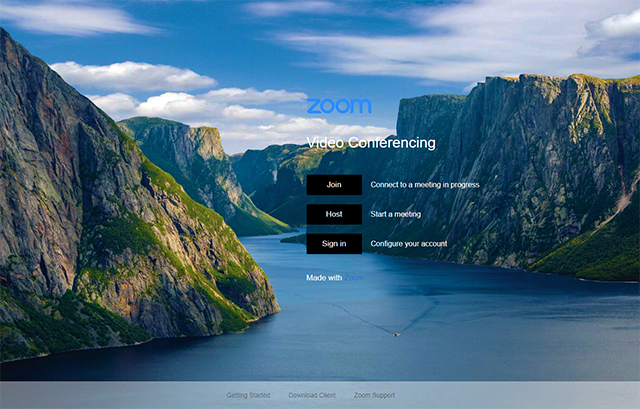
Warna latar belakang tombol
Nama atribut: background-color (cari atribut background-color yang berada di bawah .button)
Untuk mengubah warna latar belakang tiga tombol (Bergabung, Menyelenggarakan, dan Masuk), tentukan warna menggunakan nilai heksadesimal; misalnya, #FFFFFF adalah putih.
.button {
 width: 80px;
 background-color: #000000; /*sesuaikan warna tombol */
 border-color: #2D8CFF;
 padding: 12px 20px;
 display: inline-block;
 text-align: center;
 margin: 10px 0;
 transition: .3s ease;
}
Warna latar belakang mengambang tombol
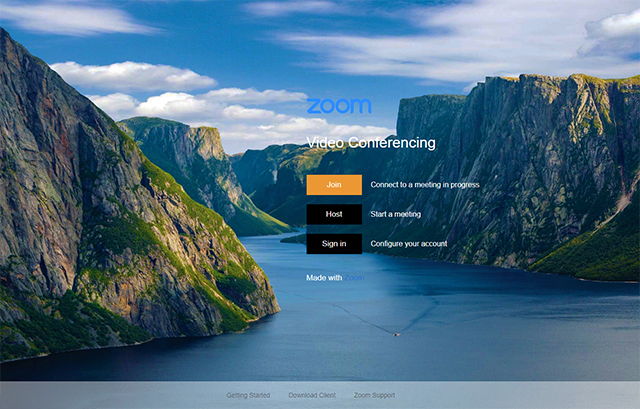
Nama atribut: warna latar belakang (bersarang di bawah .button.hover)
Untuk mengubah warna tombol saat kursor mouse diarahkan ke atasnya, tentukan warna menggunakan nilai RGB; misalnya, rgb(255, 255, 255) adalah putih.
Contoh:
.button:hover {
 background-color: rgb(235, 152, 52); /*sesuaikan warna tombol */
 }
Warna teks tombol
Atribut: warna (bersarang di bawah .btn-text)
Ubah warna teks di dalam tombol. Jika Anda menggunakan warna yang lebih gelap sebagai latar belakang tombol, atur atribut menjadi putih. Jika Anda memiliki warna latar belakang yang lebih terang, atur atributnya ke hitam. Anda juga dapat menentukan nilai hex kustom.
Contoh:
.btn-text {
 color: #008BFF; /*customize button font color */
 font-size: 17px;
}
Logo
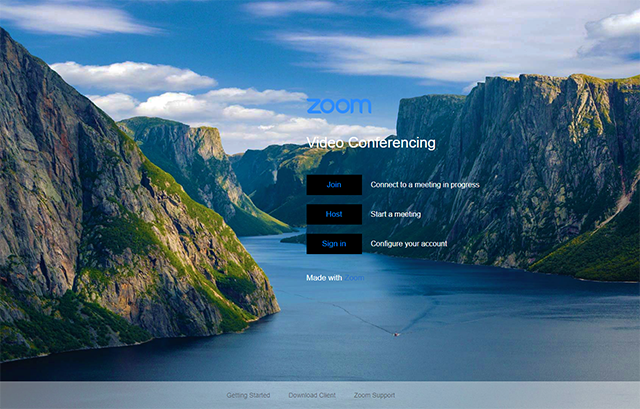
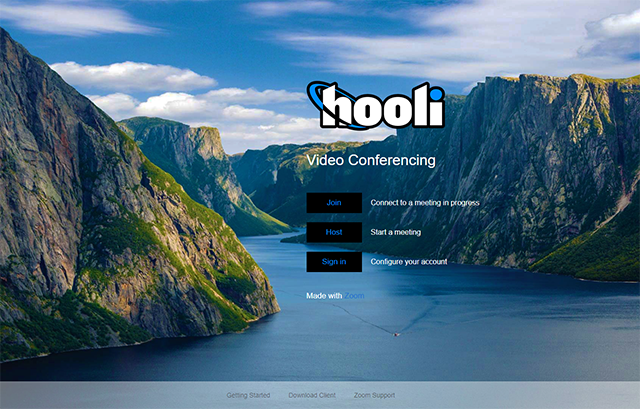
Ubah logo yang muncul di atas tiga tombol di Halaman Arahan.
Catatan: Secara default, logo diubah ukurannya menjadi 140px kali 31.5px. Hal ini kemungkinan besar akan mendistorsi logo khusus Anda. Untuk menghapus ini, hapus class="zoom-logo" setelah URL gambar di HTML halaman arahan.
Contoh:
<div class="row">
  <img src="https://zoom.us/account/branding/p/1c7dfaf5-2646-4224-92e0-5abef82036b1.png" alt="logo Zoom"> <!--customize company logo-->
Cara menyesuaikan header dan footer di portal web Zoom
Anda dapat menyesuaikan Header dan Footer yang muncul di seluruh portal web saat diakses dari URL yang dipersonalisasi Anda.
Ubah Header
- Masuk ke portal web Zoom sebagai pemilik akun atau admin.
- Di pojok kanan atas, klik gambar profil atau inisial Anda, lalu klik **Pusat Admin**.
- Di menu samping, klik Akun .
- Click Branding.
- Pilih URL yang dipersonalisasi yang ingin Anda edit.
Catatan: Jika Anda hanya memiliki satu URL yang dipersonalisasi, Anda tidak akan melihat opsi tambahan. Pelajari tentang beberapa URL yang dipersonalisasi. - Klik tab Portal Web .
- Di panel kanan, klik Header.
- Di bagian Gaya Header, sesuaikan warna latar belakang, ukuran latar belakang, warna teks, dan ukuran teks.
- Di Bagian Logo, klik Ganti untuk mengunggah logo Organisasi Anda (GIF, JPG, BMP, atau PNG). Ukuran yang disarankan adalah 1920x1080 piksel.
- Di bagian **Item header**, Anda dapat menyesuaikan beberapa item yang muncul di header dan menyusun ulang urutannya.
- Untuk menampilkan atau menyembunyikan item default, klik ikon tampilkan/sembunyikan
 /
/ .
. - Untuk mengedit nama item default, klik ikon pensil
 .
. - Untuk menambahkan item ke header, klik Tambah item.
- Masukkan nama item.
- Pada menu tarik-turun **Jenis Item**, pilih apakah item tersebut adalah **URL** atau **Teks**.
- Jika jenis item adalah URL, masukkan URL dan pilih apakah itu terbuka di tab saat ini atau tab baru ketika diklik.
- Jika jenis itemnya adalah Teks, sesuaikan gaya teks dengan memilih ketebalan font, ukuran font, tinggi baris, jarak antar huruf, dan gaya font.
- Klik Simpan.
- Untuk menyusun ulang urutan item, klik dan tarik item ke Lokasi yang diinginkan.
- Klik Terapkan.
Ubah Footer
- Masuk ke portal web Zoom sebagai pemilik akun atau admin.
- Di pojok kanan atas, klik gambar profil atau inisial Anda, lalu klik **Pusat Admin**.
- Di menu samping, klik Akun .
- Click Branding.
- Pilih URL yang dipersonalisasi yang ingin Anda edit.
Catatan: Jika Anda hanya memiliki satu URL yang dipersonalisasi, Anda tidak akan melihat opsi tambahan. Pelajari tentang beberapa URL yang dipersonalisasi. - Klik tab Portal Web .
- Di panel kanan, klik Footer.
- Di bagian **gaya Footer**, sesuaikan warna latar belakang, ukuran latar belakang, warna teks, dan ukuran teks.
- Pada bagian Item footer, Anda dapat menyesuaikan beberapa item yang muncul di footer.
Catatan: Beberapa item footer tidak dapat disesuaikan atau dihapus, seperti Ketentuan, Privasi, dan Pedoman penggunaan yang dapat diterima.
- Untuk menampilkan atau menyembunyikan item default, klik ikon tampilkan/sembunyikan /.
- Untuk Edit nama item default, klik Ikon pensil .
Catatan: Beberapa item footer default, seperti Pusat Pembelajaran Zoom, Video Tutorial, dan Basis Pengetahuan, tidak dapat diganti namanya. - Untuk menambahkan item ke Footer, klik Tambah item.
- Masukkan nama item.
- Masukkan URL dan pilih apakah itu terbuka di tab saat ini atau tab baru ketika diklik.
- Klik Simpan.
- Klik Terapkan.
Cara menyesuaikan templat email
Anda dapat menyesuaikan templat email untuk email administratif umum.
- Masuk ke portal web Zoom sebagai pemilik akun atau admin.
- Di pojok kanan atas, klik gambar profil atau inisial Anda, lalu klik **Pusat Admin**.
- Di menu samping, klik Akun .
- Click Branding.
- Pilih URL yang dipersonalisasi yang ingin Anda edit.
Catatan: Jika Anda hanya memiliki satu URL yang dipersonalisasi, Anda tidak akan melihat opsi tambahan. Pelajari tentang beberapa URL yang dipersonalisasi. - Klik tab Email.
- Klik Edit di sebelah templat yang ingin Anda edit.
Daftar templat email yang dapat disesuaikan:
- pengguna
- Email Pemberitahuan Pengaturan Ulang Kata Sandi: Email konfirmasi yang diterima pengguna setelah mengatur ulang kata sandi mereka.
- Asisten Masuk Akun Zoom: Email ini memberikan panduan bagi pengguna yang mengalami masalah saat mencoba masuk.
- Asisten Pendaftaran Akun Zoom: Email konfirmasi yang dikirim jika akun sudah terdaftar dan diaktifkan.
- Perubahan Email Admin: Jika admin mengubah email masuk, email akan dikirim untuk mengonfirmasi perubahan tersebut.
- rapat
- Email Undangan Rapat: Host dapat menyalin undangan teks biasa dari rapat yang sedang berlangsung.
- Email Jadwal Rapat: Host Salin email ini dari Halaman detail rapat terjadwal. Versi HTML dapat digunakan untuk Plug-in Outlook saat Anda menjadwalkan rapat melalui Outlook.
- Email Pembatalan Rapat: Saat rapat dibatalkan, email pembatalan akan dikirim ke orang yang diundang.
- Email Konfirmasi Pendaftar: Pendaftar menerima email konfirmasi jika pendaftaran disetujui secara otomatis atau disetujui oleh host.
- Email Pemberitahuan Pembaruan Rapat: Saat detail rapat diperbarui, host alternatif dan pendaftar akan menerima undangan terbaru.
- Email Pemberitahuan Penjadwalan Ulang Rapat: Kirim email penjadwalan ulang ke orang yang diundang ke rapat
- Email Jadwal Konferensi Audio Pribadi: Kirim Email Jadwal Konferensi Audio Pribadi ke orang yang diundang.
- Email Pengingat JBH: Jika peserta rapat bergabung sebelum host, host akan menerima email pemberitahuan.
- Email Undangan Host Alternatif: Setelah rapat dijadwalkan, host alternatif akan menerima email ini.
- Email Pembatalan Host Alternatif: Jika host menghapus host alternatif dari rapat, host alternatif akan menerima email ini.
- Jadwalkan Rapat untuk Host: Setelah menjadwalkan rapat untuk host, email pemberitahuan akan dikirim.
- Perbarui Rapat untuk Host: Setelah menjadwal ulang rapat untuk host, kirim email pemberitahuan.
- Batalkan Rapat untuk Host: Setelah membatalkan rapat Host, email pemberitahuan akan dikirim.
- Email Pemberitahuan Tersedia Ringkasan Rapat: Saat ringkasan rapat siap, pemberitahuan akan dikirim, tergantung pada pengaturan berbagi host atau akun.
- Email pemberitahuan ketersediaanaset rapat: Saat aset rapat sudah siap, pemberitahuan akan dikirim berdasarkan pengaturan berbagi host atau akun.
- Phone
- Rekaman
- Email Pemberitahuan Ketersediaan Merekam Cloud: Saat merekam cloud sudah siap, email pemberitahuan dikirimkan ke host.
- Email Pemberitahuan Penghapusan Otomatis Rekaman Cloud: Email pemberitahuan akan dikirim ke host 7 hari sebelum rekaman cloud dihapus secara permanen dari sampah.
- Ruang Kerja
- Konfirmasi Reservasi: Email ini dikirim ketika seorang pengguna memesan Workspace.
- Reservasi diperbarui: Email ini akan dikirim ketika seorang pengguna mengubah atau memperbarui reservasi.
- Reservasi Dibatalkan: Email ini akan dikirim ketika pengguna membatalkan reservasi.
- Reservasi Mendatang: Email ini dikirim untuk mengingatkan pengguna tentang reservasi mereka yang akan datang.
- Reservasi yang akan datang dengan kuesioner pra-check-in: Email ini dikirim untuk mengingatkan para pengguna tentang reservasi mereka yang akan datang dan untuk melengkapi kuesioner pra-check-in.
- Pengingat check-in: Email ini dikirim untuk mengingatkan pengguna ketika reservasi mereka akan segera check-in.
- Pengajuan kuesioner: Email ini dikirim ke admin ketika pengguna menyelesaikan kuesioner.
- Penetapan ulang reservasi: Dikirim ketika Reservasi Ruang Kerja dialihkan kepada pengguna lain.
- Reservasi ditolak: Email ini dikirim ketika reservasi pengguna ditolak.
- Penugasan delegasi Workspace: Email ini dikirim kepada pengguna yang ditugaskan sebagai delegasi Workspace.
- Delegasi ruang kerja: Email ini dikirim kepada pengguna ketika delegasi diizinkan untuk memesan atas nama mereka.
- Penetapan Meja: Email ini dikirimkan ketika administrator menetapkan meja kepada pengguna yang bersangkutan.
- Pembatalan penetapan meja: Email ini dikirim ketika administrator membatalkan penetapan meja yang ditugaskan kepada pengguna Anda.
- Perbarui meja yang ditetapkan: Email ini dikirim ketika administrator memperbarui meja yang dialokasikan kepada pengguna.
- Permintaan Persetujuan Reservasi: Email ini dikirimkan kepada administrator ketika seorang pengguna mengirimkan permintaan reservasi ruang kerja yang memerlukan persetujuan.
- Konfirmasi Reservasi: Email ini dikirimkan ketika permintaan reservasi disetujui atau ditolak.
- Ringkasan kuesioner reservasi: Email ini berisi ringkasan informasi kuesioner pra-check-in yang diterima oleh Admin.
- Pelepasan Penetapan Meja: Email ini dikirimkan ketika meja yang ditugaskan kepada seorang pengguna dilepaskan sementara.
- Pengunjung
- Undangan terkirim: Dikirim ketika tuan rumah berhasil mengirimkan email undangan.
- Undangan dibatalkan/dihapus: Pesan ini dikirim ketika tuan rumah membatalkan undangan.
- Pembaruan Undangan: Dikirim saat tuan rumah memperbarui undangan.
- Pengingat pendaftaran: Kirim email pengingat kepada pengunjung untuk mendaftar.
- Pendaftaran Selesai: Dikirim ketika pengunjung menyelesaikan pendaftaran dari undangan.
- Pengunjung Telah Check-In: Dikirim saat pengunjung melakukan check-in.
- Workspace reserved for visitor: Dikirim saat tuan rumah memesan Workspace untuk pengunjung.
- Reservasi Ruang Kerja untuk pengunjung telah dihapus: Dikirim saat Workspace pengunjung dihapus.
- Pengiriman
- Pengiriman ditambahkan: Email ini dikirim ketika resepsionis menambahkan pengiriman.
- Pengiriman diambil: Email ini dikirim ketika pengiriman ditandai sudah diambil.
- Pengiriman dialihkan ke lokasi lain: Email ini dikirim ketika pengiriman dipindahkan ke lokasi lain.
- Pengiriman hilang: Email ini dikirim ketika pengiriman ditandai sebagai hilang.
- Pengiriman dihapus: Email ini dikirim ketika pengiriman dihapus.
Catatan: Anda dapat menggunakan variabel kustom email di templat.
Cara menyesuaikan URL pasca-peserta rapat
- Masuk ke portal web Zoom sebagai pemilik akun atau admin.
- Di pojok kanan atas, klik gambar profil atau inisial Anda, lalu klik **Pusat Admin**.
- Di menu samping, klik Akun .
- Click Branding.
- Pilih URL yang dipersonalisasi yang ingin Anda edit.
Catatan: Jika Anda hanya memiliki satu URL yang dipersonalisasi, Anda tidak akan melihat opsi tambahan. Pelajari tentang beberapa URL yang dipersonalisasi. - Klik tab Rapat dan Webinar.
- Pada kolom URL Peserta Pasca Rapat, masukkan URL yang ingin Anda arahkan pesertanya.
Pelajari selengkapnya tentang menyesuaikan URL pasca-peserta.
Cara menyesuaikan branding domain Zoom Events
Untuk informasi selengkapnya, pelajari cara menyesuaikan domain Hub Zoom Events Anda.
Cara menyesuaikan templat email undangan rapat
Sesuaikan templat email undangan rapat untuk seluruh akun
Pengaturan ini memungkinkan pemilik akun atau admin untuk menyesuaikan branding email undangan untuk semua pengguna di akun.
- Masuk ke portal web Zoom sebagai admin dengan hak untuk mengedit pengaturan akun.
- Di pojok kanan atas, klik gambar profil Anda atau inisial Anda, lalu klik Pusat Admin.
- Di menu samping, klik Pengaturan
 .
. - Click rapat.
- Di bawah Branding Email Undangan, klik Edit pada templat email yang ingin Anda perbarui. Pelajari selengkapnya tentang jadwal templat email rapat.
- Edit templat email sesuai kebutuhan.
- Klik **Terapkan Perubahan**, lalu klik **Selesai**.
Sesuaikan templat email undangan rapat untuk Kelompokkan pengguna
Pengaturan ini memungkinkan pemilik akun atau admin untuk menyesuaikan branding email undangan untuk grup pengguna tertentu. Perubahan hanya berlaku untuk pengguna di grup terpilih.
- Masuk ke portal web Zoom sebagai admin dengan Hak untuk mengedit grup.
- Di pojok kanan atas, klik gambar profil Anda atau inisial Anda, lalu klik Pusat Admin.
- Di menu samping,
 klik **Pengguna**.
 - Klik Grup.
- Klik nama grup yang berlaku dari daftar.
- Di bagian Konfigurasi Umum, klik Edit pengaturan produk.
- Klik tab Rapat.
- Di bawah Branding Email Undangan, klik Edit pada templat email yang ingin Anda perbarui. Pelajari selengkapnya tentang jadwal templat email rapat.
- Edit templat email sesuai kebutuhan.
- Klik **Terapkan Perubahan**, lalu klik **Selesai**.