Gestire la verifica in due passaggi
La verifica in due passaggi è un processo di accesso in due fasi che richiede un codice monouso fornito tramite un’app per dispositivi mobili, una chiamata telefonica o un SMS, oltre all’accesso principale a Zoom per gli utenti con il tipo di accesso tramite e-mail di lavoro (e-mail e password). Questo offre un ulteriore livello di sicurezza perché gli utenti devono avere accesso al proprio telefono per effettuare l’accesso al Zoom web portal, all’app desktop, all’app per dispositivi mobili o alla Zoom Room.
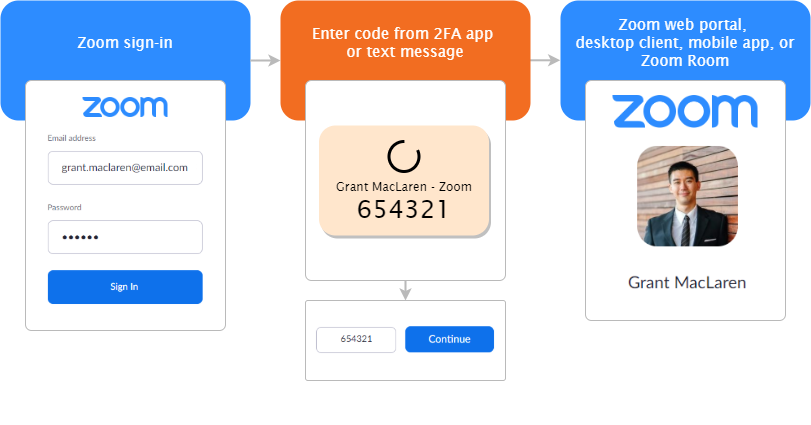
Gli admin possono abilitare la verifica in due passaggi per gli utenti, richiedendo loro di configurare e utilizzare la verifica in due passaggi. Gli admin possono anche reimpostare una configurazione esistente della verifica in due passaggi se un utente ha perso l’accesso alla propria app di autenticazione o al dispositivo verificato.
Nota: se l’autenticazione a due fattori è disabilitata, gli utenti con il tipo di accesso tramite e-mail di lavoro devono inserire una password monouso (OTP) temporanea inviata alla loro e-mail, se Zoom rileva un accesso insolito da un paese o da un dispositivo diverso dal solito.
Requisiti per la verifica in due passaggi
Abilitare la verifica in due passaggi
- Privilegi di titolare o admin dell’account
- Account Pro, Business, Education o Enterprise
Configurare e utilizzare la verifica in due passaggi
- Numero telefonico che può ricevere SMS; o
- Dispositivo Android o iOS con un’app di autenticazione che supporta il protocollo Time-based One-Time Password (TOTP). Si consigliano le seguenti app:
- App desktop Zoom per Windows, macOS o Linux: versione minima globale o successive
- Zoom Rooms per sale conferenze per Windows o macOS: versione minima globale o successive
- Utenti con tipo di accesso con e-mail di lavoro (e-mail e password)
Come abilitare la verifica in due passaggi (admin)
Puoi abilitare la verifica in due fasi per tutti gli utenti del tuo account, per gli utenti con ruoli specifici o per gli utenti di gruppi specifici.
- Accedi al Zoom web portal come admin.
- Nel menu di navigazione, fai clic su Avanzate e poi su Sicurezza.
- In Sicurezza, fai clic sull’interruttore Accedi con la verifica in due passaggi per abilitarla o disabilitarla.
- Se viene visualizzata una finestra di verifica, fai clic su Abilita o Disabilita per verificare la modifica.
- Seleziona una delle seguenti opzioni per specificare gli utenti per i quali abilitare la verifica in due passaggi:
- Tutti gli utenti nel tuo account: abilita la verifica in due passaggi per tutti gli utenti nell’account.
- Utenti con ruoli specifici: abilita la verifica in due passaggi per i ruoli specificati.
- A destra di Ruoli utente selezionati, fai clic sull’icona della matita
 , seleziona i ruoli e fai clic su OK.
- Utenti appartenenti a gruppi specifici: abilita la verifica in due passaggi per gli utenti che appartengono ai gruppi specificati.
- A destra di Gruppi di utenti selezionati, fai clic sull’icona della matita , seleziona i gruppi e fai clic su OK.
- Se sono stati specificati gruppi o ruoli utente, fai clic su Salva per confermare le modifiche.
Nota: puoi condividere le istruzioni per impostare la verifica in due passaggi con i tuoi utenti. - In Metodi di autenticazione, abilita o disabilita uno dei seguenti metodi di autenticazione.
- App di autenticazione: utilizza un’app di autenticazione di terze parti per generare i codici di accesso. (Esempio: Google Authenticator, Microsoft Authenticator e FreeOTP).
- Codice telefonico e codice e-mail: usa messaggi di testo, SMS o indirizzi e-mail per inviare codici di accesso.
Nota: è necessario selezionare almeno uno di questi metodi di autenticazione. Il metodo di verifica sarà selezionato dinamicamente in base al tuo metodo di accesso.
- Fai clic su Salva per applicare le modifiche.
Reimpostare la verifica in due passaggi per un utente
Puoi reimpostare una configurazione attuale della verifica in due passaggi se un utente ha perso l’accesso alla propria configurazione. Ad esempio, potrebbe aver smarrito il dispositivo, disinstallato l’app per la verifica in due passaggi o rimosso Zoom dall’app di verifica.
- Accedi al Zoom web portal come admin.
- Nel menu di navigazione, fai clic su Avanzate e poi su Sicurezza.
- In Sicurezza, fai clic su Ripristina la verifica in due passaggi.
Apparirà una finestra pop-up. - Nella finestra, inserisci gli indirizzi e-mail o i nomi utente che desideri reimpostare.
Nota: tutte le configurazioni degli utenti selezionati verranno reimpostate. - Inserisci la tua password per reimpostare la verifica in due passaggi.
- Fai clic su Ripristina per ___ utenti per confermare.
Come attivare e disattivare la verifica in due passaggi dalla pagina del profilo (utente)
- Accedi al Zoom web portal.
- Nel menu di navigazione, fai clic su Profilo.
- In Accedi, a destra di Verifica in due passaggi, esegui le seguenti azioni:
- Se la verifica in due passaggi è disattivata, fai clic su Attiva per abilitarla.
- Se la Verifica in due passaggi è attiva, fai clic su Disattiva per disabilitarla.
- Inserisci la tua password per attivare o disattivare la verifica in due passaggi.
- Se viene visualizzata una finestra di verifica, fai clic su Avanti per abilitare la verifica in due passaggi oppure su Disattiva per disabilitare la verifica in due passaggi.
Come impostare la verifica in due passaggi (utente)
Se il tuo admin Zoom ha attivato la verifica in due passaggi per te, devi configurare la verifica in due fasi quando accedi al portale Zoom.
- Accedi al Zoom web portal dopo che il tuo admin ha abilitato la verifica in due passaggi.
- Seleziona App di autenticazione o SMS come metodo di autenticazione.
- Segui una delle seguenti sezioni in base a ciò che hai selezionato:
Impostare la verifica in due passaggi tramite l’app di autenticazione
Puoi utilizzare qualsiasi app che supporta il protocollo TOTP (Time-based One-time Password), inclusi Google Authenticator (Android/iPhone) e Authenticator (Windows Phone 7).
- Accedi al Zoom web portal.
- Nel menu di navigazione, fai clic su Profilo.
- In Accedi, nella sezione Verifica in due passaggi, a destra di App di autenticazione, fai clic su Configura.
- Inserisci la tua password per attivare la verifica in due passaggi.
- Fai clic su Avanti.
- Esegui la scansione del codice QR di seguito per registrarti a un’app di autenticazione a tua scelta.
L’app per la verifica in due passaggi genererà un codice monouso di 6 cifre. - Fai clic su Avanti.
- Inserisci il codice di 6 cifre, quindi fai clic su Verifica.
Zoom mostrerà un elenco di codici di recupero. Se perdi il tuo dispositivo mobile, puoi utilizzare un codice di recupero anziché un codice generato di 6 cifre per accedere.
Nota: se non riesci a verificare il codice, fai clic su Indietro per visualizzare nuovamente il codice QR. - Fai clic su Scarica o Stampa per conservare i codici di recupero. Ciascun codice di recupero può essere usato soltanto una volta.
- Fai clic su Fatto.
Configurare la verifica in due passaggi tramite SMS
Zoom ti invierà un messaggio di testo con un codice monouso che puoi utilizzare per accedere al tuo account.
- Accedi al Zoom web portal.
- Nel menu di navigazione, fai clic su Profilo.
- In Accedi, nella sezione Verifica in due passaggi, a destra di Telefono, fai clic su Configura.
- Inserisci la tua password per attivare la verifica in due passaggi.
- Seleziona il prefisso internazionale del tuo numero telefonico.
- Inserisci un numero telefonico su cui ricevere i codici per la verifica in due passaggi.
Nota: Non inserire trattini. - Alla voce Invia codice di verifica tramite, seleziona messaggio di testo (SMS) o telefonata.
- Fai clic su Invia codice.
Zoom invierà un codice monouso di 6 cifre sul tuo numero. - Dopo aver ricevuto l’SMS o la chiamata telefonica da Zoom, inserisci il codice nel Zoom web portal.
- Fai clic su Verifica.
Zoom mostrerà un elenco di codici di recupero. Se perdi il tuo dispositivo mobile, puoi utilizzare un codice di recupero anziché un codice generato di 6 cifre per accedere.
Nota: se non riesci a verificare il codice, fai clic su Indietro, quindi riprova. - Fai clic su Scarica o Stampa per conservare i codici di recupero. Ciascun codice di recupero può essere usato soltanto una volta.
- Fai clic su Fatto.
Come accedere utilizzando la verifica in due passaggi (utente)
Utilizzando l’app di autenticazione
- Accedi al Zoom web portal, all’app desktop, all’app per dispositivi mobili o alla Zoom Room.
- Inserisci la tua password.
- Accedi alla tua app di autenticazione per ricevere un codice di verifica.
- Inserisci il codice fornito dall’app di autenticazione.
- Fai clic su Verifica.
Utilizzando la verifica telefonica
- Accedi al Zoom web portal, all’app desktop, all’app per dispositivi mobili o alla Zoom Room.
- Inserisci la tua password.
- Seleziona uno dei seguenti metodi di verifica telefonica:
- Invia il codice tramite SMS
- Invia il codice tramite chiamata telefonica
- Inserisci il codice di verifica che hai ricevuto tramite chiamata telefonica o SMS.
- Fai clic su Verifica.
Come accedere utilizzando un codice di recupero per la verifica in due passaggi (utente)
Se non hai più accesso ai tuoi codici di verifica in due passaggi (ad esempio, hai smarrito il tuo dispositivo, hai disinstallato l’app di verifica in due passaggi o hai rimosso Zoom dall’app di verifica in due passaggi), puoi accedere utilizzando un codice di recupero che hai ottenuto quando hai configurato la verifica in due passaggi.
Nota: puoi anche contattare il tuo admin per reimpostare la configurazione della verifica in due passaggi. Quando accedi al Zoom web portal, all’app desktop o all’app per dispositivi mobili, ti verrà richiesto di configurare nuovamente la verifica in due passaggi.
- Accedi al Zoom web portal, all’app desktop, all’app per dispositivi mobili o alla Zoom Room.
- Inserisci la tua password.
- Nella parte inferiore della pagina, fai clic su Prova un altro modo.
- Fai clic su Codici di recupero.
- Inserisci uno dei codici di recupero ricevuti durante la configurazione.
Nota: Ciascun codice di recupero può essere usato soltanto una volta. - Fai clic su Verifica per accedere.
- (Facoltativo) Se non hai più accesso al tuo dispositivo per la verifica in due passaggi, modifica la tua configurazione attuale della verifica in due passaggi per aggiungere un nuovo dispositivo.
Come modificare la configurazione della verifica in due passaggi (utente)
Dopo aver configurato la verifica in due passaggi, puoi modificare la configurazione esistente se desideri rimuovere un dispositivo, configurare la verifica in due passaggi su un altro dispositivo o visualizzare i codici di ripristino.
- Accedi al Zoom web portal.
- Nel menu di navigazione, fai clic su Profilo.
- In Accedi, nella sezione Verifica in due passaggi, utilizza queste opzioni per configurare la verifica in due passaggi su un nuovo dispositivo o rimuovere una configurazione esistente:
- App di autenticazione
- Telefono
- Codici di recupero: fai clic su Visualizza codici per visualizzare un elenco di codici di recupero.