Personalizzazione del marchio per l’URL personalizzato
Una volta che hai un URL personalizzato approvato, puoi personalizzarlo con il branding della tua organizzazione. Consulta le nostre linee guida per il branding prima di personalizzare la tua pagina con il logo Zoom o altri materiali di marketing.
Qualsiasi modifica al branding verrà applicata solo quando accedi a Zoom Web Portal tramite il tuo URL personalizzato (ad esempio, yourorganization.zoom.us). Il branding non si applica quando si accede a Web Portal da zoom.us.
Note:
- Raccomandiamo vivamente di acquisire familiarità con la progettazione web (HTML) prima di personalizzare le impostazioni di branding. Se riscontri problemi con il tuo codice HTML, consulta uno sviluppatore web.
- I titolari e gli admin dell’account possono imporre agli account secondari le stesse Impostazioni di branding dell’account principale. Questi account secondari non potranno modificare le impostazioni di branding del proprio account.
Requisiti per personalizzare le impostazioni di branding per l’URL personalizzato
- Business, Istruzione, Enterprise o piano API
- URL personalizzato approvato, conforme alle nostre linee guida (per esempio: success.zoom.us)
- Admin con esperienza HTML
Limitazioni della configurazione personalizzata del branding
- JavaScript non è supportato per il branding personalizzato.
Come accedere a tutte le impostazioni di branding
- Accedi a Zoom web portal come titolare o admin dell’account.
- Nell’angolo in alto a destra, clicca sull’immagine del profilo o sulle iniziali, quindi su Centro admin.
- Nel menu laterale, clicca su Account
 .
. - Clicca su Branding.
- Seleziona l’URL personalizzato che vuoi modificare.
Nota: se disponi di un solo URL personalizzato, non visualizzerai le opzioni aggiuntive. Scopri di più sugli URL personalizzati. - Scegli tra le seguenti schede per personalizzare il branding per il tuo URL personalizzato:
Come personalizzare la pagina di destinazione
La pagina di destinazione è la pagina principale per l’URL personalizzato della tua organizzazione. Per personalizzare l’HTML della pagina di destinazione:
- Accedi a Zoom web portal come titolare o admin dell’account.
- Nell’angolo in alto a destra, clicca sull’immagine del profilo o sulle iniziali, quindi su Centro admin.
- Nel menu laterale, clicca su Account .
- Clicca su Branding.
- Seleziona l’URL personalizzato che vuoi modificare.
Nota: se disponi di un solo URL personalizzato, non visualizzerai le opzioni aggiuntive. Scopri di più sugli URL personalizzati. - Clicca sulla scheda Pagina di destinazione.
- Segui le sezioni qui sotto per apportare modifiche di base alla pagina di destinazione in modo che si adattino al branding della tua organizzazione.
Nota: per trovare più velocemente gli attributi, premi Ctrl + F o Cmd + F e inserisci il nome dell’attributo. Poi segui le istruzioni per aggiornare l’attributo. - Una volta terminate le modifiche, clicca su Applica.
- (Facoltativo) Se hai più URL personalizzati, ripeti i passaggi 5-8 per cambiare la pagina di destinazione con un URL personalizzato diverso, oppure clicca su Applica a tutti gli URL personalizzati per applicare le stesse modifiche a tutti.
- (Facoltativo) Clicca su Ripristina per annullare tutte le modifiche all’HTML predefinito.
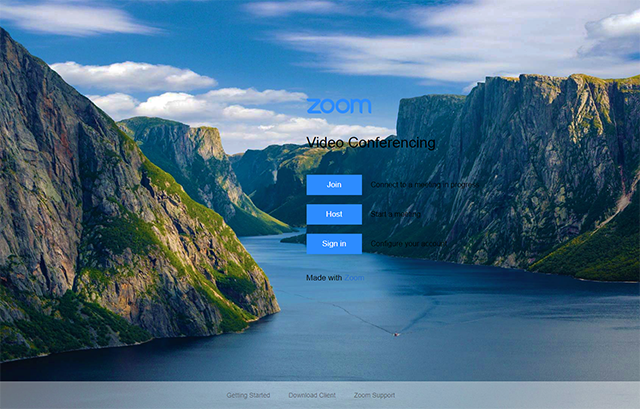
Immagine di sfondo
Nome dell’attributo: immagine di sfondo
Per modificare l’immagine di sfondo, aggiorna l’URL tra le virgolette all’immagine che vuoi usare.
Esempio:
background-image: url("https://yourorganization.zoom.us/account/branding/p/backgroundimage.jpg");
Colore del testo del contenuto
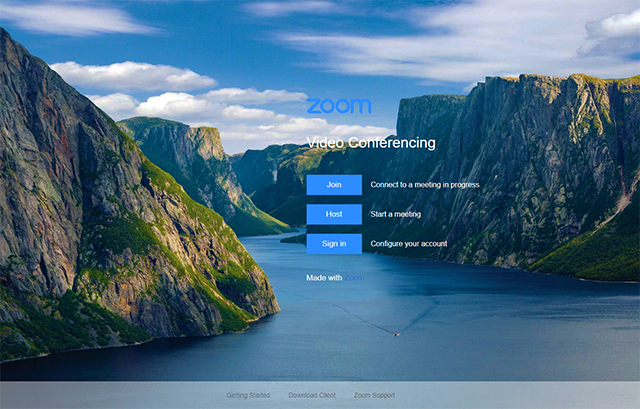
Per cambiare il colore del testo del contenuto della pagina di destinazione (esclusi i pulsanti), aggiungi l’attributo colore all’interno di .content-body { }. Usa un colore più chiaro se lo sfondo è scuro.
Esempio:
.content-body {
 display: table-cell;
 vertical-align: middle;
 color: white;
}
Titolo della pagina
Nome attributo: titolo
Il titolo della pagina determina ciò che viene visualizzato in una scheda del browser per il nome della pagina. Inserisci il titolo della tua pagina tra <title> e </title>.
Esempio:
<title>Videoconferenza, Conferenze web, Riunioni online, Condivisione schermo</title> <!--personalizza il titolo della pagina di destinazione-->

Colore sfondo pulsante
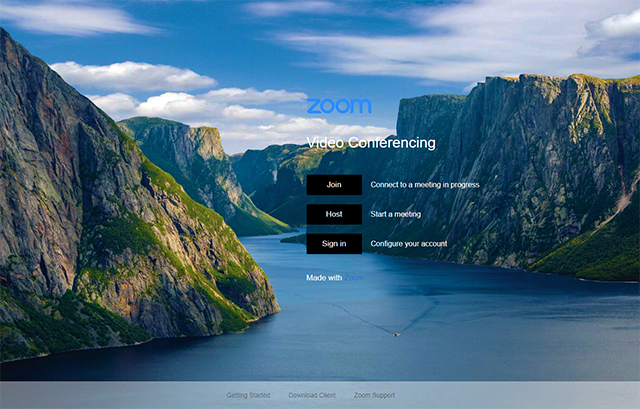
Nome attributo: background-color (cerca l’attributo background-color che è annidato sotto .button)
Per modificare il colore di sfondo dei tre pulsanti (Partecipa, Organizza e Accedi), specific i colori usando valori esadecimali; ad esempio, #FFFFFF è bianco.
.button {
 width: 80px;
 background-color: #000000; /*customize button color */
 border-color: #2D8CFF;
 padding: 12px 20px;
 display: inline-block;
 text-align: center;
 margin: 10px 0;
 transition: .3s ease;
}
Colore di sfondo del pulsante al passaggio del mouse
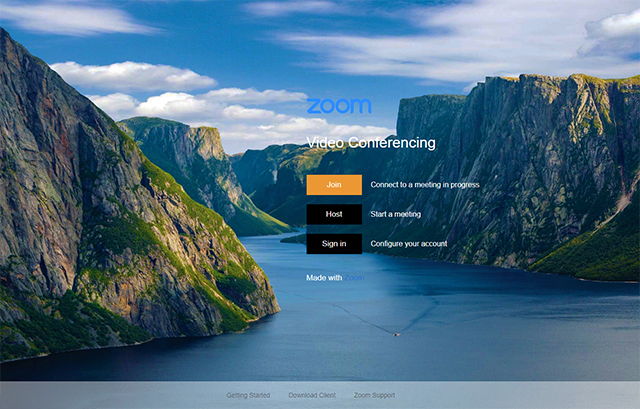
Nome dell’attributo: background-color (annidato sotto .button.hover)
Per modificare il colore del pulsante quando ci passi sopra il mouse, specifica i colori usando valori RGB; ad esempio, RGB(255, 255, 255) è bianco.
Esempio:
.button:hover {
  background-color: rgb(235, 152, 52); /*personalizza il colore del pulsante */
 }
Colore testo pulsante
Attributo: colore (annidato sotto .btn-text)
Modifica il colore del testo all’interno del pulsante. Se hai utilizzato un colore più scuro come sfondo del pulsante, imposta l’attributo su bianco. Se hai uno sfondo di colore più chiaro, imposta l’attributo su nero. Puoi anche specificare un valore esadecimale personalizzato.
Esempio:
.btn-text {
 colore: #008BFF; /* personalizza il colore del carattere del pulsante */
 font-size: 17px;
}
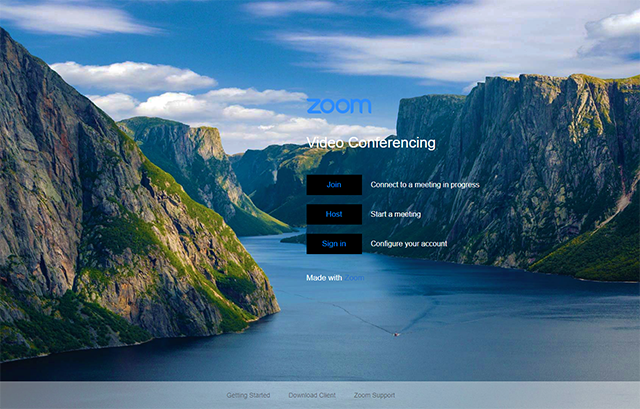
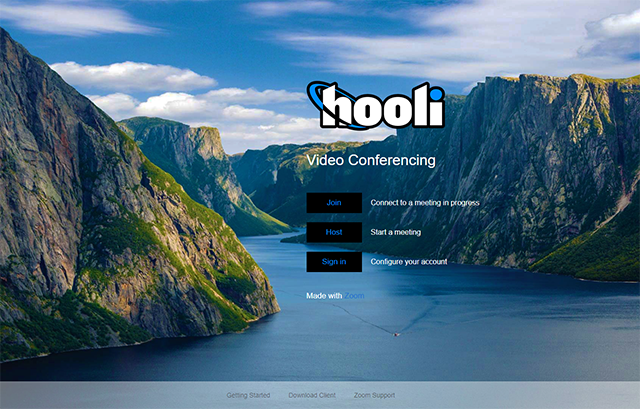
Logo
Modifica il logo che appare sopra i tre pulsanti della pagina di destinazione.
Nota: di default, il logo è ridimensionato a 140px per 31,5px. Questo molto probabilmente distorcerà il tuo logo personalizzato. Per rimuoverlo, rimuovi class="logo Zoom" dopo l’URL dell’immagine nell’HTML della pagina di destinazione.
Esempio:
<div class="row">
  <img src="https://zoom.us/account/branding/p/1c7dfaf5-2646-4224-92e0-5abef82036b1.png" alt="Zoom Logo"> <!--personalizza logo aziendale-->
<div class="row">
Come personalizzare l’intestazione e il piè di pagina di Zoom web portal
Puoi personalizzare l’intestazione e il piè di pagina che appaiono in tutto il web portal quando vi accedi dal tuo URL personalizzato.
Modifica intestazione
- Accedi a Zoom web portal come titolare o admin dell’account.
- Nell’angolo in alto a destra, clicca sull’immagine del profilo o sulle iniziali, quindi su Centro admin.
- Nel menu laterale, clicca su Account .
- Clicca su Branding.
- Seleziona l’URL personalizzato che vuoi modificare.
Nota: se disponi di un solo URL personalizzato, non visualizzerai le opzioni aggiuntive. Scopri di più sugli URL personalizzati. - Clicca sulla scheda Web portal .
- Nel pannello di destra, clicca su Intestazione.
- Nella sezione Stile intestazione, personalizza il colore dello sfondo, le dimensioni dello sfondo, il colore del testo e le dimensioni del testo.
- Nella sezione Logo, clicca su Sostituisci per caricare il logo della tua organizzazione (GIF, JPG, BMP o PNG). La dimensione consigliata è 1920x1080 pixel.
- Nella sezione Oggetti intestazione puoi personalizzare alcuni degli elementi che compaiono nell’intestazione e riorganizzarne l’ordine.
- Per mostrare o nascondere un elemento predefinito, clicca sull’icona mostra/nascondi
 /
/ .
. - Per modificare il nome di un elemento predefinito, clicca sull’icona
 della matita.
 - Per aggiungere un elemento all’intestazione, clicca su Aggiungi elemento.
- Inserisci il nome dell’elemento.
- Nel menu a tendina Tipo di elemento, scegli se l’elemento è un URL o un Testo.
- Se il tipo di elemento è un URL, inserisci l’URL e scegli se si apre nella scheda corrente o in una nuova scheda quando viene cliccato.
- Se il tipo di elemento è Testo, personalizza lo stile del testo scegliendo lo spessore del carattere, le dimensioni carattere, l’interlinea, la spaziatura tra le lettere e lo stile del carattere.
- Clicca su Salva.
- Per riorganizzare l’ordine degli articoli, clicca e trascina un articolo nella posizione desiderata.
- Clicca su Applica.
Modifica il piè di pagina
- Accedi a Zoom web portal come titolare o admin dell’account.
- Nell’angolo in alto a destra, clicca sull’immagine del profilo o sulle iniziali, quindi su Centro admin.
- Nel menu laterale, clicca su Account .
- Clicca su Branding.
- Seleziona l’URL personalizzato che vuoi modificare.
Nota: se disponi di un solo URL personalizzato, non visualizzerai le opzioni aggiuntive. Scopri di più sugli URL personalizzati. - Clicca sulla scheda Web portal .
- Nel pannello a destra, clicca piè di pagina.
- Nella sezione Stile del piè di pagina, personalizza il colore dello sfondo, la dimensione dello sfondo, il colore del testo e la dimensione del testo.
- Nella sezione Elementi del piè di pagina, puoi personalizzare alcuni degli elementi che compaiono nel piè di pagina.
Nota: alcuni elementi del piè di pagina non possono essere personalizzati o rimossi, come ad esempio i Termini, la Privacy e le Linee guida per l’uso accettabile.
- Per mostrare o nascondere un elemento predefinito, clicca sull’icona mostra/nascondi /.
- Per modificare il nome di un elemento predefinito, clicca sull’icona della matita .
Nota: alcuni elementi predefiniti del piè di pagina, come Centro di formazione Zoom, Videotutorial e Base di conoscenza, non possono essere rinominati. - Per aggiungere un elemento al piè di pagina, clicca su Aggiungi elemento.
- Inserisci il nome dell’elemento.
- Inserisci l’URL e scegli se aprirlo nella scheda corrente o in una nuova scheda quando clicchi.
- Clicca su Salva.
- Clicca su Applica.
Come personalizzare i modelli di e-mail
Puoi personalizzare i modello di e-mail per le e-mail amministrative generali.
- Accedi a Zoom web portal come titolare o admin dell’account.
- Nell’angolo in alto a destra, clicca sull’immagine del profilo o sulle iniziali, quindi su Centro admin.
- Nel menu laterale, clicca su Account .
- Clicca su Branding.
- Seleziona l’URL personalizzato che vuoi modificare.
Nota: se disponi di un solo URL personalizzato, non visualizzerai le opzioni aggiuntive. Scopri di più sugli URL personalizzati. - Clicca sulla scheda E-mail.
- Clicca su Modifica accanto al modello che desideri modificare.
Elenco di modelli di e-mail personalizzabili:
- Utente
- E-mail di notifica per il ripristino della password: l’e-mail di conferma che l’utente riceve dopo aver reimpostato la propria password.
- Assistente di accesso Account Zoom: questa e-mail fornisce assistenza agli utenti che hanno riscontrato problemi durante un tentativo di accesso.
- Assistente registrazione account Zoom: l’e-mail di conferma inviata se l’account è già registrato e attivato.
- E-mail modifica admin: se un admin modifica l’e-mail di accesso, verrà inviata un’e-mail per confermare la modifica.
- Meeting
- E-mail di invito alla riunione: gli organizzatori possono copiare l’invito sotto forma di testo semplice dalle riunioni in corso.
- E-mail di pianificazione della riunione: gli organizzatori devono copiare questa e-mail dalla pagina dei dettagli della riunione pianificata. La versione HTML può essere utilizzata per il plug-in di Outlook quando si pianifica una riunione tramite Outlook.
- E-mail di annullamento riunione: quando una riunione viene annullata, all’organizzatore verrà inviata un’e-mail di annullamento.
- E-mail di conferma per i richiedenti iscrizione: i richiedenti iscrizione ricevono un’e-mail di conferma se l’iscrizione è approvata automaticamente o dall’organizzatore.
- Notifica e-mail di riunione aggiornata: quando i dettagli della riunione vengono aggiornati, gli organizzatori alternativi e i richiedenti iscrizione riceveranno l’invito aggiornato.
- E-mail di notifica riunione riprogrammata: invia un’e-mail di riprogrammazione agli invitati alla riunione
- E-mail di pianificazione dell’audioconferenza personale: invia un’e-mail con il Programma dell’audioconferenza personale ai partecipanti.
- E-mail di promemoria JBH: se i partecipanti alla riunione si uniscono prima dell’organizzatore, quest’ultimo riceverà un’e-mail di notifica.
- E-mail di invito per organizzatore alternativo: dopo la pianificazione della riunione, l’organizzatore alternativo riceverà questa e-mail.
- E-mail di annullamento organizzatore alternativo: se l’organizzatore rimuove l’organizzatore alternativo da una riunione, l’organizzatore alternativo riceverà questa e-mail.
- Pianifica la riunione per un organizzatore: dopo aver pianificato una riunione per l’organizzatore, verrà inviata un’e-mail di notifica.
- Aggiorna riunione per un organizzatore: dopo aver riprogrammato una riunione per l’organizzatore, invia un’e-mail di notifica.
- Annulla riunione per un organizzatore: dopo l’annullamento della riunione dell’organizzatore, verrà inviata un’e-mail di notifica.
- E-mail di notifica disponibilità riepilogo riunione: quando il riepilogo della riunione è pronto, verrà inviata una notifica, a seconda delle impostazioni di condivisione dell’organizzatore o dell’account.
- E-mail di notifica disponibilità risorse riunione: quando gli elementi della riunione sono pronti, viene inviata una notifica in base alle impostazioni di condivisione dell’organizzatore o dell’account.
- Telefono
- Registrazione
- E-mail di notifica della registrazione su cloud disponibile: quando la registrazione su cloud è pronta, viene inviata un’e-mail di notifica all’organizzatore.
- E-mail di notifica eliminazione automatica registrazione su cloud: all’organizzatore verrà inviata un’e-mail di notifica 7 giorni prima che la registrazione su cloud venga eliminata definitivamente dal cestino.
- Aree di lavoro
- Prenotazione confermata: questa e-mail viene inviata quando un utente prenota un’area di lavoro.
- Prenotazione aggiornata: questa e-mail verrà inviata quando un utente modifica o aggiorna una prenotazione.
- Prenotazione annullata: questa e-mail viene inviata quando l’utente annulla la prenotazione.
- Prenotazione imminente: questa e-mail viene inviata per ricordare agli utenti la loro prenotazione imminente.
- Prenotazione imminente con questionario pre-check-in: questa e-mail viene inviata per ricordare agli utenti la loro prenotazione imminente e per consentire loro di compilare il questionario pre-check-in.
- Promemoria check-in: questa e-mail viene inviata per ricordare agli utenti che sta per essere effettuato il check in per la loro prenotazione.
- Invio del questionario: questa e-mail viene inviata all’admin quando un utente completa un questionario.
- Riassegnazione prenotazione: inviata quando la prenotazione di un’area di lavoro viene riassegnata a un altro utente.
- Prenotazione rifiutata: questa e-mail viene inviata quando la prenotazione di un utente viene rifiutata.
- Assegnazione delegato area di lavoro: questa e-mail viene inviata all’utente assegnato come delegato dell’area di lavoro.
- Delegato aree di lavoro: questa e-mail viene inviata all’utente quando un delegato è autorizzato a prenotare per suo conto.
- Assegnazione postazione: questa e-mail viene inviata quando un amministratore assegna una postazione a un utente.
- Rimozione dell’assegnazione della postazione: questa e-mail viene inviata quando un amministratore rimuove l‘assegnazione di una postazione a un utente.
- Aggiorna postazione assegnata: questa e-mail viene inviata quando un amministratore aggiorna la postazione assegnata a un utente.
- Richiesta di approvazione della prenotazione: questa e-mail viene inviata all’amministratore quando un utente invia una richiesta di prenotazione area di lavoro che richiede l’approvazione.
- Conferma della prenotazione: questa e-mail viene inviata quando una richiesta di prenotazione viene approvata o respinta.
- Riepilogo dei questionari di prenotazione: questa e-mail contiene un riepilogo delle informazioni del questionario pre-check-in ricevute dall’Admin.
- Postazione assegnata liberata: questa e-mail viene inviata quando la postazione assegnata a un utente viene temporaneamente liberata.
- Visitatore
- Invito inviato: inviata quando l’organizzatore invia correttamente un’e-mail di invito.
- Invito annullato o cancellato: inviata quando l’organizzatore annulla l’invito.
- Invito aggiornato: inviata quando l’organizzatore aggiorna l’invito.
- Promemoria di registrazione: invia un promemoria via e-mail per chiedere al visitatore di registrarsi.
- Registrazione completata: inviata quando il visitatore completa l’iscrizione dall’invito.
- Visitatore registrato: inviata quando un visitatore effettua il check-in.
- Area di lavoro riservata per il visitatore: inviata quando l’organizzatore prenota un’area di lavoro per un visitatore.
- Prenotazione area di lavoro del visitatore cancellata: inviata quando un’area di lavoro del visitatore viene cancellata.
- Consegna
- Consegna aggiunta: questa e-mail viene inviata quando il receptionist aggiunge una consegna.
- Consegna ritirata: questa e-mail viene inviata quando una consegna viene contrassegnata come ritirata.
- Consegna spostata in altra sede: questa e-mail viene inviata quando una consegna viene spostata in un altro luogo.
- Consegna smarrita: questa e-mail viene inviata quando una consegna viene contrassegnata come smarrita.
- Consegna rimossa: questa e-mail viene inviata quando una consegna viene rimossa.
Nota: è possibile utilizzare variabili e-mail personalizzate nel modello.
Come personalizzare l’URL post-riunione per i partecipanti
- Accedi a Zoom web portal come titolare o admin dell’account.
- Nell’angolo in alto a destra, clicca sull’immagine del profilo o sulle iniziali, quindi su Centro admin.
- Nel menu laterale, clicca su Account .
- Clicca su Branding.
- Seleziona l’URL personalizzato che vuoi modificare.
Nota: se disponi di un solo URL personalizzato, non visualizzerai le opzioni aggiuntive. Scopri di più sugli URL personalizzati. - Clicca sulla scheda Riunioni e webinar.
- Nel campo URL post-riunione per i partecipanti, inserisci l’URL a cui vuoi reindirizzare i partecipanti.
Scopri di più sulla personalizzazione dell’URL post-partecipante.
Come personalizzare il branding del dominio di Zoom Events
Per maggiori informazioni, scopri come personalizzare il tuo dominio hub Zoom Events.
Come personalizzare i modelli di e-mail per inviti a riunioni
Personalizza i modelli di e-mail per gli inviti alle riunioni per l’intero account
Questa impostazione consente ai titolari o agli admin dell’account di personalizzare il branding delle e-mail di invito per tutti gli utenti dell’account.
- Accedi a Zoom web portal come admin con privilegi per modificare le impostazioni dell’account.
- Nell’angolo in alto a destra, clicca sull’immagine del tuo profilo o sulle iniziali, quindi su Centro admin.
- Nel menu laterale, clicca Impostazioni
 .
. - Clicca su Riunioni.
- In Branding e-mail di invito, clicca su Modifica sul modello di e-mail che vuoi aggiornare. Scopri di più sul modello di e-mail per la pianificazione della riunione.
- Modifica il modello di e-mail secondo necessità.
- Clicca su Applica modifiche e poi su Fine.
Personalizza modelli di e-mail per inviti alle riunioni per un gruppo di utenti
Questa impostazione consente ai titolari o agli admin dell’account di personalizzare il branding delle e-mail di invito per un gruppo specifico di utenti. Le modifiche si applicano solo agli utenti del gruppo selezionato.
- Accedi a Zoom web portal come admin con privilegi per modificare i gruppi.
- Nell’angolo in alto a destra, clicca sull’immagine del tuo profilo o sulle iniziali, quindi su Centro admin.
- Nel menu laterale, clicca su Utenti
 .
. - Clicca su Gruppi.
- Clicca sul nome del gruppo desiderato nell’elenco.
- Nella sezione Configurazione generale , clicca su Modifica impostazioni del prodotto.
- Clicca sulla scheda Riunione.
- In Branding e-mail di invito, clicca su Modifica sul modello di e-mail che vuoi aggiornare. Scopri di più sul modello di e-mail per la pianificazione della riunione.
- Modifica il modello di e-mail secondo necessità.
- Clicca su Applica modifiche e poi su Fine.