Ti presentiamo la nuova esperienza web di Zoom
La nuova esperienza web di Zoom offre un’interfaccia unificata e intuitiva che aiuta gli utenti ad accedere più rapidamente alle funzionalità principali e a gestire le impostazioni in modo più efficiente.
Requisiti per la nuova esperienza web di Zoom
La nuova esperienza web di Zoom verrà distribuita in più fasi. Individua di seguito la categoria di clienti a cui appartieni per sapere quando verranno applicate le modifiche al tuo account.
Account diretti esistenti con un abbonamento acquistato tramite un rappresentante del reparto vendite Zoom o clienti con Controlli rilascio funzionalità abilitati:
- 28 maggio 2026:
- La nuova esperienza web di Zoom viene lanciata per i clienti diretti e per quelli con Controlli rilascio funzionalità abilitati, segnando l’inizio del periodo di transizione.
- Durante questo periodo, i titolari dell’account e gli admin possono stabilire se gli utenti del proprio account hanno accesso alla nuova esperienza. Quando l’accesso è abilitato, gli utenti vedranno l’interruttore Prova la nuova esperienza nella parte superiore del portale web e potranno esplorare la nuova interfaccia e acquisire familiarità con essa.
- 30 settembre 2026:
- La nuova esperienza web di Zoom diventa disponibile per tutti i clienti diretti e per quelli con Controlli rilascio funzionalità abilitati.
- L’esperienza precedente non sarà più accessibile e l’interruttore Prova la nuova esperienza verrà rimosso.
- Nota: i clienti diretti che si registrano a partire dal 28 maggio 2026 avranno la nuova esperienza web di Zoom per impostazione predefinita e non potranno accedere all’esperienza precedente.
Clienti indiretti e clienti del canale:
- 21 giugno 2026:
- La nuova esperienza web di Zoom viene lanciata per i clienti indiretti e i clienti del canale, segnando l’inizio del periodo di transizione.
- Durante questo periodo, i titolari dell’account e gli admin possono stabilire se gli utenti del proprio account possono accedere alla nuova esperienza. Quando l’accesso è abilitato, gli utenti vedranno l’interruttore Prova la nuova esperienza nella parte superiore del portale web e potranno esplorare la nuova interfaccia e acquisire familiarità con essa.
- 31 ottobre 2026:
- La nuova esperienza web di Zoom diventa disponibile per tutti i clienti indiretti e i clienti del canale.
- L’esperienza precedente non sarà più accessibile e l’interruttore Prova la nuova esperienza verrà rimosso.
Clienti che hanno acquistato online:
- 17 ottobre 2026:
- La nuova esperienza web di Zoom inizierà a essere distribuita gradualmente ai clienti che hanno acquistato i propri account online.
- La disponibilità sarà estesa ad altri clienti che hanno acquistato online nei mesi successivi.
Miglioramenti per la semplificazione web di Workplace
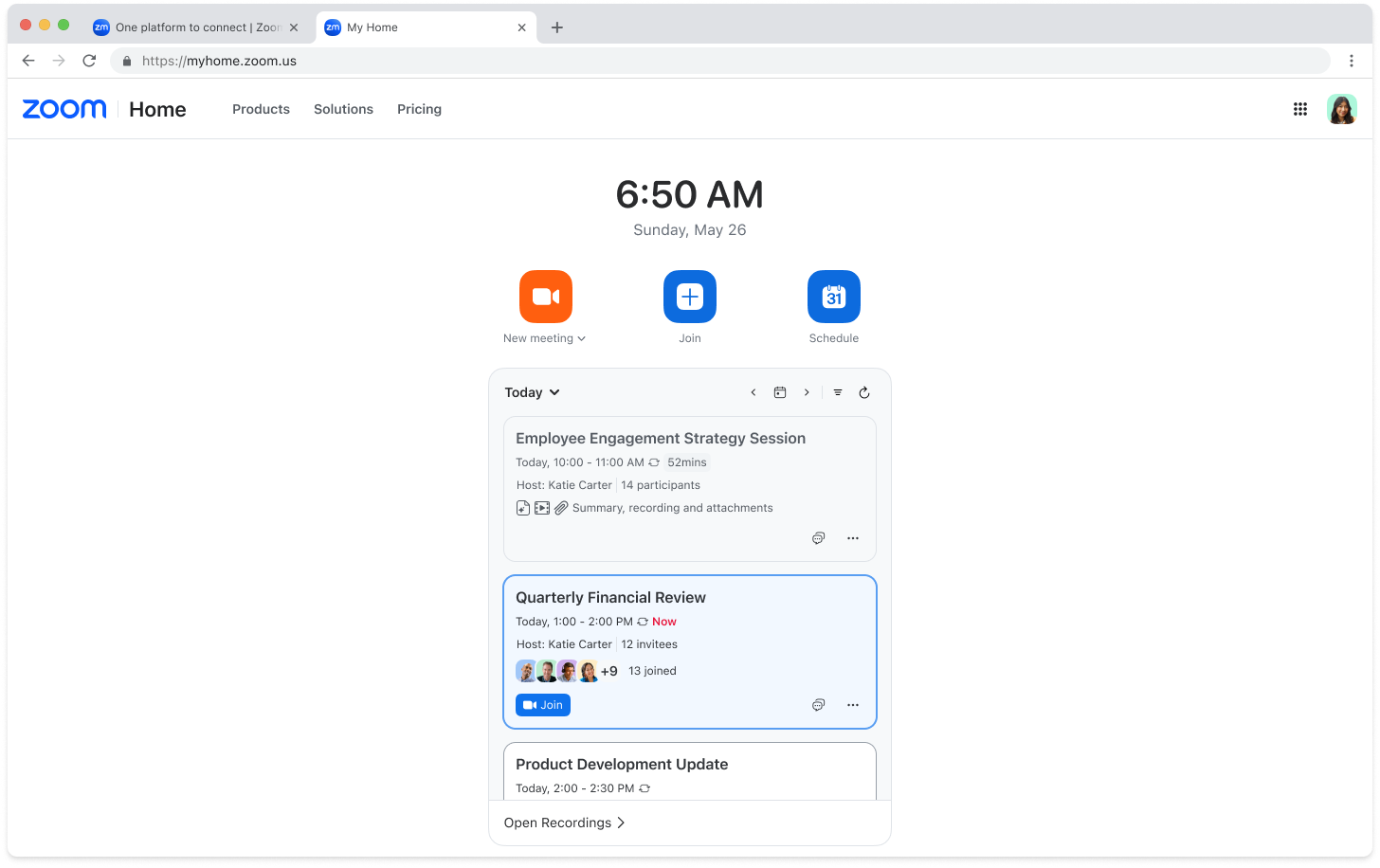
Home page web riprogettata
La home page web visualizzata dopo l’accesso offre un layout più ordinato, simile a quello dell’app desktop, con l’intestazione universale, i comandi per avviare o pianificare una riunione o parteciparvi e l’accesso rapido agli elementi della riunione.
Intestazione universale e navigazione semplificata
L’intestazione migliorata consente di accedere da qualsiasi pagina a Home, al menu a griglia dei prodotti e al menu del profilo.
Prima

Dopo

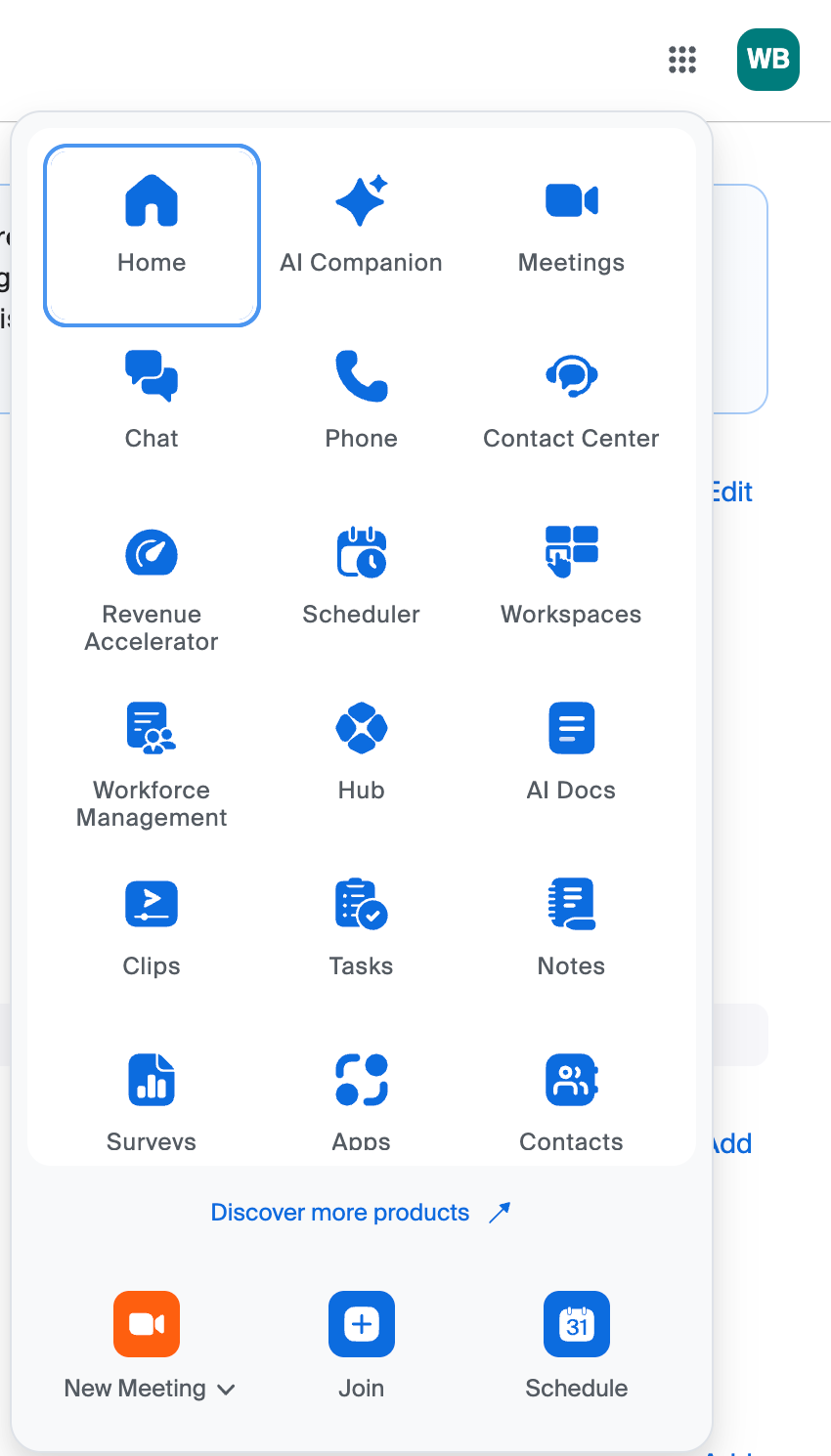
Menu a griglia dei prodotti
Situato nell’angolo in alto a destra dell’intestazione universale, il menu a griglia dei prodotti sostituisce il precedente pannello di navigazione a sinistra e fornisce una navigazione unificata tra i prodotti. Apre ogni prodotto in una nuova scheda del browser web, consentendo agli utenti di configurare le impostazioni di un prodotto nella relativa pagina. Per personalizzare la visualizzazione dei prodotti, clicca sul menu a griglia dei prodotti, quindi trascina e rilascia gli elementi per riordinarli.
Prima
Dopo
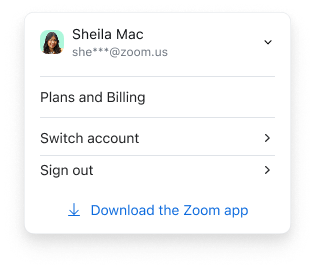
Menu profilo
Situato nell’angolo in alto a destra accanto al menu a griglia dei prodotti, il nuovo menu Profilo offre più opzioni e distingue chiaramente tra controlli personali e controlli admin. Gli utenti possono cliccare su Profilo per accedere alle informazioni del proprio profilo personale e su Impostazioni per accedere alle impostazioni a livello di utente. I titolari dell’account e gli admin possono cliccare su Centro admin per accedere alla gestione dell’account.
Prima
Dopo
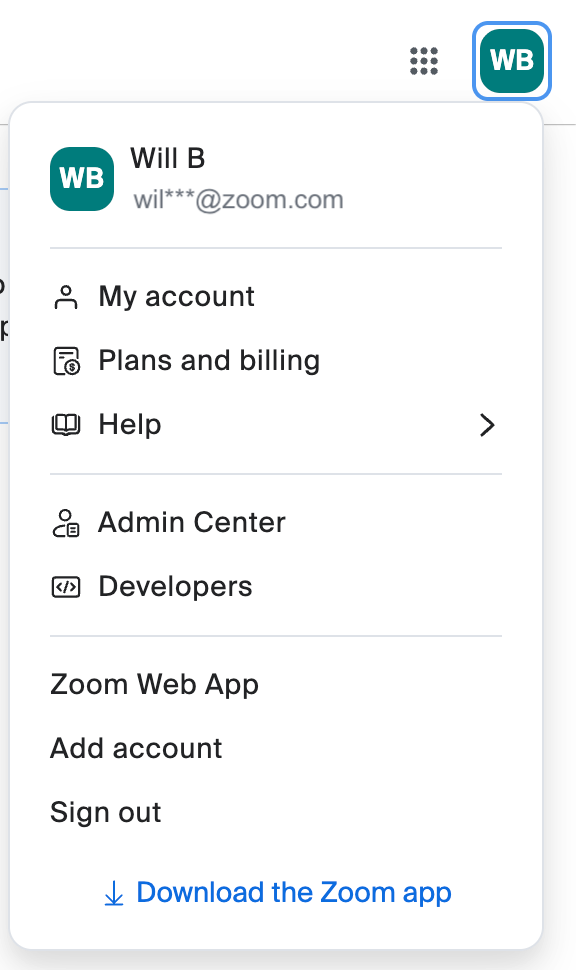
Il mio account
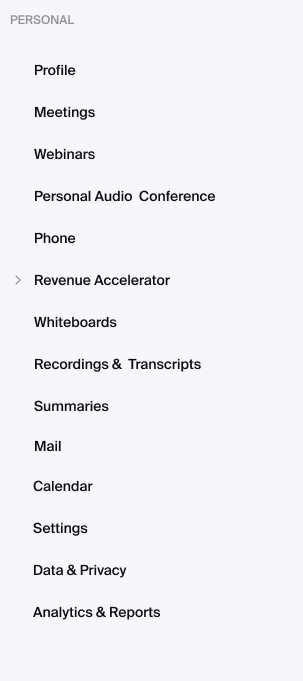
In Il mio account, gli utenti possono gestire il proprio profilo e le impostazioni specifiche del prodotto per uso personale. Alcune funzionalità originariamente accessibili dal menu di navigazione a sinistra sono state spostate in Il mio account, ad esempio:
- Profilo: gestisci le informazioni del tuo profilo personale, tra cui il nome e l’immagine.
- Report (in precedenza Analisi e report): accedi ai report sull’utilizzo per riunioni, webinar e altro ancora.
- Contatti personali: memorizza e gestisci i tuoi contatti personali in Zoom.
- Dispositivi personali: gestisci i dispositivi di collaborazione configurati nel tuo account.
- Impostazioni: abilita o disabilita le funzionalità di Zoom per uso personale.
Nota: le impostazioni possono essere attivate o disattivate e bloccate dai titolari dell’account e dagli admin. - Registrazioni e trascrizioni: accedi alle tue registrazioni su cloud, alle registrazioni condivise con te, alle registrazioni su computer e alle trascrizioni.
- Riepiloghi: accedi ai tuoi riepiloghi delle riunioni e a quelli condivisi con te.
Prima
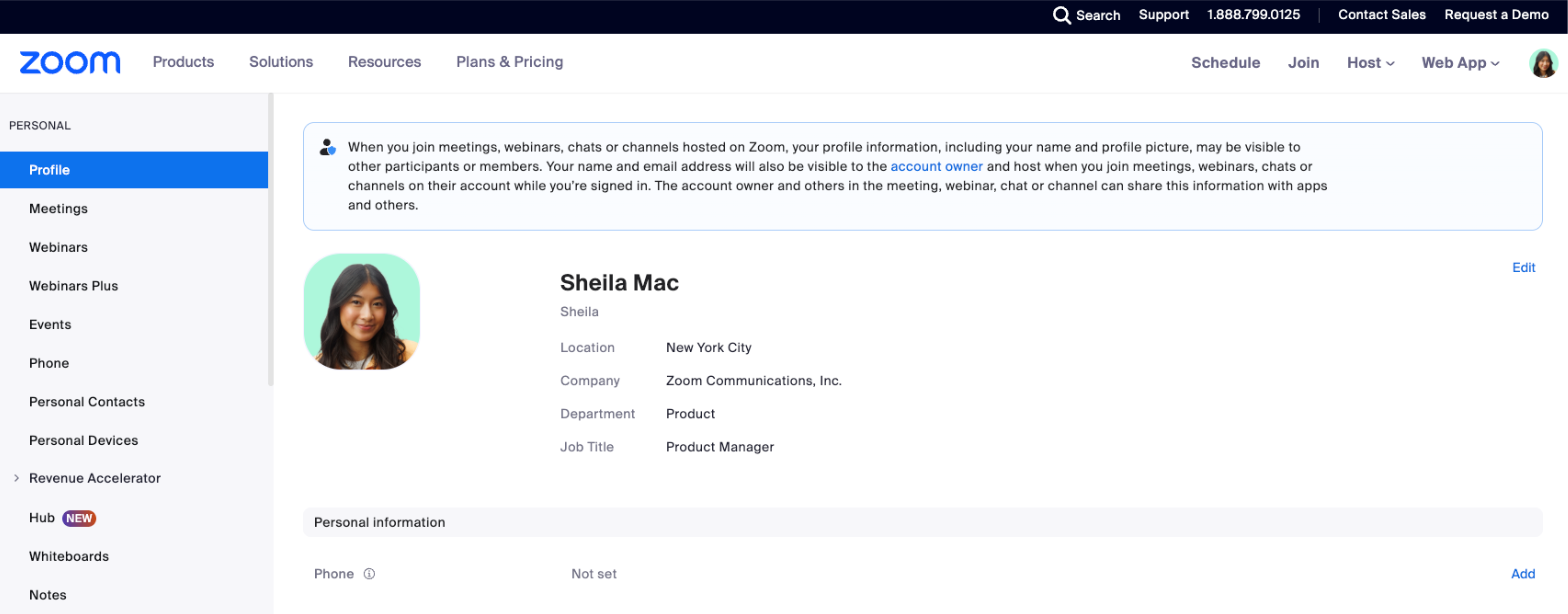
Dopo
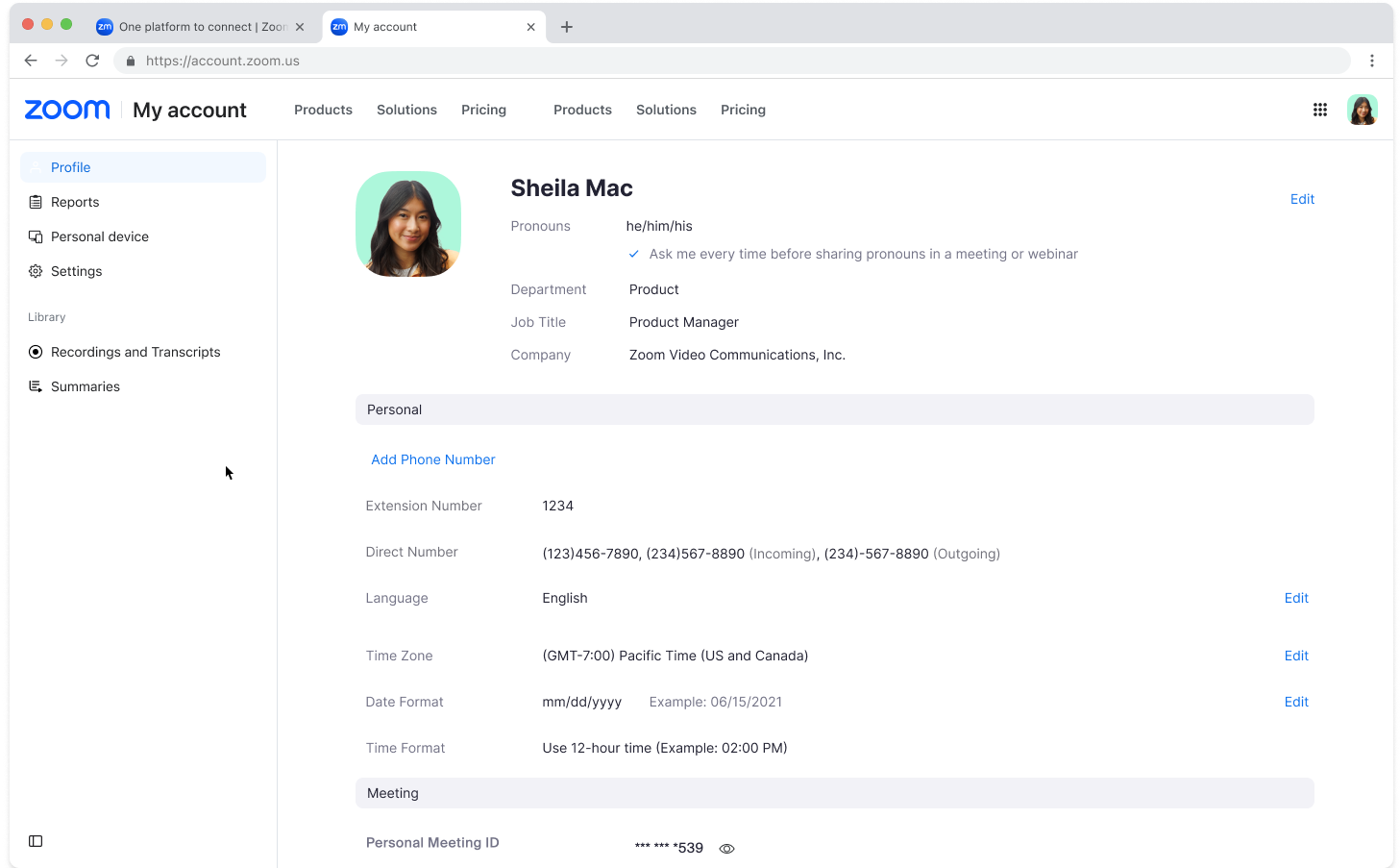
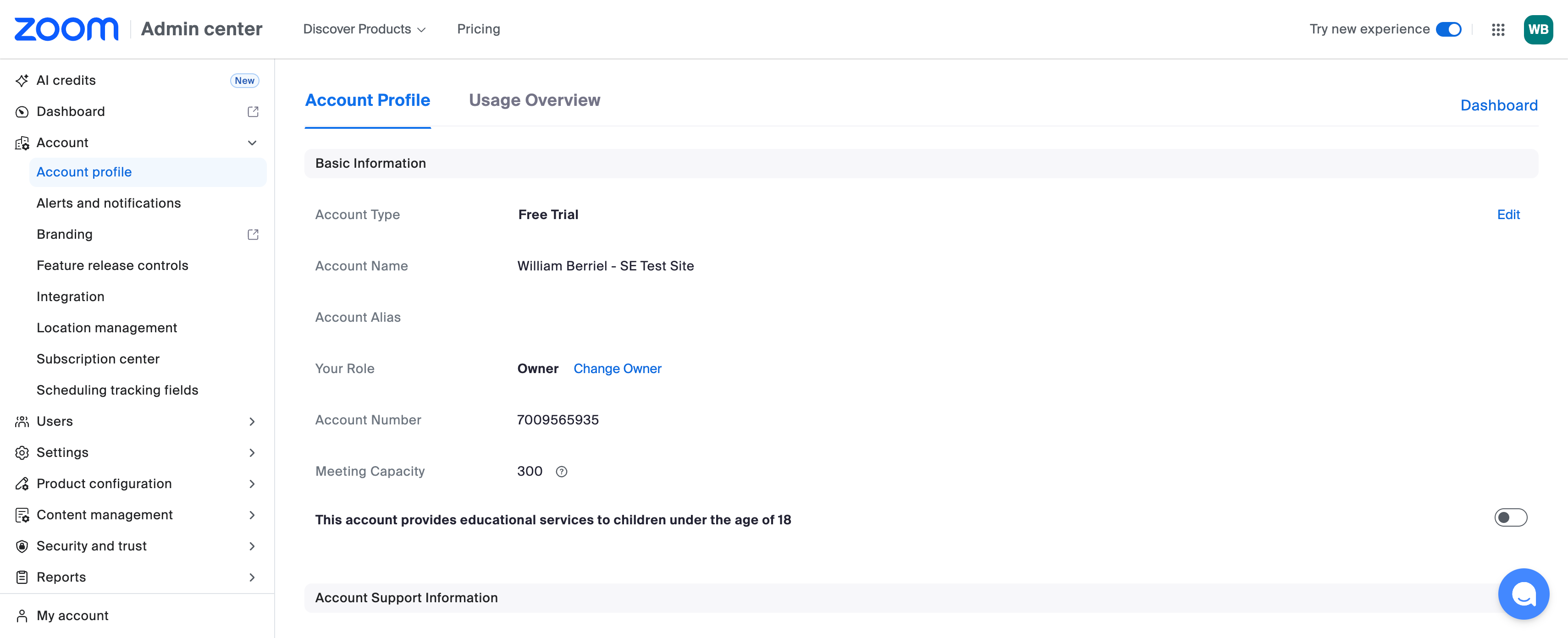
Centro admin
Il Centro admin sostituisce la sezione Gestione account (ADMIN) precedentemente accessibile dal menu di navigazione a sinistra. I titolari dell’account, gli amministratori e gli utenti con autorizzazioni di Gestione ruoli vedranno questa opzione nel menu Profilo.
Riepilogo delle modifiche all’esperienza admin:
- Nuovo portale centralizzato Centro admin: sostituisce la precedente sezione Gestione account (ADMIN) in fondo al menu di navigazione a sinistra.
- Gerarchia del menu di navigazione a sinistra aggiornata: una struttura più intuitiva aiuta gli admin ad accedere più rapidamente alle attività frequenti, inclusi alcuni aggiornamenti terminologici (ad esempio, Impostazioni account ora si chiama Impostazioni).
- Pagine Impostazioni semplificate: la barra di navigazione orizzontale superiore per passare da un prodotto Zoom all’altro è stata rimossa. La navigazione tra i prodotti viene ora gestita direttamente tramite il menu di navigazione a sinistra aggiornato.
- Nuova barra di ricerca: trova rapidamente i dettagli degli utenti, le impostazioni dell’account e altre pagine del Centro admin e accedi senza doverle cercare nei menu.
- Modifiche alla personalizzazione del branding: scopri di più sugli aggiornamenti all’esperienza di personalizzazione del branding.
- Cosa rimane invariato: le funzionalità esistenti della pagina admin non sono interessate da questo lancio. Le singole pagine continueranno a essere aggiornate e migliorate indipendentemente dalla nuova esperienza web di Zoom.
Il nuovo Centro admin include:
- Dashboard: accedi alla Dashboard di Zoom Workplace.
- Gestione account: gestisci e visualizza le informazioni del profilo dell’account, gli avvisi e le notifiche, le impostazioni di branding e altro ancora.
- Utenti (in precedenza Gestione degli utenti): gestisci utenti e gruppi in modo centralizzato, assegna ruoli e contatti e distribuisci le licenze.
- Impostazioni (in precedenza Impostazioni account): modifica le impostazioni per tutti gli utenti del tuo account. Puoi bloccare le impostazioni nello stato attivato o disattivato per impedire agli utenti di modificarle.
- Configurazione prodotto: imposta e configura prodotti come AI Studio, Contact Center, Phone, Node, Mesh, Chat e altri ancora.
- Gestione dei contenuti: visualizza e gestisci i contenuti generati dagli utenti in diverse applicazioni come admin in base alle autorizzazioni dell’account e alle impostazioni della privacy applicabili.
- Sicurezza e fiducia: gestisci le impostazioni di sicurezza e privacy relative ai requisiti per la password, ai metodi di accesso, alla configurazione SSO e altro ancora.
- Report: fornisce a titolari dell’account e admin varie statistiche su account, riunioni e webinar per verificare come la tua organizzazione utilizza Zoom.
- Fatturazione: gestisci in modo efficiente il tuo abbonamento Zoom nel portale di fatturazione, dove puoi svolgere attività tra cui visualizzare o rinnovare l’abbonamento, effettuare l’upgrade dell’account, annullare un piano, pagare una fattura e altro ancora.
- Gestione clienti: gestisci gli account esterni per il canale.
- Account delegati (in precedenza Account esterni): gestisci gli account esterni tramite l’amministrazione delegata degli account.
- Account secondari: gli account secondari di Zoom consentono agli account principali di gestire account separati, indipendenti o sussidiari, offrendo sicurezza, fatturazione e branding personalizzati.
- Gestione del Marketplace: i titolari dell’account e gli admin possono accedere a Zoom App Marketplace, dove possono trovare e integrare app per migliorare la loro esperienza con Zoom. Consente loro di cercare, esaminare e installare app da utilizzare nei prodotti Zoom come Meetings, Webinars e Chat.
Nota: le opzioni disponibili dipendono dal tuo tipo di account e dalla disponibilità delle funzionalità.
Prima
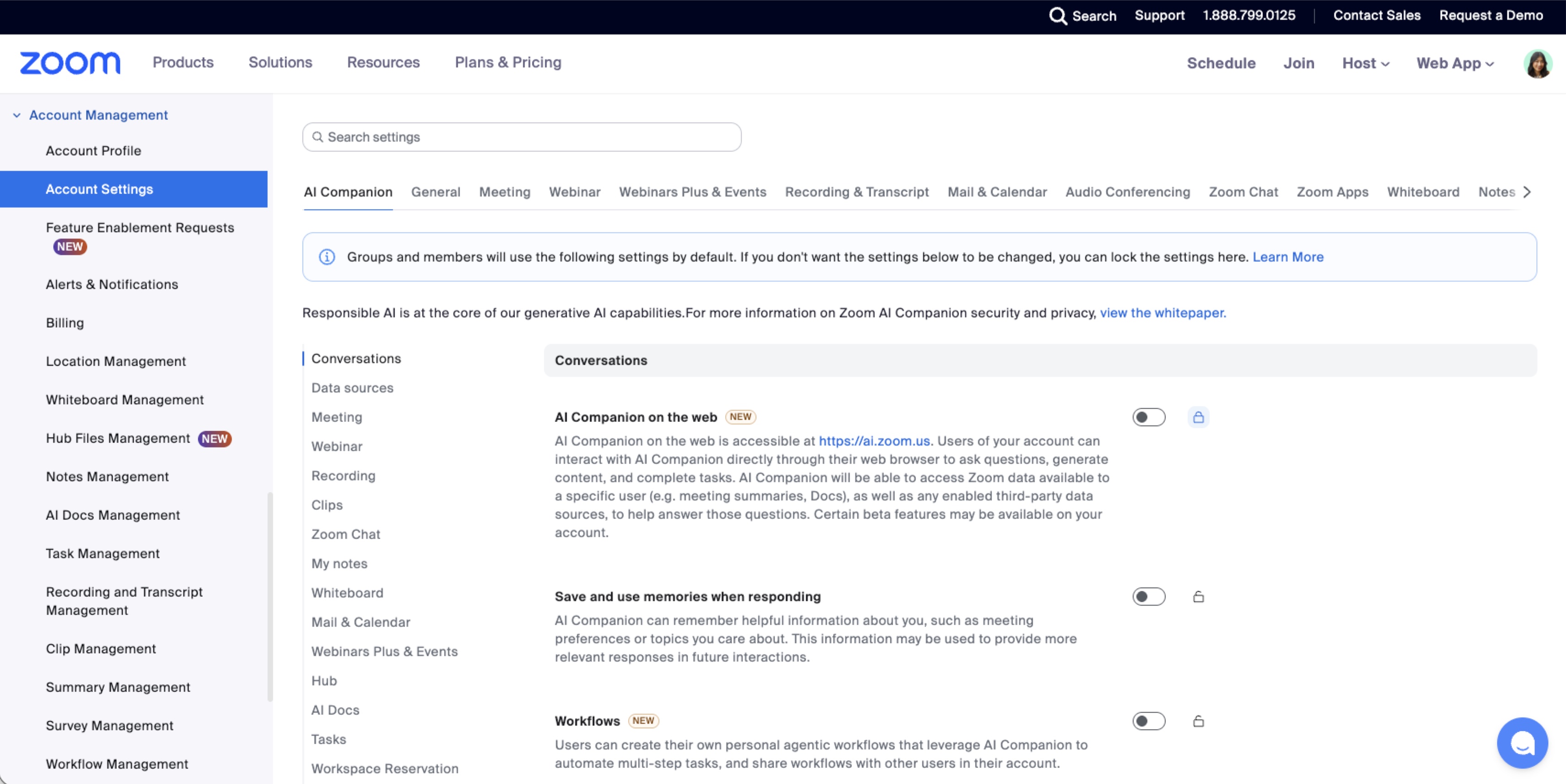
Dopo
Branding
Nell’ambito della nuova esperienza web, sono state apportate alcune modifiche all’esperienza di personalizzazione del branding. Il branding personalizzato configurato in precedenza non verrà trasferito alla nuova esperienza web. Per garantire un’esperienza di branding coerente ai tuoi utenti, il titolare dell’account o un admin dovrà riconfigurare il branding della tua organizzazione tramite le impostazioni di amministrazione di Zoom aggiornate. Consigliamo di completare questa operazione dopo il lancio della nuova esperienza.
Nella nuova esperienza, puoi trovare le impostazioni di branding in Centro admin > Account > Branding.
| Componente di branding | Impatto sul tuo branding attuale |
|---|
| Pagina di destinazione | Nessuna modifica necessaria. L’HTML continuerà a essere supportato nella pagina di destinazione. |
| Intestazione, piè di pagina, barra laterale | Il branding nell’intestazione e nel piè di pagina dovrà essere configurato di nuovo nella nuova esperienza web.
- Gli admin dovranno configurare il branding nell’intestazione e nel piè di pagina dopo la migrazione alla nuova esperienza web.
- Zoom sta aggiornando la propria intestazione con un’intestazione universale su tutte le pagine. L’intestazione migliorata consente di accedere da qualsiasi pagina a Home, al menu a griglia dei prodotti e al menu del profilo utente.
- Il branding dell’intestazione e del piè di pagina nella nuova esperienza non supporta l’HTML e dovrà essere configurato manualmente.
|
| CSS | Il CSS non sarà più supportato nella nuova esperienza web e non sarà visibile. |
| Immagini | Nessuna modifica necessaria |
| E-mail | Nessuna modifica necessaria |
| Kit del brand | Nessuna modifica necessaria |
| Zoom Rooms | Nessuna modifica necessaria |
| Riunioni e webinar | Nessuna modifica necessaria |
| Zoom Events | Nessuna modifica necessaria |