複数のMXLマイクの設定
大規模または中規模の部屋では、1本のマイクでは部屋全体の音を検出できないときがありますが、このような場合は複数のマイクを使うと便利です。複数のMXLベースのマイクを使用する場合、Zoom Room内でこれらのマイクを1つのデバイスとして設定して、まとめて管理できます。このように設定すると、Zoom Roomソフトウェアオーディオ処理が、アクティブにするマイクを状況に応じて自動的に検出します。
複数のMXLマイクを設定するための要件
- Zoom Rooms
- Zoom Roomsコントローラ
- ハードウェア:
または
注: これらのマイクを混合することはできません
複数のMXLマイクを設定する方法
Zoom Roomで複数のマイクを使用するには:
- Zoom RoomsコンピュータにUSB経由で3つのAC-360-Zマイクを接続します。
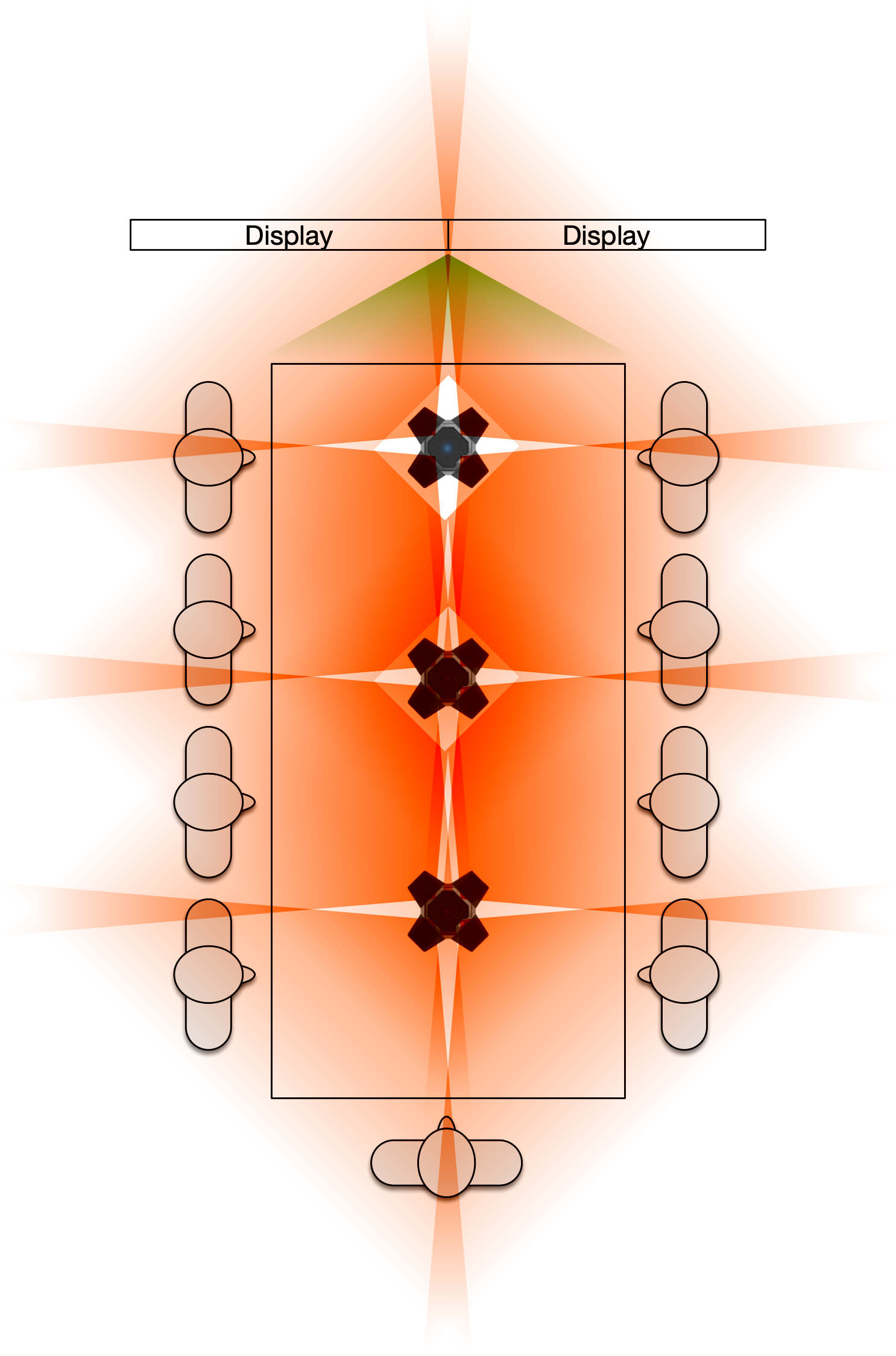
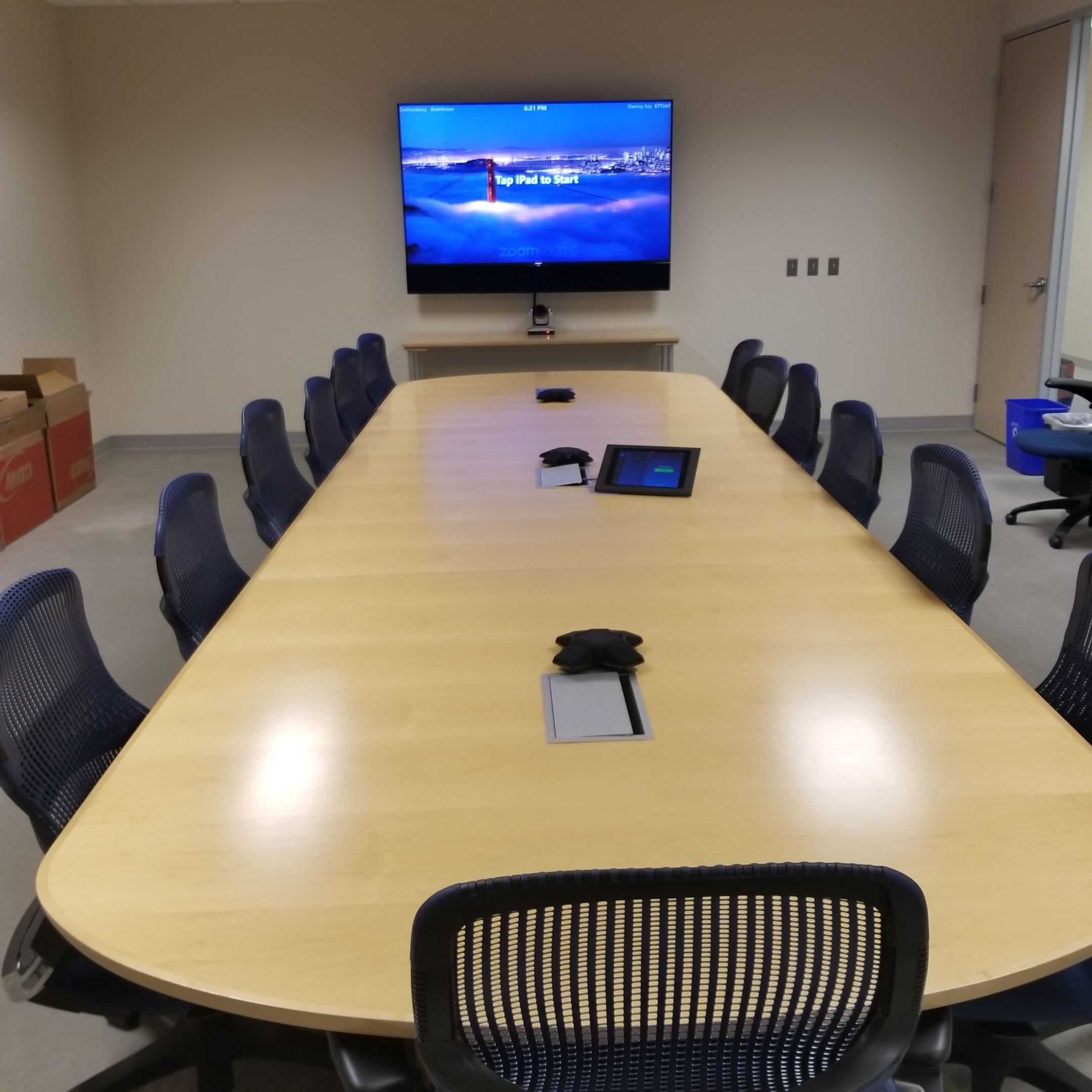
- Zoom Roomsコントローラで、[設定] をタップし、次に [マイク] をタップします。
複数のMXLマイクが検出された場合、コントローラはマイク名の横にマイクの数を表示し、マイクの数が正しいことを確認するメッセージが表示されます。
- 注: V2のマイクは、 [デバイスごと] の番号として表示されます。旧モデルは、マイクエレメントの数を示す番号とともに「USBオーディオ CODEC」と表示される場合があります。(例)MXL-AC-360-Zは4つのマイクエレメントを搭載しているため、「USBオーディオ CODEC (4)」と表示されます。新しい識別では、単一のデバイ新しい識別名は、単一デバイスの場合「マイク MXL-AC-360-Z-V2 (1)」となります。
- マイクの数が正しい場合は [確認] をタップし、表示されたマイクの数が予想より少ない場合は [キャンセル] をタップします。[キャンセル] をタップした場合は、物理マイクが正しく接続されていることを確認してから、ステップ2を繰り返してすべてのマイクが検出されたことを確認してください。
- ソフトウェアオーディオ処理が有効になっていることを確認します。