特定のZoom Contact Centerエージェントの対応中ステータスの設定方法

対応中ルールは、エージェントが新しいエンゲージメントを受信できなくなるタイミングを決定します。管理者は、1つ以上のチャネルを組み合わせて対応中ステータスをトリガーするカスタムロジックを定義できます。これにより、管理者はエージェントのワークロードを管理し、キャパシティがチャネル全体の実際の活動を反映するようにできます。
 
対応中ルールを設定することで、管理者はビジネスニーズに沿ったチャネルの組み合わせを作成し、エージェントが音声通話中にメッセージングやメールを処理できるようにしたり、複数のチャネルが特定のしきい値に達したときにのみ対応中にしたりできます。
特定のZoom Contact Centerエージェントの対応中ステータスの設定要件

目次

特定のZoom Contact Centerエージェントの対応中ステータスの設定方法

  1. Zoomウェブポータルにサインインします。
  2. ナビゲーションメニューで、[Contact Center Management] > [ユーザー] の順にクリックします。
  3. 編集するユーザーの表示名をクリックします。
  4. [チャネル設定] セクションの [対応中ルール] の下で、[対応中] ステータスをトリガーするルールを設定します。

単一チャネルの対応中ステータスを設定

ルール1の場合:
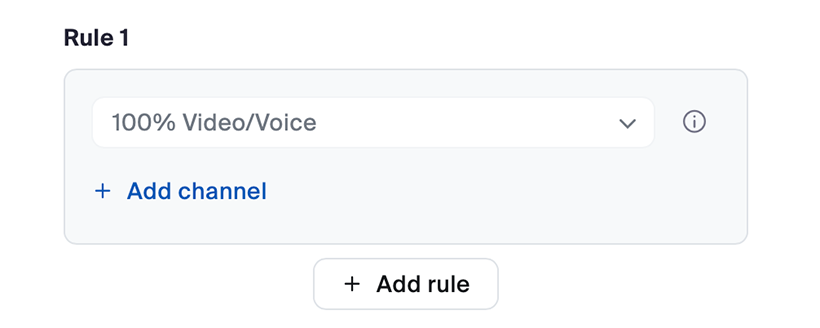
  1. チャネルドロップダウンを使用してチャネル(たとえば、ビデオ / 音声)を選択します。
  2. そのチャネルのパーセントしきい値を設定します(たとえば、100% ビデオ / 音声)。
これは、1つの音声 / ビデオ通話を処理しているときに、エージェントが 対応中になることを意味します。
デフォルトでは、すべてのアカウントに単一チャネル対応中ルールとして音声 / ビデオが設定されています。

複数のチャネルの対応中ステータスを個別に設定

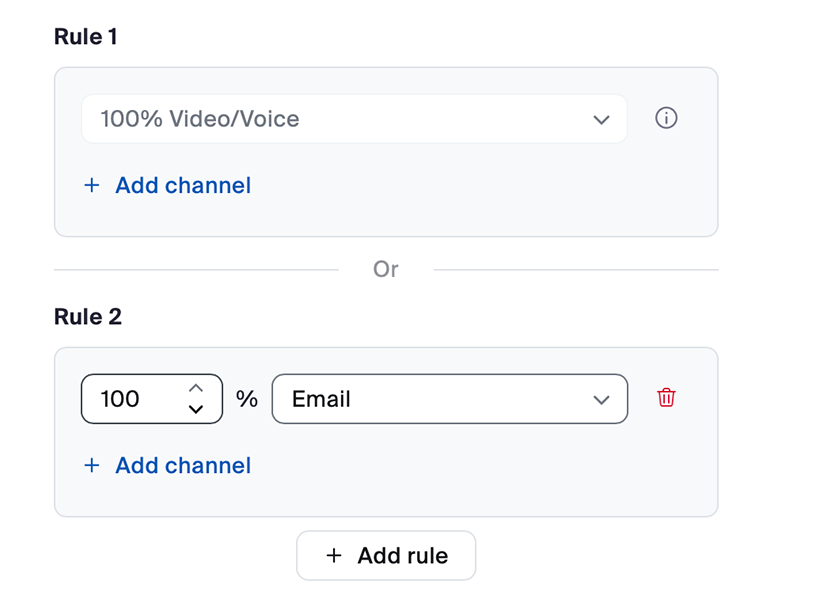
  1. ルール1の下で、[ルールを追加] をクリックして2つ目の 対応中ルールを追加します(これにより ルール2が作成されます)。
  2. チャネルドロップダウンを使用してチャネル(たとえば、メール)を選択します。
  3. そのチャネルのパーセントしきい値を設定します(たとえば、100% メール)。
  4. 必要に応じて、[ルールを追加] をもう一度クリックして、他のチャネル用の追加ルールを作成します。
これは以下を意味します:
ルール1: 1つの音声 / ビデオ通話を処理しているときに、エージェントが 対応中になります。または、
ルール2: メールチャネルの負荷が100%に達したときに、エージェントが 対応中になります。
 

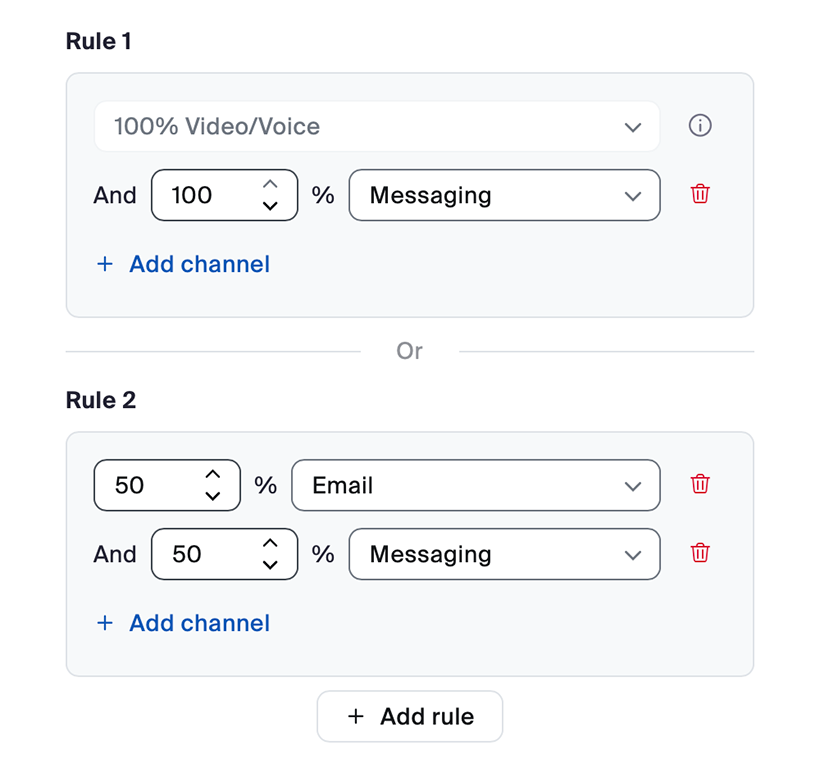
複数のチャネルの組み合わせの対応中ステータスを設定

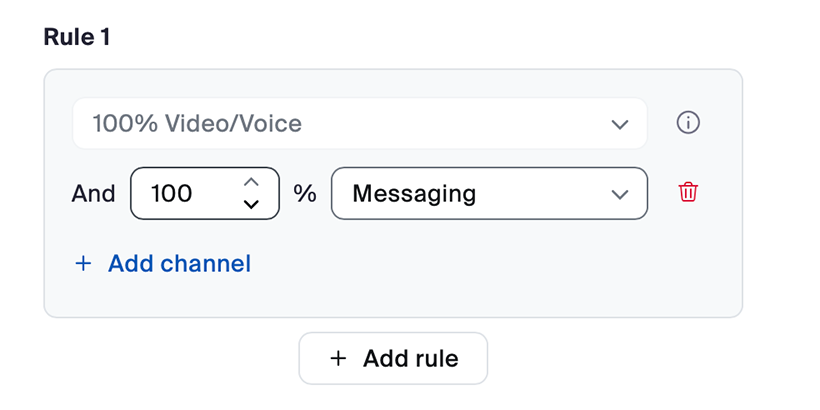
  1. ルール1内で、[チャネルを追加] をクリックして、同じルールに別のチャネル(たとえば、メッセージング)を含めます。
  2. そのチャネルのしきい値を設定します(たとえば、100% メッセージング)。
  3. [ルールを追加] をクリックして2つ目の 対応中ルールを追加します(これによりルール2が作成されます)。
  4. チャネルドロップダウンを使用してチャネル(たとえば、メール)を選択します。
  5. そのチャネルのしきい値を設定します(たとえば、50% メール)。
  6. 同じルールに別のチャネル(たとえば、メッセージング)を含めるには、[チャネルを追加] をクリックします。
  7. 同じルールに対してそのチャネルのしきい値を設定します(たとえば、50% メッセージング)。
これは、以下を処理しているときに、エージェントが 対応中になることを意味します:

エージェントが音声 / ビデオ通話中にメッセージエンゲージメントを受け入れられるようにする必要がある場合、
管理者は音声 / ビデオとメッセージングの両方のチャネルを含むユーザー固有の対応中ルールを設定できます。