단축 URL의 브랜딩 사용자 지정하기
승인된 단축 URL을 확보한 후에는 이를 조직의 브랜딩에 맞게 사용자 지정할 수 있습니다. Zoom 로고 또는 기타 마케팅 자료를 이용하여 페이지를 사용자 지정하기 전에 Zoom의브랜딩 지침을 검토하세요.
브랜딩 변경 사항은 단축 URL(예: yourorganization.zoom.us)을 통해 Zoom 웹 포털에 액세스할 때에만 적용됩니다. zoom.us를 통해 웹 포털에 액세스할 경우 브랜딩이 적용되지 않습니다.
참고:
- 웹 디자인(HTML) 경험이 있는 분이 브랜딩 설정을 사용자 지정할 것을 강력히 권장합니다. HTML에 문제가 있는 경우 웹 개발자에게 문의하세요.
- 계정 소유자와 관리자는 하위 계정이 상위 계정과 동일한 브랜딩 설정을 사용하도록 강제할 수 있습니다. 이러한 하위 계정은 자신의 계정에서 브랜딩 설정을 변경할 수 없습니다.
단축 URL의 브랜딩 설정을 사용자 지정하기 위한 요구 사항
- 비즈니스, 교육, 엔터프라이즈 또는 API 요금제
- 당사 가이드라인을 준수하는 승인된 단축 URL(예: success.zoom.us)
- HTML에 익숙한 관리자
사용자 지정 브랜딩 구성의 제한 사항
- 사용자 지정 브랜딩에는 JavaScript가 지원되지 않습니다.
모든 브랜딩 설정에 액세스하는 방법
- 계정 소유자 또는 관리자로 Zoom 웹 포털에 로그인합니다.
- 오른쪽 상단에서 프로필 사진이나 이니셜을 클릭한 다음 관리자 센터를 클릭합니다.
- 사이드 메뉴에서 계정
 을 클릭합니다.
 - 브랜딩을 클릭합니다.
- 편집할 단축 URL을 선택합니다.
참고: 단축 URL이 하나만 있는 경우에는 추가 옵션이 표시되지 않습니다. 여러 개의 단축 URL에 대해 알아보세요. - 다음 탭 중에서 선택하여 단축 URL 브랜딩을 사용자 지정합니다.
랜딩 페이지를 사용자 지정하는 방법
랜딩 페이지는 조직의 단축 URL 메인 페이지입니다. 랜딩 페이지의 HTML을 사용자 지정하려면 다음 단계를 따르세요.
- 계정 소유자 또는 관리자로 Zoom 웹 포털에 로그인합니다.
- 오른쪽 상단에서 프로필 사진이나 이니셜을 클릭한 다음 관리자 센터를 클릭합니다.
- 사이드 메뉴에서 계정 을 클릭합니다.
- 브랜딩을 클릭합니다.
- 편집할 단축 URL을 선택합니다.
참고: 단축 URL이 하나만 있는 경우에는 추가 옵션이 표시되지 않습니다. 여러 개의 단축 URL에 대해 알아보세요. - 랜딩 페이지 탭을 클릭합니다.
- 아래 섹션에 따라 조직의 브랜딩에 맞게 랜딩 페이지에 기본적인 변경 사항을 적용합니다.
참고: 속성을 더 빠르게 찾으려면 Ctrl + F 또는 Cmd + F를 누르고 속성 이름을 입력한 다음, 지침에 따라 속성을 업데이트하세요. - 변경을 완료한 후 적용을 클릭합니다.
- (선택 사항) 여러 개의 단축 URL이 있는 경우, 다른 단축 URL의 랜딩 페이지를 변경하려면 5~8단계를 반복하거나 모든 단축 URL에 적용을 클릭하여 동일한 변경 사항을 모든 단축 URL에 적용합니다.
- (선택 사항) 모든 변경 사항을 기본 HTML로 되돌리려면 복원을 클릭합니다.
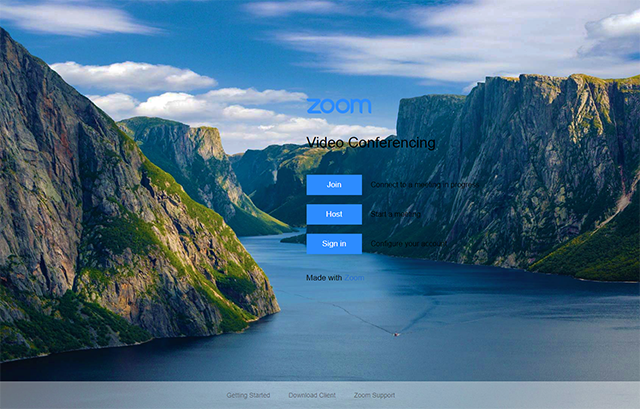
백그라운드 이미지
속성 이름: background-image
배경 이미지를 변경하려면 따옴표 안에 있는 URL을 원하는 이미지의 URL로 수정합니다.
샘플:
background-image: url("https://yourorganization.zoom.us/account/branding/p/backgroundimage.jpg");
콘텐츠 텍스트 색상
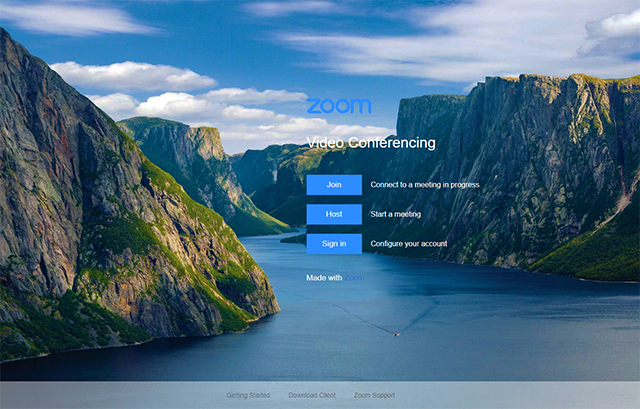
랜딩 페이지 콘텐츠의 텍스트 색상(버튼 제외)을 변경하려면 .content-body { } 내에 color 속성을 추가하세요. 배경이 어두우면 더 밝은 색상을 사용하세요.
샘플:
.content-body {
 display: table-cell;
 vertical-align: middle;
 color: white;
}
페이지 제목
속성 이름: title
페이지 제목은 브라우저 탭에 페이지 이름으로 표시되는 내용을 결정합니다. 고유한 페이지 제목을 <title>과 </title> 사이에 입력하세요.
샘플:
<title>비디오 회의, 웹 회의, 온라인 회의, 화면 공유</title> <!--customize landing page title-->

버튼 배경 색상
속성 이름: background-color(.button 아래에 중첩된 background-color 속성을 찾을 것)
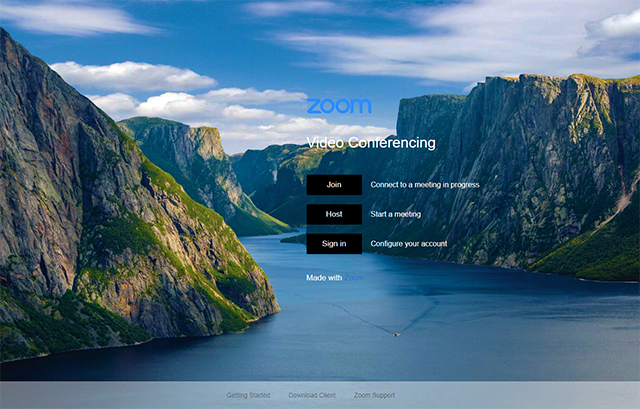
세 개의 버튼(참가, 호스트, 로그인)의 배경 색상을 변경하려면 색상을 16진수 값으로 지정하세요. 예를 들어, #FFFFFF는 흰색입니다.
.button {
 width: 80px;
 background-color: #000000; /*customize button color */
 border-color: #2D8CFF;
 padding: 12px 20px;
 display: inline-block;
 text-align: center;
 margin: 10px 0;
 transition: .3s ease;
}
버튼 배경 마우스 오버 색상
속성 이름: background-color(.button.hover 아래에 중첩됨)
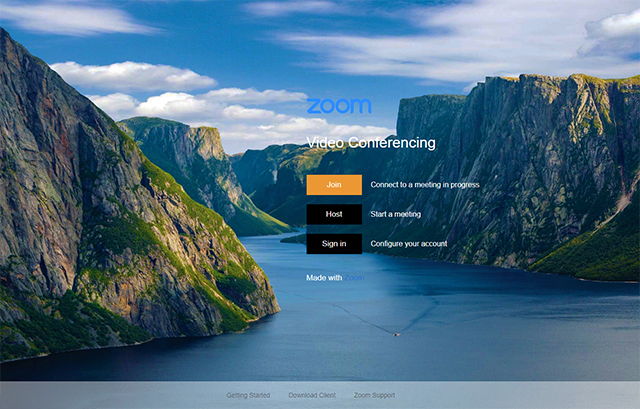
마우스 포인터를 버튼 위에 올렸을 때 버튼 색상을 변경하려면 RGB 값을 사용하여 색상을 지정하세요. 예를 들어, rgb(255, 255, 255)는 흰색입니다.
샘플:
.button:hover {
  background-color: rgb(235, 152, 52); /*customize button color */
 }
버튼 텍스트 색상
속성: color(.btn-text 아래에 중첩됨)
버튼 내 텍스트 색상을 변경합니다. 버튼 배경으로 어두운 색상을 사용했다면 속성을 white로 설정하세요. 배경 색상이 밝은 경우 해당 속성을 black으로 설정하세요. 사용자 지정 16진수 값을 지정할 수도 있습니다.
샘플:
.btn-text {
 color: #008BFF; /*customize button font color */
 font-size: 17px;
}
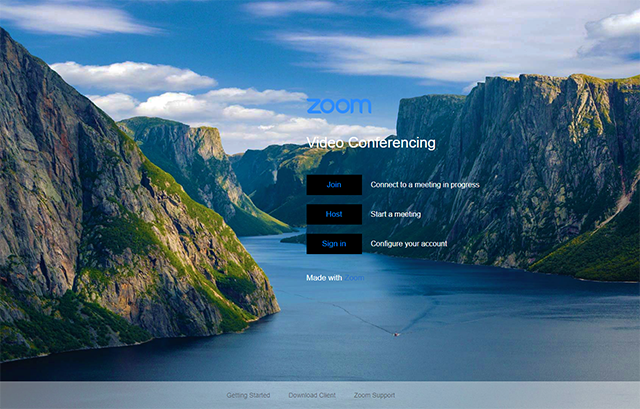
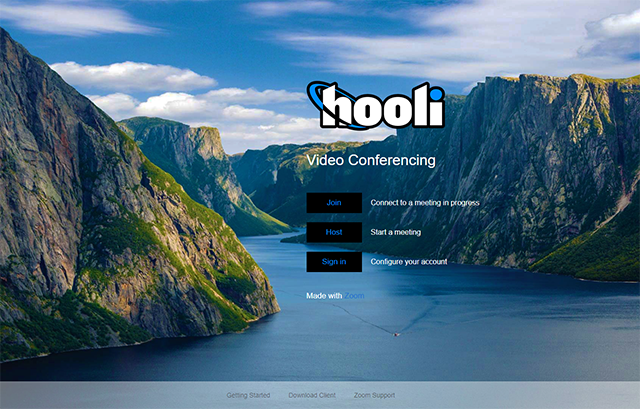
로고
랜딩 페이지에 있는 세 개의 버튼 위에 표시되는 로고를 변경합니다.
참고: 기본적으로 로고 크기는 140px×31.5px로 조정됩니다. 이렇게 하면 사용자 지정 로고가 왜곡될 가능성이 큽니다. 이를 제거하려면 랜딩 페이지 HTML에서 이미지 URL 뒤에 있는 class="zoom-logo"를 제거하세요.
샘플:
<div class="row">
  <img src="https://zoom.us/account/branding/p/1c7dfaf5-2646-4224-92e0-5abef82036b1.png" alt="Zoom Logo"> <!--customize company logo-->
<div class="row">
Zoom 웹 포털 머리글과 바닥글을 사용자 지정하는 방법
단축 URL을 통해 액세스할 때 웹 포털 전체에 표시되는 머리글과 바닥글을 사용자 지정할 수 있습니다.
머리글 수정
- 계정 소유자 또는 관리자로 Zoom 웹 포털에 로그인합니다.
- 오른쪽 상단에서 프로필 사진이나 이니셜을 클릭한 다음 관리자 센터를 클릭합니다.
- 사이드 메뉴에서 계정 을 클릭합니다.
- 브랜딩을 클릭합니다.
- 편집할 단축 URL을 선택합니다.
참고: 단축 URL이 하나만 있는 경우에는 추가 옵션이 표시되지 않습니다. 여러 개의 단축 URL에 대해 알아보세요. - 웹 포털 탭을 클릭합니다.
- 오른쪽 패널에서 머리글을 클릭합니다.
- 머리글 스타일 섹션에서 배경 색상, 배경 크기, 텍스트 색상, 텍스트 크기를 사용자 지정합니다.
- 로고 섹션에서 바꾸기를 클릭하여 조직의 로고(GIF, JPG, BMP, PNG)를 업로드합니다. 권장 크기는 1920x1080픽셀입니다.
- 머리글 항목 섹션에서는 머리글에 표시되는 일부 항목을 사용자 지정하고 순서를 재배열할 수 있습니다.
- 기본 항목을 표시하거나 숨기려면 표시/숨기기 아이콘
 /
/ 을 클릭합니다.
 - 기본 항목의 이름을 편집하려면 연필 아이콘
 을 클릭합니다.
 - 머리글에 항목을 추가하려면 항목 추가를 클릭합니다.
- 항목 이름을 입력합니다.
- 항목 유형 드롭다운에서 항목이 URL인지, 아니면 텍스트인지 선택합니다.
- 항목 유형이 URL인 경우 URL을 입력하고, 클릭 시 URL을 현재 탭에서 열지 아니면 새 탭에서 열지 선택합니다.
- 항목 유형이 텍스트인 경우, 글꼴 두께, 글꼴 크기, 줄 높이, 글자 간격 및 글꼴 스타일을 선택하여 텍스트 스타일을 사용자 지정합니다.
- 저장을 클릭합니다.
- 항목 순서를 변경하려면 항목을 클릭하고 원하는 위치로 드래그합니다.
- 적용을 클릭합니다.
바닥글 수정
- 계정 소유자 또는 관리자로 Zoom 웹 포털에 로그인합니다.
- 오른쪽 상단에서 프로필 사진이나 이니셜을 클릭한 다음 관리자 센터를 클릭합니다.
- 사이드 메뉴에서 계정 을 클릭합니다.
- 브랜딩을 클릭합니다.
- 편집할 단축 URL을 선택합니다.
참고: 단축 URL이 하나만 있는 경우에는 추가 옵션이 표시되지 않습니다. 여러 개의 단축 URL에 대해 알아보세요. - 웹 포털 탭을 클릭합니다.
- 오른쪽 패널에서 바닥글을 클릭합니다.
- 바닥글 스타일 섹션에서 배경 색상, 배경 크기, 텍스트 색상, 텍스트 크기를 사용자 지정합니다.
- 바닥글 항목 섹션에서는 바닥글에 표시되는 일부 항목을 사용자 지정할 수 있습니다.
참고: 약관, 개인정보 보호, 허용 가능한 사용 지침과 같은 일부 바닥글 항목은 사용자 지정하거나 제거할 수 없습니다.
- 기본 항목을 표시하거나 숨기려면 표시/숨기기 아이콘 /을 클릭합니다.
- 기본 항목의 이름을 편집하려면 연필 아이콘 을 클릭합니다.
참고: Zoom 학습 센터, 비디오 튜토리얼, 지식 베이스와 같은 일부 기본 바닥글 항목은 이름을 변경할 수 없습니다. - 바닥글에 항목을 추가하려면 항목 추가를 클릭합니다.
- 항목 이름을 입력합니다.
- URL을 입력하고, 클릭 시 URL을 현재 탭에서 열지 아니면 새 탭에서 열지 선택합니다.
- 저장을 클릭합니다.
- 적용을 클릭합니다.
이메일 템플릿을 사용자 지정하는 방법
일반적인 관리 이메일에 사용할 이메일 템플릿을 사용자 지정할 수 있습니다.
- 계정 소유자 또는 관리자로 Zoom 웹 포털에 로그인합니다.
- 오른쪽 상단에서 프로필 사진이나 이니셜을 클릭한 다음 관리자 센터를 클릭합니다.
- 사이드 메뉴에서 계정 을 클릭합니다.
- 브랜딩을 클릭합니다.
- 편집할 단축 URL을 선택합니다.
참고: 단축 URL이 하나만 있는 경우에는 추가 옵션이 표시되지 않습니다. 여러 개의 단축 URL에 대해 알아보세요. - 이메일 탭을 클릭합니다.
- 편집하려는 템플릿 옆에 있는 편집을 클릭합니다.
사용자 지정 가능한 이메일 템플릿 목록:
- 사용자
- 암호 초기화 알림 이메일: 암호 초기화 후 사용자가 받는 확인 이메일입니다.
- Zoom 계정 로그인 도우미: 이 이메일은 로그인 시도 중 문제를 겪고 있는 사용자에게 지침을 제공합니다.
- Zoom 계정 가입 도우미: 계정이 이미 등록되고 활성화된 경우 전송되는 확인 이메일입니다.
- 관리자 변경 이메일: 관리자가 로그인 이메일을 변경하면 변경 사항을 확인하는 이메일이 전송됩니다.
- 회의
- 회의 초대 이메일, 호스트는 진행 중인 회의의 일반 텍스트 초대를 복사할 수 있습니다.
- 회의 일정 이메일: 호스트는 예약된 회의 세부 정보 페이지에서 이 이메일을 복사합니다. HTML 버전은 Outlook을 통해 회의를 예약할 때 Outlook 플러그인에 사용할 수 있습니다.
- 회의 취소 이메일: 회의가 취소되면 호스트에게 취소 이메일이 전송됩니다.
- 등록자 확인 이메일: 등록이 자동 승인되거나 호스트에 의해 승인되면 등록자가 확인 이메일을 받습니다.
- 회의 업데이트 알림 이메일: 회의 세부 사항이 업데이트되면 대체 호스트와 등록자가 업데이트된 초대를 받습니다.
- 회의 일정 변경 알림 이메일: 회의 초대 대상자에게 일정 변경 이메일을 보냅니다.
- 개인 오디오 회의 예약 이메일: 초대 대상자에게 개인 오디오 회의 예약 이메일을 보냅니다.
- JBH 미리 알림 이메일: 회의 참가자가 호스트보다 먼저 참가하면 호스트가 알림 이메일을 받게 됩니다.
- 대체 호스트 초대 이메일: 회의이 예약된 후 대체 호스트가 이 이메일을 받게 됩니다.
- 대체 호스트 취소 이메일: 호스트가 회의에서 대체 호스트를 제거하면 대체 호스트가 이 이메일을 받게 됩니다.
- 호스트를 위한 회의 예약: 호스트를 위한 회의를 예약하면 알림 이메일이 전송됩니다.
- 호스트를 위한 회의 업데이트: 호스트를 위한 회의 일정을 변경한 후 알림 이메일을 보냅니다.
- 호스트를 위한 회의 취소: 호스트를 위한 회의를 취소하면 알림 이메일이 전송됩니다.
- 회의 요약 사용 가능 알림 이메일: 회의 요약이 준비되면 호스트 또는 계정의 공유 설정에 따라 알림이 전송됩니다.
- 회의 자산 사용 가능 알림 이메일: 회의 자산이 준비되면 호스트 또는 계정의 공유 설정에 따라 알림이 전송됩니다.
- 전화
- 기록
- 클라우드 기록 사용 가능 알림 이메일: 클라우드 기록이 준비되면 호스트에게 알림 이메일이 전송됩니다.
- 클라우드 기록 자동 삭제 알림 이메일: 클라우드 기록이 휴지통에서 영구적으로 삭제되기 7일 전에 호스트에게 알림 이메일이 전송됩니다.
- 업무 공간
- 예약 확인됨: 이 이메일은 사용자가 업무 공간을 예약하면 전송됩니다.
- 예약 업데이트됨: 이 이메일은 사용자가 예약을 변경하거나 업데이트 때 전송됩니다.
- 예약 취소됨: 이 이메일은 사용자가 예약을 취소하면 전송됩니다.
- 예정된 예약: 이 이메일은 예약이 예정되어 있음을 사용자에게 알리기 위해 전송됩니다.
- 체크인 전 설문지가 있는 예정된 예약: 이 이메일은 사용자의 예정된 예약을 미리 알리고 체크인 전 설문지 완료를 요청하기 위해 전송됩니다.
- 체크인 미리 알림: 이 이메일은 예약 체크인 시간이 임박했음을 사용자에게 미리 알리기 위해 전송됩니다.
- 설문지 제출: 사용자가 설문지를 작성하면 관리자에게 전송되는 이메일입니다.
- 예약 재할당: 업무 공간 예약이 다른 사용자에게 재할당되면 전송됩니다.
- 예약 거부됨: 사용자의 예약이 거부되면 이 이메일이 전송됩니다.
- 업무 공간 대리인 지정: 이 이메일은 업무 공간 대리인으로 지정된 사용자에게 전송됩니다.
- 업무 공간 대리인: 이 이메일은 대리인이 사용자 대신 예약할 수 있도록 허용되면 해당 사용자에게 전송됩니다.
- 데스크 할당: 이 이메일은 관리자가 사용자에게 데스크를 할당하면 전송됩니다.
- 데스크 할당 취소: 이 이메일은 관리자가 사용자의 할당된 데스크를 취소하면 전송됩니다.
- 할당된 데스크 업데이트: 이 이메일은 관리자가 사용자의 할당된 데스크를 업데이트하면 전송됩니다.
- 예약 승인 요청: 이 이메일은 사용자가 승인 절차가 필요한 업무 공간 예약 요청을 제출하면 관리자에게 전송됩니다.
- 예약 확인: 이 이메일은 예약 요청이 승인되거나 거부되면 전송됩니다.
- 예약 설문지 요약: 이 이메일에는 관리자가 받은 체크인 전 설문지 정보의 요약이 포함되어 있습니다.
- 데스크 할당 해제: 이 이메일은 사용자의 할당된 데스크가 일시적으로 해제되면 전송됩니다.
- 방문자
- 초대 전송됨: 호스트가 초대 이메일을 성공적으로 보내면 전송됩니다.
- 초대 취소/삭제됨, 호스트가 초대를 취소하면 전송됩니다.
- 초대 업데이트됨: 호스트가 초대를 업데이트하면 전송됩니다.
- 등록 미리 알림: 방문자에게 등록을 요청하는 이메일 알림을 전송합니다.
- 등록 완료: 방문자가 초대를 통해 등록을 완료하면 전송됩니다.
- 방문객 체크인 완료: 방문객이 체크인하면 전송됩니다.
- 방문자를 위해 업무 공간 예약됨: 호스트가 방문자를 위해 업무 공간을 예약하면 전송됩니다.
- 방문자의 업무 공간 예약 삭제됨: 방문자의 업무 공간이 삭제되면 전송됩니다.
- 배송
- 배송 추가됨: 이 이메일은 접수 교환원이 배송을 추가하면 전송됩니다.
- 배송 수령 완료: 이 이메일은 배송이 수령 완료로 표시되면 전송됩니다.
- 배송이 다른 위치로 이동됨: 이 이메일은 배송이 다른 위치로 이동되면 전송됩니다.
- 배송 분실: 이 이메일은 배송이 분실된 것으로 표시되면 전송됩니다.
- 배송 제거됨: 이 이메일은 배송이 제거되면 전송됩니다.
참고: 템플릿에서 사용자 지정 이메일 변수를 사용할 수 있습니다.
회의 사후 참석자 URL을 사용자 지정하는 방법
- 계정 소유자 또는 관리자로 Zoom 웹 포털에 로그인합니다.
- 오른쪽 상단에서 프로필 사진이나 이니셜을 클릭한 다음 관리자 센터를 클릭합니다.
- 사이드 메뉴에서 계정 을 클릭합니다.
- 브랜딩을 클릭합니다.
- 편집할 단축 URL을 선택합니다.
참고: 단축 URL이 하나만 있는 경우에는 추가 옵션이 표시되지 않습니다. 여러 개의 단축 URL에 대해 알아보세요. - 회의 및 웨비나 탭을 클릭합니다.
- 회의 사후 참석자 URL 필드에 참가자를 리디렉션할 URL을 입력합니다.
사후 참석자 URL 사용자 지정하기에 대해 자세히 알아보세요.
Zoom Events 도메인 브랜딩을 사용자 지정하는 방법
자세히 알아보려면 Zoom Events 허브 도메인을 사용자 지정하는 방법을 배우세요.
회의 초대 이메일 템플릿을 사용자 지정하는 방법
계정 전체를 위한 회의 초대 이메일 템플릿 사용자 지정
이 설정을 통해 계정 소유자나 관리자는 계정의 모든 사용자에 대해 초대 이메일 브랜딩을 사용자 지정할 수 있습니다.
- 계정 설정을 편집할 권한이 있는 관리자 자격으로 Zoom 웹 포털에 로그인합니다.
- 오른쪽 상단에서 프로필 사진이나 이니셜을 클릭한 다음 관리자 센터를 클릭합니다.
- 사이드 메뉴에서 설정
 을 클릭합니다.
 - 회의를 클릭합니다.
- 초대 이메일 브랜딩에서 업데이트할 이메일 템플릿의 편집을 클릭합니다. 회의 예약 이메일 템플릿에 대해 자세히 알아보세요.
- 필요한 대로 이메일 템플릿을 편집합니다.
- 변경 사항 적용을 클릭한 다음 완료를 클릭합니다.
사용자 그룹을 위한 회의 초대 이메일 템플릿 사용자 지정
이 설정을 통해 계정 소유자나 관리자는 특정 사용자 그룹에 대해 초대 이메일 브랜딩을 사용자 지정할 수 있습니다. 변경 사항은 선택한 그룹의 사용자에게만 적용됩니다.
- 그룹을 편집할 권한이 있는 관리자 자격으로 Zoom 웹 포털에 로그인합니다.
- 오른쪽 상단에서 프로필 사진이나 이니셜을 클릭한 다음 관리자 센터를 클릭합니다.
- 사이드 메뉴에서 사용자
 를 클릭합니다.
 - 그룹을 클릭합니다.
- 목록에서 해당 그룹 이름을 클릭합니다.
- 일반 구성 섹션에서 제품 설정 편집을 클릭합니다.
- 회의 탭을 클릭합니다.
- 초대 이메일 브랜딩에서 업데이트할 이메일 템플릿의 편집을 클릭합니다. 회의 예약 이메일 템플릿에 대해 자세히 알아보세요.
- 필요한 대로 이메일 템플릿을 편집합니다.
- 변경 사항 적용을 클릭한 다음 완료를 클릭합니다.