Tweestapsverificatie beheren
Tweestapsverificatie is een aanmeldprocedure in twee stappen waarbij gebruikers met het aanmeldtype werke-mail (e-mailadres en wachtwoord) behalve hun normale Zoom-aanmeldgegevens ook een eenmalige code uit een mobiele app, telefonische oproep of sms-bericht nodig hebben. Dit biedt een extra beveiligingslaag doordat gebruikers toegang tot hun telefoon nodig hebben om zich te kunnen aanmelden bij de webportal, desktopapp of mobiele app van Zoom of Zoom Room.
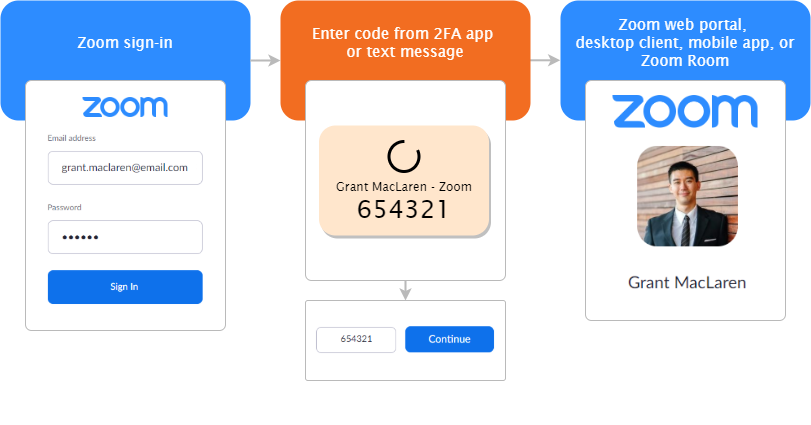
Beheerders kunnen tweestapsverificatie inschakelen voor gebruikers en hen verplichten om dat in te stellen en te gebruiken. Beheerders kunnen ook een bestaande configuratie voor tweestapsverificatie resetten als een gebruiker geen toegang meer heeft tot diens authenticatie-app of geverifieerde apparaat.
Opmerking: als tweefactorauthenticatie uitgeschakeld is, moeten gebruikers met aanmeldtype werke-mail een tijdelijk, eenmalig wachtwoord (OTP) invoeren dat naar hun e-mailadres wordt gestuurd als Zoom een ongewone aanmelding detecteert vanuit een ander land of vanaf een ander apparaat dan normaal.
Vereisten voor tweestapsverificatie
Tweestapsverificatie inschakelen
- Bevoegdheden als accounteigenaar of beheerder
- Pro-, Zakelijk, Onderwijs- of Ondernemingsaccount
Tweestapsverificatie instellen en gebruiken
- Telefoonnummer waarop sms'en ontvangen kunnen worden of
- Android- of iOS-apparaat met een authenticatie-app die het TOTP-protocol (Time-based One-Time Password) ondersteunt. De volgende apps worden aanbevolen:
- Zoom-desktopapp voor Windows, macOS of Linux: algemene minimumversie of hoger
- Zoom Rooms voor Conference Room voor Windows of macOS: algemene minimumversie of hoger
- Gebruikers met het aanmeldtype werke-mail (e-mailadres en wachtwoord)
Tweestapsverificatie inschakelen (beheerder)
Je kunt tweestapsverificatie inschakelen voor alle gebruikers in je account, gebruikers met specifieke rollen of gebruikers in specifieke groepen.
- Meld je als beheerder aan bij het Zoom-webportal.
- Klik in het navigatiemenu op Geavanceerd en vervolgens op Beveiliging.
- Klik onder Beveiliging op Aanmelden met tweestapsverificatie om dit in of uit te schakelen.
- Als er een verificatiedialoogvenster verschijnt, klik dan op Inschakelen of Uitschakelen om de wijziging te verifiëren.
- Selecteer een van onderstaande opties om de gebruikers te specificeren waarvoor tweestapsverificatie wordt ingeschakeld:
- Alle gebruikers in je account: schakel tweestapsverificatie in voor alle gebruikers in het account.
- Gebruikers met specifieke rollen: schakel tweestapsverificatie in voor gebruikers met de gespecificeerde rollen.
- Klik rechts van Geselecteerde gebruikersrollen op het potloodpictogram
 , selecteer de rollen en klik op OK.
- Gebruikers behorende bij specifieke groepen: schakel tweestapsverificatie in voor gebruikers die deel uitmaken van de gespecificeerde groepen.
- Klik rechts van Geselecteerde gebruikergroepen op het potloodpictogram , selecteer de groepen en klik op OK.
- Als er gebruikersrollen of -groepen gespecificeerd zijn, klik dan op Opslaan om de wijzigingen te bevestigen.
Opmerking: je kunt de instructies voor het instellen van tweestapsverificatie delen met je gebruikers. - Schakel onder Verificatiemethoden een van de volgende verificatiemethoden in of uit.
- Verificatie-app: gebruik een authenticatie-app van derden om aanmeldcodes te genereren. (Voorbeeld: Google Authenticator, Microsoft Authenticator of FreeOTP.)
- Telefonische code en e-mailcode: gebruik een telefoonnummer of e-mailadres om aanmeldcodes per sms of e-mailbericht te verzenden.
Opmerking: er moet minstens een van deze verificatiemethoden geselecteerd worden. De verificatiemethode wordt dynamisch geselecteerd op basis van je aanmeldmethode.
- Klik op Opslaan om je wijzigingen toe te passen.
Tweestapsverificatie resetten voor een gebruiker
Je kunt een bestaande configuratie voor tweestapsverificatie resetten als een gebruiker geen toegang meer heeft tot diens tweestapsverificatiemethode. Dan kan bijvoorbeeld als een gebruiker diens apparaat kwijt is, de tweestapsverificatie-app gewist heeft of Zoom uit diens tweestapsverificatie-app verwijderd heeft.
- Meld je als beheerder aan bij het Zoom-webportal.
- Klik in het navigatiemenu op Geavanceerd en vervolgens op Beveiliging.
- Klik onder Beveiliging op Tweestapsverificatie resetten.
Er wordt een pop-upvenster geopend. - Voer in het venster de e-mailadressen of gebruikersnamen in die je wilt resetten.
Opmerking: de configuraties van alle geselecteerde gebruikers worden gereset. - Voer je wachtwoord in om de tweestapsverificatie te resetten.
- Klik op Resetten voor ___ gebruiker(s) om te bevestigen.
Tweestapsverificatie in- en uitschakelen via de profielpagina (gebruiker)
- Meld je aan bij het Zoom-webportal.
- Klik in het navigatiemenu op Profiel.
- Voer onder Aanmelden rechts van Tweestapsverificatie de volgende handelingen uit:
- Als Tweestapsverificatie op uit staat, klik dan op Inschakelen om het in te schakelen.
- Als Tweestapsverificatie op aan staat, klik dan op Uitschakelen om het uit te schakelen.
- Voer je wachtwoord in om tweestapsverificatie in of uit te schakelen.
- Als er een verificatiedialoogvenster wordt weergegeven, klik dan op Volgende om tweestapsverificatie in te schakelen of op Uitschakelen om tweestapsverificatie uit te schakelen.
Tweestapsverificatie instellen (gebruiker)
Als je Zoom-beheerder tweestapsverificatie ingeschakeld heeft voor jou, dan moet je dat instellen wanneer je je aanmeldt op het Zoom-portaal.
- Meld je aan op het Zoom-webportal nadat je beheerder tweestapsverificatie heeft ingeschakeld.
- Selecteer Verificatie-app of Sms als je verificatiemethode.
- Volg een van deze gedeeltes, afhankelijk van wat je geselecteerd hebt:
Tweestapsverificatie via de authenticatie-app instellen
Je kunt elke app gebruiken die het TOTP-protocol (Time-based One-time Password) ondersteunt, zoals Google Authenticator (Android/iPhone) en Authenticator (Windows Phone 7).
- Meld je aan bij het Zoom-webportal.
- Klik in het navigatiemenu op Profiel.
- Klik onder Aanmelden in het gedeelte Tweestapsverificatie rechts van Verificatie-app op Instellen.
- Voer je wachtwoord in om tweestapsverificatie in te schakelen.
- Klik op Volgende.
- Scan onderstaande QR-code om je te registreren voor een account bij een authenticatie-app naar keuze.
De tweestapsverificatie-app genereert een eenmalige code van 6 cijfers. - Klik op Volgende.
- Voer de 6-cijferige code in en klik op Verifiëren.
Zoom geeft een lijst met herstelcodes weer. Als je je mobiele apparaat verliest, kun je inloggen met een herstelcode in plaats van een gegenereerde 6-cijferige code.
Opmerking: als je de code niet kunt verifiëren, klik dan op Terug om de QR-code opnieuw weer te geven. - Klik op Downloaden of Afdrukken om de herstelcodes op te slaan. Elke herstelcode kan slechts één keer worden gebruikt.
- Klik op Gereed.
Tweestapsverificatie via sms instellen
Zoom stuurt je een sms-bericht met een eenmalige code waarmee je je kunt aanmelden bij je account.
- Meld je aan bij het Zoom-webportal.
- Klik in het navigatiemenu op Profiel.
- Klik onder Aanmelden in het gedeelte Tweestapsverificatie rechts van Telefoon op Instellen.
- Voer je wachtwoord in om tweestapsverificatie in te schakelen.
- Selecteer een landcode voor je telefoonnummer.
- Voer een telefoonnummer in waarop je tweestapsverificatiecodes wilt ontvangen.
Opmerking: voer geen streepjes in. - Onder Verificatiecode verzenden via selecteer je Tekstbericht (sms) of Telefonische oproep.
- Klik op Code verzenden.
Zoom stuurt een eenmalige code van 6 cijfers naar je nummer. - Nadat je de sms of telefonische oproep van Zoom hebt ontvangen, voer je de code in het Zoom-webportal in.
- Klik op Verifiëren.
Zoom geeft een lijst met herstelcodes weer. Als je je mobiele apparaat verliest, kun je inloggen met een herstelcode in plaats van een gegenereerde 6-cijferige code.
Opmerking: als je de code niet kunt verifiëren, klik dan op Terug en probeer het opnieuw. - Klik op Downloaden of Afdrukken om de herstelcodes op te slaan. Elke herstelcode kan slechts één keer worden gebruikt.
- Klik op Gereed.
Aanmelden met tweestapsverificatie (gebruiker)
De authenticatie-app gebruiken
- Meld je aan bij het Zoom-webportal, de desktopapp, de mobiele app of Zoom Room.
- Voer je wachtwoord in.
- Ga naar je authenticatie-app om een verificatiecode te ontvangen.
- Voer de code van de authenticatie-app in.
- Klik op Verifiëren.
Telefonische verificatie gebruiken
- Meld je aan bij het Zoom-webportal, de desktopapp, de mobiele app of Zoom Room.
- Voer je wachtwoord in.
- Selecteer een van de volgende telefonische verificatiemethoden:
- Code verzenden via sms
- Code verzenden via telefonische oproep
- Voer de verificatiecode in die je via de telefonische oproep of de sms hebt ontvangen.
- Klik op Verifiëren.
Aanmelden met een herstelcode voor tweestapsverificatie (gebruiker)
Als je geen toegang tot je tweestapsverificatiecodes meer hebt (bijvoorbeeld als je je apparaat kwijt bent geraakt, je tweestapsverificatie-app hebt gewist of Zoom uit de tweestapsverificatie-app hebt verwijderd), kun je inloggen met een herstelcode die je hebt gekregen bij het instellen van tweestapsverificatie.
Opmerking: je kunt ook contact opnemen met je beheerder om je configuratie voor tweestapsverificatie te laten resetten. Als je je aanmeldt bij het Zoom-webportaal, de desktopapp of de mobiele app, wordt je weer gevraagd om tweestapsverificatie in te stellen.
- Meld je aan bij het Zoom-webportal, de desktopapp, de mobiele app of Zoom Room.
- Voer je wachtwoord in.
- Klik onderaan de pagina op Op een andere manier.
- Klik op Herstelcodes.
- Voer een van de herstelcodes in die je hebt gekregen tijdens het instellen.
Opmerking: elke herstelcode kan slechts één keer worden gebruikt. - Klik op Verifiëren om je aan te melden.
- (Optioneel) Als je geen toegang meer hebt tot het apparaat dat je voor tweestapsverificatie gebruikt, dan kun je je bestaande configuratie voor tweestapsverificatie bewerken om een nieuw apparaat toe te voegen.
Je configuratie voor tweestapsverificatie bewerken (gebruiker)
Na het instellen van tweestapsverificatie kun je je bestaande configuratie aanpassen als je een apparaat wilt verwijderen, tweestapsverificatie op een ander apparaat wilt instellen of herstelcodes wilt bekijken.
- Meld je aan bij het Zoom-webportal.
- Klik in het navigatiemenu op Profiel.
- Gebruik onder Aanmelden in het gedeelte Tweestapsverificatie deze opties om tweestapsverificatie op een nieuw apparaat in te stellen of een bestaande configuratie te verwijderen:
- Verificatie-app
- Telefoon
- Herstelcodes: klik op Codes weergeven om een lijst met herstelcodes weer te geven.