Branding aanpassen voor je vanity-URL
Zodra je een goedgekeurde vanity-URL hebt, kun je deze aanpassen aan de branding van je organisatie. Bekijk onze branding-richtlijnen, voordat je je pagina aanpast met het Zoom-logo of ander marketingmateriaal.
De branding-wijzigingen worden alleen toegepast wanneer je de Zoom-webportal bezoekt via je vanity-URL (bijvoorbeeld jouworganisatie.zoom.us). Branding wordt niet toegepast bij toegang tot het webportaal via zoom.us.
Opmerkingen:
- We raden sterk aan dat je ervaring hebt met webdesign (HTML) voordat je de branding-instellingen aanpast. Raadpleeg een webontwikkelaar als je moeite hebt met je HTML.
- Accounteigenaren en beheerders kunnen subaccounts dwingen dezelfde branding-instellingen te gebruiken als het hoofdaccount. Deze subaccounts kunnen de branding-instellingen niet in hun eigen account wijzigen.
Vereisten voor het aanpassen van branding-instellingen voor je vanity-URL
- Business-, Education-, Enterprise-, or API-abonnement
- Goedgekeurde vanity-URL die voldoet aan onze richtlijnen (bijvoorbeeld: success.zoom.us)
- Beheerder die bekend is met HTML
Beperkingen van aangepaste branding-configuratie
- JavaScript wordt niet ondersteund voor aangepaste branding.
Toegang krijgen tot alle branding-instellingen
- Meld je aan bij het Zoom-webportal als accounteigenaar of beheerder.
- Klik in de rechterbovenhoek op je profielafbeelding of initialen en vervolgens opBeheercentrum.
- Klik in het zijmenu op Account
 .
. - Klik Branding.
- Selecteer de vanity-URL die je wilt bewerken.
Opmerking: als je maar één vanity-URL hebt, zie je geen extra opties. Meer informatie over meerdere vanity-URL's. - Kies uit de volgende tabbladen om de branding aan te passen voor je vanity-URL:
De landingspagina aanpassen
De landingspagina is de hoofdpagina van de vanity-URL van je organisatie. Om de HTML van de landingspagina aan te passen:
- Meld je aan bij het Zoom-webportal als accounteigenaar of beheerder.
- Klik in de rechterbovenhoek op je profielafbeelding of initialen en vervolgens opBeheercentrum.
- Klik in het zijmenu op Account .
- Klik Branding.
- Selecteer de vanity-URL die je wilt bewerken.
Opmerking: als je maar één vanity-URL hebt, zie je geen extra opties. Meer informatie over meerdere vanity-URL's. - Klik op het tabblad Landingspagina.
- Volg de onderstaande secties, om basiswijzigingen aan te brengen aan de landingspagina, zodat ze aansluiten bij de branding van je organisatie.
Opmerking: om attributen sneller te vinden, druk op Ctrl + F of Cmd + F en voer de attribuutnaam in. Volg vervolgens de instructies om het attribuut bij te werken. - Als je klaar bent met het aanbrengen van wijzigingen, klik dan op Toepassen.
- (Optioneel) Als je meerdere vanity-URL's hebt, herhaal dan stappen 5-8 om de landingspagina te wijzigen voor een andere vanity-URL, of klik op Toepassen op alle vanity-URL's om dezelfde wijzigingen op allemaal toe te passen.
- (Optioneel) Klik op Herstel om alle wijzigingen terug te zetten naar de standaard HTML.
Achtergrondafbeelding
Naam attribuut: background-image
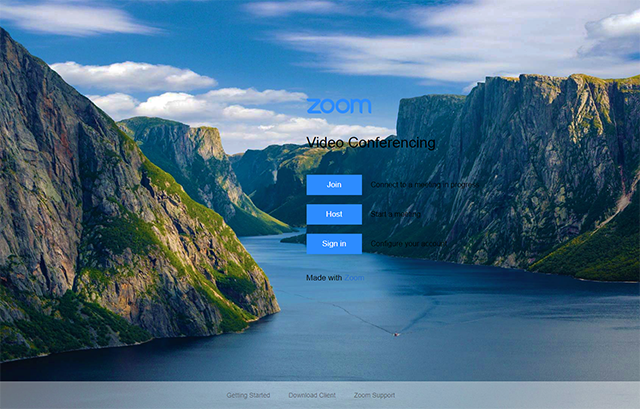
Om de achtergrondafbeelding te wijzigen, pas je de URL tussen de aanhalingstekens aan naar de afbeelding die je wilt gebruiken.
Voorbeeld:
background-image: url("https://yourorganization.zoom.us/account/branding/p/backgroundimage.jpg");
Tekstkleur inhoud
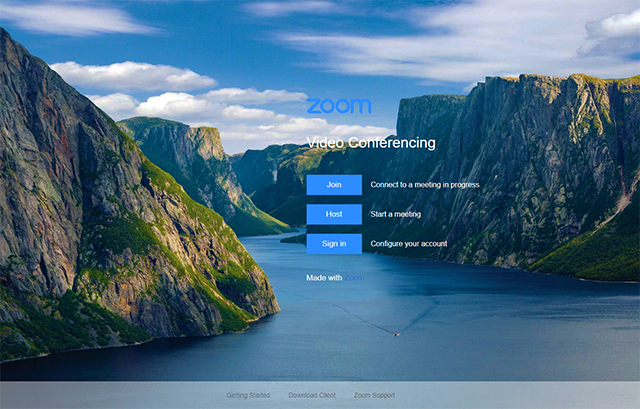
Om de tekstkleur van de inhoud van de landingspagina (exclusief de knoppen) te wijzigen, voeg je het color-attribuut toe in .content-body { }. Gebruik een lichtere kleur als je achtergrond donker is.
Voorbeeld:
.content-body {
 display: table-cell;
 vertical-align: middle;
 color: white;
}
Paginatitel
Naam attribuut: title
De paginatitel bepaalt wat er in een browsertabblad voor die paginanaam wordt weergegeven. Voer je eigen paginatitel in tussen <title> en </title>.
Voorbeeld:
<title>Videovergadering, webvergaderen, online vergadering, schermdelen</title> <!--pas de titel van de landingspagina aan-->

Achtergrondkleur van knop
Naam attribuut: background-color (zoek naar het attribuut background-color dat is genest onder .button)
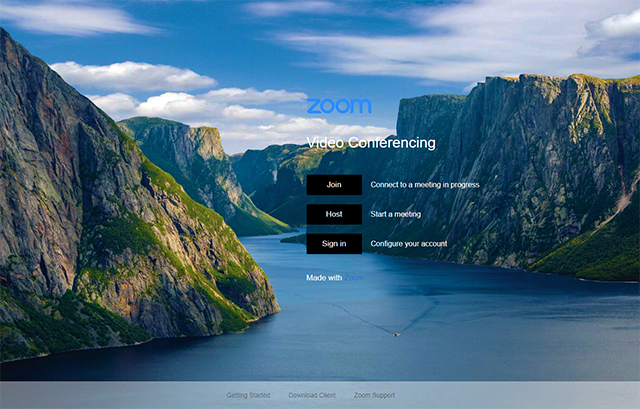
Om de achtergrondkleur van de drie knoppen (Deelnemen, Host en Aanmelden) te wijzigen, kun je kleuren specificeren met behulp van hexadecimale waarden; bijvoorbeeld #FFFFFF is wit.
.button {
 width: 80px;
 background-color: #000000; /* knopkleur aanpassen */
 border-color: #2D8CFF;
 padding: 12px 20px;
 display: inline-block;
 text-align: center;
 margin: 10px 0;
 transition: .3s ease;
}
Achtergrondzweefkleur van knop
Naam attribuut: background-color (genest onder .button.hover)
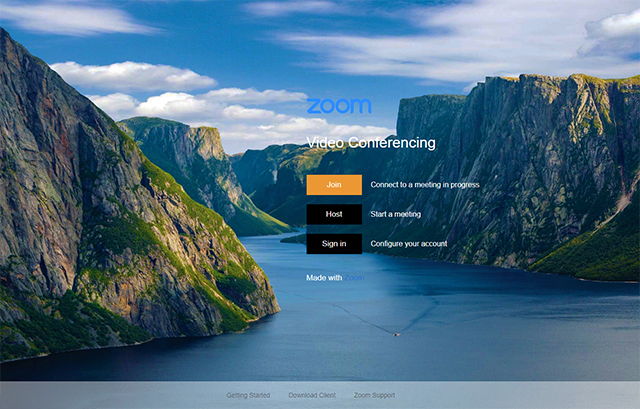
Om de kleur van een knop te veranderen wanneer je de muiswijzer eroverheen beweegt, geef je kleuren op met RGB-waarden; bijvoorbeeld, rgb(255, 255, 255) is wit.
Voorbeeld:
.button:hover {
  background-color: rgb(235, 152, 52); /*pas de kleur van de knop aan */}
Kleur knoptekst
Attribuut: kleur (genest onder .btn-tekst)
Verander de kleur van de tekst in de knop. Als je een donkerdere kleur als knopachtergrond hebt gebruikt, zet dan het attribuut op wit. Als je een lichtere achtergrondkleur hebt, stel het attribuut dan in op zwart. Je kunt ook een specifieke hexadecimale waarde opgeven.
Voorbeeld:
.btn-text {
 color: #008BFF; /*customize button font color */
 font-size: 17px;
}
Logo
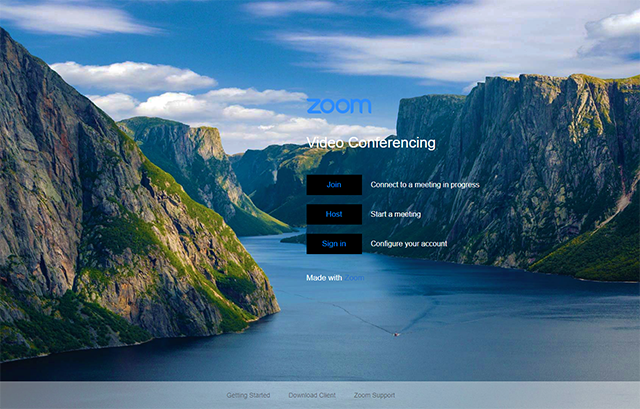
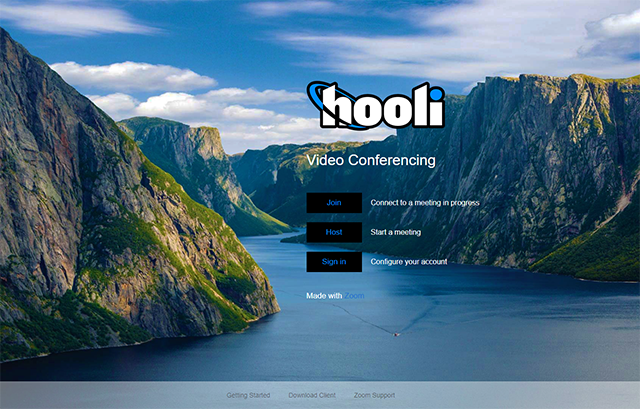
Verander het logo dat boven de drie knoppen op de landingspagina verschijnt.
Opmerking: standaard wordt het logo verkleind tot 140px bij 31,5px. Hierdoor wordt je aangepaste logo hoogstwaarschijnlijk vervormd. Om dit te verwijderen, verwijder je class="zoom-logo" na de afbeelding-URL in de HTML van de landingspagina.
Voorbeeld:
<div class="row">
  <img src="https://zoom.us/account/branding/p/1c7dfaf5-2646-4224-92e0-5abef82036b1.png" alt="Zoom-logo"> <!--pas het bedrijfslogo aan-->
<div class="row">
De koptekst en voettekst van het Zoom-webportal aanpassen
Je kunt de koptekst en voettekst aanpassen die overal op het webportaal verschijnen wanneer je deze opent via je vanity-URL.
De koptekst aanpassen
- Meld je aan bij het Zoom-webportal als accounteigenaar of beheerder.
- Klik in de rechterbovenhoek op je profielafbeelding of initialen en vervolgens opBeheercentrum.
- Klik in het zijmenu op Account .
- Klik Branding.
- Selecteer de vanity-URL die je wilt bewerken.
Opmerking: als je maar één vanity-URL hebt, zie je geen extra opties. Meer informatie over meerdere vanity-URL's. - Klik op het tabblad Webportaal .
- Klik in het rechterpaneel op Header.
- In de sectie Koptekststijl kun je de achtergrondkleur, achtergrondgrootte, tekstkleur en tekstgrootte aanpassen.
- Klik in het gedeelte Logo op Vervangen om het logo van je organisatie te uploaden (GIF, JPG, BMP of PNG). De aanbevolen grootte is 1920x1080 pixels.
- In het gedeelte Kop-items kun je een aantal items die in de kop verschijnen aanpassen en de volgorde ervan wijzigen.
- Om een standaarditem weer te geven of te verbergen, klik op het pictogram
 /
/ .
. - Om de naam van een standaarditem te bewerken, klik op het potloodicoon
 .
. - Om een item aan de kop toe te voegen, klik op Item toevoegen.
- Voer de naam van het item in.
- Kies in het keuzemenu Type item of het item een URL of tekst is.
- Als het itemtype een URL is, voer dan de URL in en kies of het geopend wordt in het huidige tabblad of in een nieuw tabblad wanneer erop geklikt wordt.
- Als het itemtype tekst is, pas dan de tekststijl aan door het lettergewicht, de tekengrootte, regelhoogte, letterafstand en het lettertype te kiezen.
- Klik op Opslaan.
- Om de volgorde van de items te wijzigen, klik en sleep je een item naar de gewenste locatie.
- Klik op Toepassen.
De voettekst aanpassen
- Meld je aan bij het Zoom-webportal als accounteigenaar of beheerder.
- Klik in de rechterbovenhoek op je profielafbeelding of initialen en vervolgens opBeheercentrum.
- Klik in het zijmenu op Account .
- Klik Branding.
- Selecteer de vanity-URL die je wilt bewerken.
Opmerking: als je maar één vanity-URL hebt, zie je geen extra opties. Meer informatie over meerdere vanity-URL's. - Klik op het tabblad Webportaal .
- Klik in het rechterpaneel Voettekst.
- In de sectie Voettekststijl kun je de achtergrondkleur, achtergrondgrootte, tekstkleur en tekstgrootte aanpassen.
- In het gedeelte Voettekst-items kun je enkele items aanpassen die in de voettekst verschijnen.
Opmerking: sommige voettekstitems kunnen niet worden aangepast of verwijderd, zoals Voorwaarden, Privacy en Richtlijnen voor acceptabel gebruik.
- Om een standaarditem weer te geven of te verbergen, klik op het pictogram /.
- Om de naam van een standaard-item te bewerken, klik op het potloodpictogram .
Opmerking: sommige standaardvoetteksten, zoals het Zoom-trainingscentrum, Videohandleidingen en de Kennisbank, kunnen niet worden hernoemd. - Om een item aan de voettekst toe te voegen, klik je op Item toevoegen.
- Voer de naam van het item in.
- Voer de URL in en kies of deze wordt geopend in het huidige tabblad of in een nieuw tabblad wanneer erop wordt geklikt.
- Klik op Opslaan.
- Klik op Toepassen.
E-mailsjablonen aanpassen
Je kunt e-mailsjablonen aanpassen voor algemene administratieve e-mails.
- Meld je aan bij het Zoom-webportal als accounteigenaar of beheerder.
- Klik in de rechterbovenhoek op je profielafbeelding of initialen en vervolgens opBeheercentrum.
- Klik in het zijmenu op Account .
- Klik Branding.
- Selecteer de vanity-URL die je wilt bewerken.
Opmerking: als je maar één vanity-URL hebt, zie je geen extra opties. Meer informatie over meerdere vanity-URL's. - Klik op het tabblad E-mails.
- Klik op Bewerken naast het sjabloon dat je wilt bewerken.
Lijst van aanpasbare e-mailsjablonen:
- Gebruiker
- E-mailmelding wachtwoord herstellen: de bevestigings-e-mail die een gebruiker ontvangt nadat je je wachtwoord opnieuw hebt ingesteld.
- Aanmeldassistent Zoom-account: deze e-mail geeft aanwijzingen aan gebruikers die problemen ervaren bij het aanmelden.
- Aanmeldassistent Zoom-account: de bevestigings-e-mail die wordt verstuurd als het account al geregistreerd en geactiveerd is.ve
- E-mail wijziging beheerder: als een beheerder het aanmeld-e-mailadres wijzigt, wordt er een e-mail verstuurd ter bevestiging van de wijziging.
- Vergadering
- E-mail uitnodiging vergadering: hosts kunnen de uitnodiging in platte tekst kopiëren vanuit een lopende vergadering.
- E-mail vergaderschema: hosts kopiëren deze e-mail van de pagina met details van de geplande vergadering. De HTML-versie kan worden gebruikt voor de Outlook-invoegtoepassing wanneer ze een vergadering plannen via Outlook.
- E-mail annulering vergadering: als een vergadering geannuleerd wordt, wordt er een annulerings-e-mail naar de host verstuurd.
- Bevestigings-e-mail registranten: registranten ontvangen een bevestigings-e-mail als de registratie automatisch of door de host is goedgekeurd.
- E-mailmelding bijgewerkte vergadering: als de details van de vergadering gewijzigd worden, ontvangen de alternatieve host(s) en de deelnemers de bijgewerkte uitnodiging.
- E-mailmelding verplaatste vergadering: stuur een e-mail naar de genodigden voor de vergadering om hen te informeren over de verplaatsing
- E-mail persoonlijke-audiovergaderingsschema: verstuur een persoonlijke-audiovergaderingsplannings-e-mail naar de genodigden.
- JBH-herinnerings-e-mail: als deelnemers aan de vergadering deelnemen vóórdat de host aanwezig is, ontvangt de host een e-mailmelding.
- Uitnodigings-e-mail voor alternatieve host: nadat de vergadering is gepland, ontvangt de alternatieve host deze e-mail.
- E-mail annulering alternatieve host: als de host de alternatieve host van een vergadering verwijdert, ontvangt de alternatieve host deze e-mail.
- Vergadering plannen voor een host: op het moment dat er een vergadering voor de host wordt ingepland, wordt er een e-mailmelding verstuurd.
- Vergadering voor een host bijwerken: na het verplaatsen van een vergadering voor de host, wordt er een e-mailmelding verstuurd.
- Vergadering voor een host annuleren: nadat de vergadering van de host is geannuleerd, wordt er een e-mailmelding verstuurd.
- E-mailmelding samenvatting vergadering beschikbaar: afhankelijk van de deel-instellingen van de host of het account wordt er een melding verstuurd zodra de samenvatting van vergadering gereed is.
- E-mailmelding vergaderassets beschikbaar: wanneer de vergaderassets klaar zijn, wordt een melding verstuurd op basis van de instellingen voor delen van de host of het account.
- Phone
- Opnemen
- E-mailmelding cloudopname beschikbaar: wanneer de cloudopname klaar is, wordt er een e-mail naar de host gestuurd.
- E-mailmelding automatisch verwijderen cloudopname: er wordt 7 dagen voordat de cloudopname definitief uit de prullenbak wordt verwijderd e-mail naar de host gestuurd.
- Werkruimtes
- Reservering bevestigd: deze e-mail wordt verstuurd wanneer een gebruiker een werkruimte reserveert.
- Reservering bijgewerkt: deze e-mail wordt verstuurd wanneer een gebruiker een reservering wijzigt of bijwerkt.
- Reservering geannuleerd: deze e-mail wordt verstuurd wanneer de gebruiker de reservering annuleert.
- Aanstaande reservering: deze e-mail herinnert gebruikers aan hun aanstaande reservering.
- Aanstaande reservering met vragenlijst vóór check-in: deze e-mail wordt gestuurd om gebruikers te herinneren aan hun aanstaande reservering en om de vragenlijst vóór check-in in te vullen.
- Herinnering check-in: deze e-mail wordt verstuurd om gebruikers eraan te herinneren wanneer hun reservering op het punt staat om in te checken.
- Ingediende vragenlijst: deze e-mail wordt naar de beheerder gestuurd als een gebruiker een vragenlijst heeft ingevuld.
- Reservering opnieuw toegewezen: wordt verstuurd wanneer een reservering werkruimte wordt toegewezen aan een andere gebruiker.
- Reservering afgewezen: deze e-mail wordt verstuurd wanneer een reservering van een gebruiker wordt afgewezen.
- Toewijzing werkruimtegedelegeerde: deze e-mail wordt verstuurd naar de gebruiker die als werkruimtegedelegeerde wordt aangewezen.
- Werkruimtengedelegeerde: deze e-mail wordt naar de gebruiker gestuurd wanneer een gedelegeerde namens hen mag boeken.
- Bureautoewijzing: deze e-mail wordt verstuurd wanneer een beheerder een bureau toewijst aan een gebruiker.
- Bureautoewijzing ongedaan maken: deze e-mail wordt verstuurd wanneer een beheerder het toegewezen bureau van een gebruiker verwijdert.
- Toegewezen bureau bijwerken: deze e-mail wordt verstuurd wanneer een beheerder het toegewezen bureau van een gebruiker bijwerkt.
- Verzoek goedkeuring reservering: deze e-mail wordt naar de beheerder verstuurd wanneer een gebruiker een reservering werkruimte indient die goedkeuring vereist.
- Reserveringsbevestiging: deze e-mail wordt verstuurd wanneer een reserveringsaanvraag is goedgekeurd of afgewezen.
- Samenvatting van reserveringsvragenlijsten: deze e-mail bevat een samenvatting van de informatie uit de vragenlijst vóór de check-in die door de beheerder is ontvangen.
- Bureau vrijgeven: deze e-mail wordt verstuurd wanneer het toegewezen bureau van een gebruiker tijdelijk wordt vrijgegeven.
- Bezoeker
- Uitnodiging verstuurd: verstuurd wanneer de host een uitnodigings-e-mail heeft verstuurd.
- Uitnodiging geannuleerd/verwijderd: verstuurd wanneer de host de uitnodiging annuleert.
- Uitnodiging bijgewerkt: verstuurd wanneer de host de uitnodiging bijwerkt.
- Registratieherinnering: stuurt een e-mailherinnering naar de bezoeker om zich te registreren.
- Registratie voltooid: verstuurd wanneer de bezoeker de registratie voltooit vanuit de uitnodiging.
- Bezoeker ingecheckt: wordt verstuurd wanneer een bezoeker incheckt.
- Werkplek gereserveerd voor bezoeker: verstuurd wanneer de host een werkruimte reserveert voor een bezoeker.
- Bezoeker reservering werkruimte verwijderd: verstuurd wanneer een bezoekerswerkruimte wordt verwijderd.
- Bezorging
- Bezorging toegevoegd: deze e-mail wordt verstuurd wanneer de receptionist een bezorging toevoegt.
- Bezorging opgehaald: deze e-mail wordt verstuurd wanneer een bezorging is gemarkeerd als opgehaald.
- Levering verplaatst naar andere locatie: deze e-mail wordt verstuurd wanneer een levering naar een andere locatie wordt verplaatst.
- Bezorging verloren: deze e-mail wordt verstuurd wanneer een bezorging als verloren is gemarkeerd.
- Bezorging verwijderd: deze e-mail wordt verstuurd wanneer een bezorging wordt verwijderd.
Opmerking: je kunt aangepaste e-mailvariabelen in de sjabloon gebruiken.
De URL voor deelnemers aan de vergadering aanpassen
- Meld je aan bij het Zoom-webportal als accounteigenaar of beheerder.
- Klik in de rechterbovenhoek op je profielafbeelding of initialen en vervolgens opBeheercentrum.
- Klik in het zijmenu op Account .
- Klik Branding.
- Selecteer de vanity-URL die je wilt bewerken.
Opmerking: als je maar één vanity-URL hebt, zie je geen extra opties. Meer informatie over meerdere vanity-URL's. - Klik op het tabblad Meetings and webinars.
- Voer in het veld URL vergadering na deelnemer de URL in waarnaar je deelnemers wilt doorsturen.
Meer informatie over het aanpassen van de URL na deelnemer.
De branding van je Zoom Events-domein aanpassen
Voor meer informatie, lees hoe je je Zoom Events hub-domein kunt aanpassen.
E-mailsjablonen voor uitnodigingen voor vergaderingen aanpassen
E-mailsjablonen voor uitnodigingen voor vergaderingen aanpassen voor het hele account
Deze instelling stelt accounteigenaren of beheerders in staat om de branding van de uitnodigings-e-mail voor alle gebruikers in het account aan te passen.
- Meld je aan bij het Zoom-webportal als beheerder met de bevoegdheid om accountinstellingen te bewerken.
- Klik in de rechterbovenhoek op je profielafbeelding of initialen en vervolgens op Beheercentrum.
- Klik in het zijmenu op Instellingen
 .
. - Klik op Vergadering.
- Klik onder Branding uitnodigings-e-mail op Bewerken bij het e-mailsjabloon dat je wilt bijwerken. Lees meer over het e-mailsjabloon plannen vergadering.
- Bewerk het e-mailsjabloon indien nodig.
- Klik op Wijzigingen toepassen en vervolgens op Gereed.
E-mailsjablonen voor uitnodigingen voor vergaderingen aanpassen voor een groep gebruikers
Met deze instelling kunnen accounteigenaren of beheerders de branding van uitnodigings-e-mails aanpassen voor een specifieke groep gebruikers. De wijzigingen gelden alleen voor gebruikers in de geselecteerde groep.
- Meld je aan bij het Zoom-webportal als beheerder met de bevoegdheid om groepen te bewerken.
- Klik in de rechterbovenhoek op je profielafbeelding of initialen en vervolgens op Beheercentrum.
- Klik in het zijmenu op Gebruikers
 .
. - Klik op Groepen.
- Klik in de lijst op de betreffende groepsnaam.
- In de Algemene configuratie sectie, klik op Productinstellingen bewerken.
- Klik op het tabblad Vergadering
- Klik onder Branding uitnodigings-e-mail op Bewerken bij het e-mailsjabloon dat je wilt bijwerken. Lees meer over het e-mailsjabloon plannen vergadering.
- Bewerk het e-mailsjabloon indien nodig.
- Klik op Wijzigingen toepassen en vervolgens op Gereed.