Dostosowywanie brandingu dla Twojego spersonalizowanego adresu URL
Kiedy już masz zatwierdzony spersonalizowany adres URL, możesz go dostosować do brandingu swojej Organizacji. Zapoznaj się z naszymi wytycznymi dotyczącymi marki, zanim spersonalizujesz swoją stronę za pomocą logo Zoom lub innych materiałów marketingowych.
Wszelkie zmiany brandingu będą miały zastosowanie tylko przy dostępie do portalu internetowego Zoom poprzez Twój spersonalizowany adres URL (na przykład yourorganization.zoom.us). Branding nie będzie stosowane, gdy portal internetowy jest otwierany z adresu zoom.us.
Notes:
- Gorąco zalecamy, abyś miał doświadczenie z projektowaniem stron internetowych (HTML) przed dostosowaniem ustawień Brandingu. Skonsultuj się z programistą stron internetowych, jeśli masz problemy ze swoim kodem HTML.
- Właściciele kont i administratorzy mogą wymusić na kontach podrzędnych korzystanie z tych samych ustawień brandingu co konto nadrzędne. Konta podrzędne nie będą mogły zmienić ustawień brandingu na swoim koncie.
Wymagania dotyczące dostosowywania ustawień brandingu dla Twojego spersonalizowanego adresu URL
- Plan dla firm, edukacji, dla przedsiębiorstw lub API
- Zatwierdzony spersonalizowany adres URL zgodny z naszymi wytycznymi (na przykład: success.zoom.us)
- Admin zaznajomiony z HTML
Ograniczenia konfiguracji niestandardowego brandingu
- JavaScript nie jest obsługiwany dla niestandardowego brandingu.
Jak uzyskać dostęp do wszystkich ustawień brandingu
- Zaloguj się w portalu internetowym Zoom jako właściciel konta lub administrator.
- W prawym górnym rogu kliknij swoje zdjęcie profilowe lub inicjały, a następnie kliknij Centrum administracyjne.
- W menu bocznym kliknij Konto
 .
. - Click Branding.
- Wybierz spersonalizowany adres URL, który chcesz edytować.
Uwaga: Jeśli masz tylko jeden spersonalizowany adres URL, nie zobaczysz dodatkowych opcji. Dowiedz się więcej o wielu spersonalizowanych adresach URL. - Wybierz z następujących zakładek, aby dostosować branding dla Twojego spersonalizowanego adresu URL.
Jak dostosować stronę docelową
Strona docelowa jest główną stroną dla spersonalizowanego adresu URL Twojej Organizacji. Aby dostosować kod HTML strony docelowej:
- Zaloguj się w portalu internetowym Zoom jako właściciel konta lub administrator.
- W prawym górnym rogu kliknij swoje zdjęcie profilowe lub inicjały, a następnie kliknij Centrum administracyjne.
- W menu bocznym kliknij Konto .
- Click Branding.
- Wybierz spersonalizowany adres URL, który chcesz edytować.
Uwaga: Jeśli masz tylko jeden spersonalizowany adres URL, nie zobaczysz dodatkowych opcji. Dowiedz się więcej o wielu spersonalizowanych adresach URL. - Kliknij zakładkę Strona Docelowa.
- Aby wprowadzić podstawowe zmiany na stronie docelowej i dopasować branding swojej organizacji, postępuj zgodnie z poniższymi sekcjami.
Uwaga: Aby szybciej znaleźć atrybuty, naciśnij Ctrl + F lub Cmd + F i wprowadź nazwę atrybutu. Następnie postępuj zgodnie z instrukcjami, aby zaktualizować atrybut. - Po dokonaniu zmian, kliknij Zastosuj.
- (Opcjonalnie) Jeśli masz wiele spersonalizowanych adresów URL, powtórz kroki 5-8, aby zmienić stronę docelową dla innego spersonalizowanego adresu URL, lub kliknij Zastosuj do wszystkich spersonalizowanych adresów URL, aby zastosować te same zmiany do wszystkich z nich.
- (Opcjonalne) Kliknij Przywróć, aby przywrócić wszystkie zmiany do domyślnego kodu HTML.
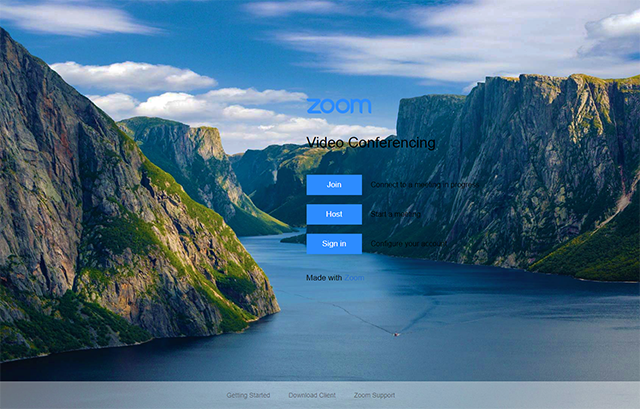
Obraz tła
Nazwa atrybutu: obraz tła
Aby zmienić obraz tła, zaktualizuj adres URL między cudzysłowami na obraz, którego chcesz użyć.
Przykład:
obraz tła: adres URL("https://yourorganization.zoom.us/account/branding/p/backgroundimage.jpg");
Kolor tekstu treści
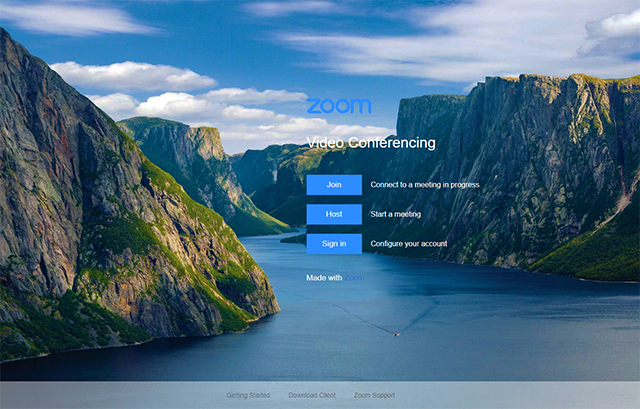
Aby zmienić kolor tekstu treści strony docelowej (z wyłączeniem przycisków), dodaj atrybut **color** wewnątrz **.content-body {}**. Użyj jaśniejszego koloru, jeśli Twoje tło jest ciemne.
Przykład:
.content-body {
 display: table-cell;
 vertical-align: middle;
 color: white;
}
Tytuł strony
Nazwa atrybutu: tytuł
Tytuł strony określa, co wyświetla się w zakładce przeglądarki jako nazwa strony. Wprowadź swój tytuł strony między <title> a </title>.
Przykład:
<title>Wideokonferencje, Konferencje internetowe, Spotkania online, Udostępnianie ekranu</title> <!--customize landing page title-->

Kolor tła przycisku
Nazwa atrybutu: background-color (szukaj atrybutu background-color zagnieżdżonego pod .button)
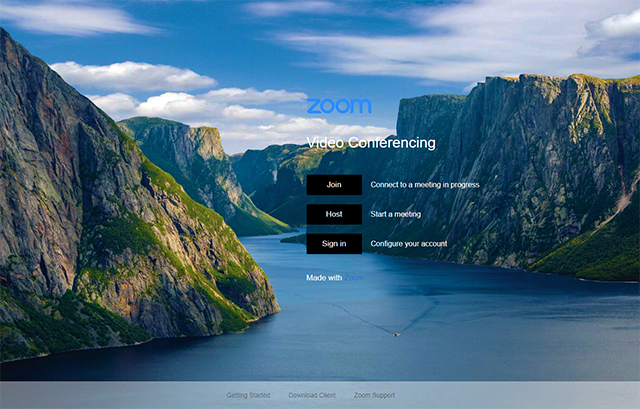
Aby zmienić kolor tła trzech przycisków (Dołącz, Prowadź i Zaloguj się), określ kolory, podając wartości szesnastkowe; na przykład, #FFFFFF oznacza biały.
.button {
 width: 80px;
 background-color: #000000; /*dostosuj kolor przycisku */
 border-color: #2D8CFF;
 padding: 12px 20px;
 display: inline-block;
 text-align: center;
 margin: 10px 0;
 transition: .3s łatwość;
}
Kolor tła przycisku po najechaniu
Nazwa atrybutu: kolor tła (zagnieżdżony pod .button.hover)
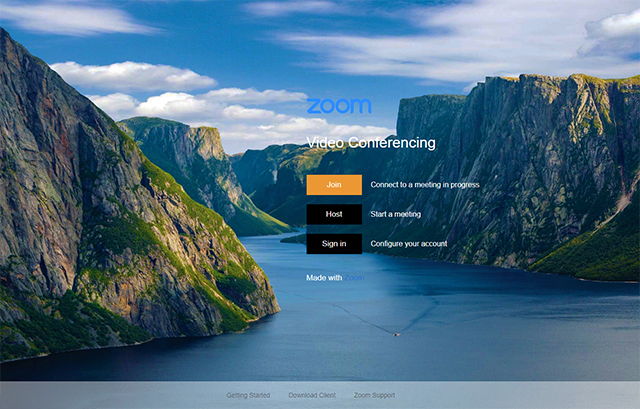
Aby zmienić kolor przycisku, gdy najedziesz na niego kursorem myszy, określ kolory za pomocą wartości RGB; na przykład rgb(255, 255, 255) to biały.
Przykład:
.button:hover {
  background-color: rgb(235, 152, 52); /*customize button color */
 }
Kolor tekstu przycisku
Atrybut: color (zagnieżdżony pod .btn-text)
Zmień kolor tekstu w przycisku. Jeśli użyłeś ciemniejszego koloru jako tła przycisku, ustaw atrybut na **biały**. Jeśli masz jaśniejszy kolor tła, ustaw atrybut na czarny. Możesz również określić niestandardową wartość szesnastkową.
Przykład:
.btn-text {
 color: #008BFF; /*dostosuj kolor czcionki przycisku */
 font-size: 17px;
}
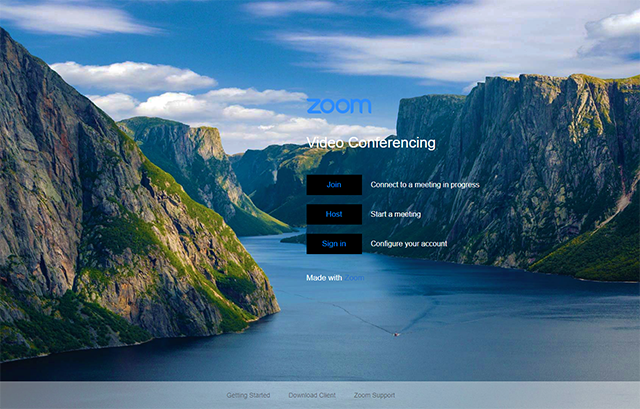
Logo
Zmień logo, które pojawia się nad trzema przyciskami na stronie docelowej.
Uwaga: Domyślny rozmiar logo jest dostosowywany do 140 na 31,5 piksela. To najprawdopodobniej zniekształci Twoje niestandardowe logo. Aby to usunąć, usuń class="zoom-logo" po adresie URL obrazu w kodzie HTML strony docelowej.
Przykład:
<div class="row">
  <img src="https://zoom.us/account/branding/p/1c7dfaf5-2646-4224-92e0-5abef82036b1.png" alt="logo Zoom"> <!--customize company logo-->
<div class="row">
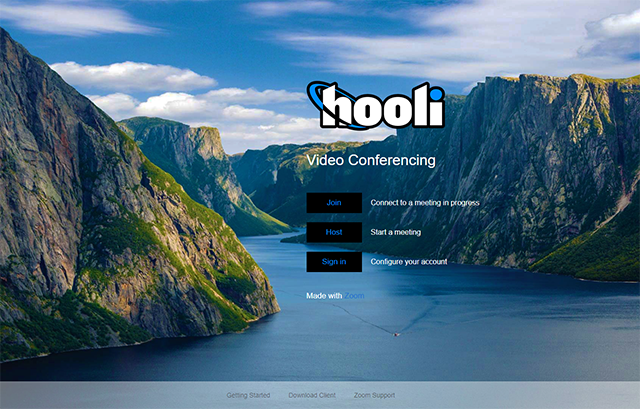
Jak dostosować nagłówek i stopkę portalu internetowego Zoom
Możesz dostosować nagłówek i stopkę, które pojawiają się w całym portalu internetowym po uzyskaniu dostępu ze spersonalizowanego adresu URL.
Modyfikuj nagłówek
- Zaloguj się w portalu internetowym Zoom jako właściciel konta lub administrator.
- W prawym górnym rogu kliknij swoje zdjęcie profilowe lub inicjały, a następnie kliknij Centrum administracyjne.
- W menu bocznym kliknij Konto .
- Click Branding.
- Wybierz spersonalizowany adres URL, który chcesz edytować.
Uwaga: Jeśli masz tylko jeden spersonalizowany adres URL, nie zobaczysz dodatkowych opcji. Dowiedz się więcej o wielu spersonalizowanych adresach URL. - Kliknij zakładkę **Portal internetowy**.
- W prawym panelu kliknij **Nagłówek**.
- W sekcji Styl nagłówka dostosuj kolor tła, rozmiar tła, kolor tekstu i rozmiar tekstu.
- W **sekcji Logo** kliknij opcję **Zastąp**, aby przesłać logo swojej organizacji (GIF, JPG, BMP lub PNG). Zalecany rozmiar wynosi 1920 x 1080 pikseli.
- W sekcji Elementy nagłówka możesz dostosować niektóre elementy, które pojawiają się w nagłówku, i zmienić ich kolejność.
- Aby pokazać lub ukryć domyślny element, kliknij ikonę Pokaż/Ukryj
 /
/ .
. - Aby edytować nazwę domyślnego elementu, kliknij ikonę ołówka
 .
. - Aby dodać element do nagłówka, kliknij Dodaj element.
- Wprowadź nazwę elementu.
- W rozwijanej liście Typ elementu wybierz, czy element to adres URL czy Tekst.
- Jeśli typ elementu to adres URL, wprowadź adres URL i wybierz, czy otworzy się w bieżącej zakładce, czy w nowej zakładce po kliknięciu.
- Jeśli typ elementu to Tekst, dostosuj styl tekstu, wybierając grubość czcionki, rozmiar czcionki, wysokość wiersza, rozstaw liter i styl czcionki.
- Kliknij Zapisz.
- Aby zmienić kolejność elementów, kliknij i przeciągnij element w wybraną Lokalizacja.
- Kliknij Zastosuj.
Modyfikuj stopkę
- Zaloguj się w portalu internetowym Zoom jako właściciel konta lub administrator.
- W prawym górnym rogu kliknij swoje zdjęcie profilowe lub inicjały, a następnie kliknij Centrum administracyjne.
- W menu bocznym kliknij Konto .
- Click Branding.
- Wybierz spersonalizowany adres URL, który chcesz edytować.
Uwaga: Jeśli masz tylko jeden spersonalizowany adres URL, nie zobaczysz dodatkowych opcji. Dowiedz się więcej o wielu spersonalizowanych adresach URL. - Kliknij zakładkę **Portal internetowy**.
- W prawym panelu kliknij Stopka.
- W sekcji Styl stopki dostosuj kolor tła, rozmiar tła, kolor tekstu i rozmiar tekstu.
- W sekcji Elementy stopki możesz dostosować niektóre z elementów, które pojawiają się w stopce.
**Uwaga**: Niektórych elementów stopki nie można dostosować ani usunąć, takich jak **Warunki**, **Prywatność** i **Wytyczne dotyczące dopuszczalnego użytkowania**.
- Aby pokazać lub ukryć domyślny element, kliknij ikonę Pokaż/Ukryj /.
- Aby edytować nazwę domyślnego elementu, kliknij ikonę ołówka .
Uwaga: Nazw niektórych domyślnych elementów stopki, takich jak Centrum szkoleniowe Zoom, Samouczki wideo i baza wiedzy, nie można zmienić. - Aby dodać element do stopki, kliknij Dodaj element.
- Wprowadź nazwę elementu.
- Wprowadź adres URL i wybierz, czy otworzy się w bieżącej zakładce, czy w nowej zakładce po kliknięciu.
- Kliknij Zapisz.
- Kliknij Zastosuj.
Jak dostosować szablony e-mail
Możesz dostosować szablony e-mail do ogólnych e-maili administracyjnych.
- Zaloguj się w portalu internetowym Zoom jako właściciel konta lub administrator.
- W prawym górnym rogu kliknij swoje zdjęcie profilowe lub inicjały, a następnie kliknij Centrum administracyjne.
- W menu bocznym kliknij Konto .
- Click Branding.
- Wybierz spersonalizowany adres URL, który chcesz edytować.
Uwaga: Jeśli masz tylko jeden spersonalizowany adres URL, nie zobaczysz dodatkowych opcji. Dowiedz się więcej o wielu spersonalizowanych adresach URL. - Kliknij zakładkę E-maile.
- Kliknij przycisk Edytuj obok szablonu, który chcesz edytować.
Lista dostosowywalnych szablonów e-mail:
- użytkownik
- Powiadomienie e-mail o zresetowaniu hasła: E-mail potwierdzający, który użytkownik otrzymuje po zresetowaniu swojego hasła.
- Asystent logowania do konta Zoom: Ten e-mail zawiera wskazówki dla użytkowników, którzy mają problemy podczas próby zalogowania się.
- **Asystent rejestracji konta Zoom**: Wiadomość e-mail z potwierdzeniem wysyłana, gdy konto jest już zarejestrowane i aktywowane.
- Zmiana adresu e-mail przez admina: Jeśli admin zmieni adres e-mail logowania, wiadomość e-mail zostanie wysłana w celu potwierdzenia zmiany.
- spotkanie
- E-mail z zaproszeniem na spotkanie: Prowadzący mogą skopiować zaproszenie w postaci zwykłego tekstu z trwającego spotkania.
- E-mail z harmonogramem spotkania: Prowadzący kopiują tę wiadomość e-mail ze strony szczegółów zaplanowanego spotkania. Wersja HTML może być używana dla wtyczki Outlook podczas planowania spotkania za pomocą programu Outlook.
- E-mail o anulowaniu spotkania: Gdy spotkanie zostanie anulowane, powiadomienie e-mail zostanie wysłane do prowadzącego.
- E-mail z potwierdzeniem dla zarejestrowanych użytkowników: zarejestrowani użytkownicy otrzymują e-mail z potwierdzeniem, jeśli rejestracja zostanie automatycznie zatwierdzona lub zatwierdzona przez prowadzącego.
- Powiadomienie e-mail: Zaktualizowano spotkanie: Gdy szczegóły spotkania zostaną zaktualizowane, alternatywni prowadzący i zarejestrowani uczestnicy otrzymają zaktualizowane zaproszenie.
- Powiadomienie e-mail o przełożonym spotkaniu: Wyślij e-mail z informacją o przełożeniu do zaproszonych użytkowników spotkania
- Wiadomość e-mail z harmonogramem Osobistej konferencji głosowej: Wyślij wiadomość e-mail z harmonogramem Osobistej konferencji głosowej do zaproszonych użytkowników.
- JBH E-mail z przypomnieniem: Jeśli uczestnicy spotkania dołączą przed prowadzącym, prowadzący otrzyma powiadomienie e-mail.
- Alternatywny prowadzący — e-mail z zaproszeniem: po zaplanowaniu spotkania alternatywny prowadzący otrzyma ten e-mail.
- E-mail z anulowaniem roli alternatywnego prowadzącego: Jeśli prowadzący usunie alternatywnego prowadzącego ze spotkania, alternatywny prowadzący otrzyma ten e-mail.
- Zaplanuj spotkanie dla prowadzącego: Po zaplanowaniu spotkania dla prowadzącego zostanie wysłany e-mail z powiadomieniem.
- Aktualizacja spotkania dla prowadzącego: Po przełożeniu spotkania dla prowadzącego wyślij e-mail z powiadomieniem.
- Anulowanie spotkania przez prowadzącego: Po anulowaniu spotkania prowadzącego zostanie wysłany e-mail z powiadomieniem.
- Powiadomienie e-mail o dostępności podsumowania spotkania: Gdy podsumowanie spotkania będzie gotowe, zostanie wysłane powiadomienie, w zależności od ustawień udostępniania prowadzącego lub konta.
- Powiadomienie e-mail o dostępnych zasobach spotkania: Gdy zasoby spotkania będą gotowe, zostanie wysłane powiadomienie na podstawie ustawień udostępniania prowadzącego lub konta.
- Phone
- Nagrywanie
- E-mail z Powiadomieniem o dostępności nagrywania w chmurze: Gdy nagranie w chmurze jest gotowe, prowadzący otrzymuje e-mail z powiadomieniem.
- Powiadomienie e-mail o automatycznym usuwaniu nagrywania w chmurze: Powiadomienie e-mail zostanie wysłane do prowadzącego 7 dni przed trwałym usunięciem nagrywania w chmurze z kosza.
- Miejsca do pracy
- Rezerwacja potwierdzona: Ta wiadomość e-mail jest wysyłana, gdy użytkownik rezerwuje Workspace.
- Rezerwacja zaktualizowana: Ta wiadomość e-mail zostanie wysłana, gdy użytkownik zmieni lub zaktualizuje rezerwację.
- Rezerwacja anulowana: Ten e-mail zostanie wysłany, gdy użytkownik anuluje rezerwację.
- Nadchodząca rezerwacja: Ta wiadomość e-mail jest wysyłana, aby przypomnieć użytkownikom o ich nadchodzącej rezerwacji.
- Nadchodząca rezerwacja z kwestionariuszem przed zajęciem pokoju: Ta wiadomość e-mail jest wysyłana, aby przypomnieć użytkownikom o nadchodzącej rezerwacji i konieczności wypełnienia kwestionariusza przed zajęciem pokoju.
- Przypomnienie o zajęciu pokoju: Ta wiadomość e-mail jest wysyłana, aby przypomnieć użytkownikom, kiedy ich rezerwacja zbliża się do zajęcia pokoju.
- Składanie kwestionariusza: Ten e-mail jest wysyłany do admina, gdy użytkownik wypełni kwestionariusz.
- Zmiana przypisania rezerwacji: Wysyłane, gdy rezerwacja miejsca do pracy zostanie ponownie przypisana innemu użytkownikowi.
- Rezerwacja odrzucona: Ta wiadomość e-mail jest wysyłana, gdy rezerwacja użytkownika zostaje odrzucona.
- **Przypisaniedelegata w Workspace**: Ten e-mail jest wysyłany do użytkownika przypisanego jako delegat w Workspace.
- Delegat miejsc do pracy: Ta wiadomość e-mail jest wysyłana do użytkownika, gdy delegat może dokonać rezerwacji w jego imieniu.
- Przydział biurka: Ta wiadomość e-mail jest wysyłana, gdy administrator przydziela użytkownikowi biurko.
- Anulowanie przydziału biurka: Ta wiadomość e-mail jest wysyłana, gdy administrator anuluje przydział biurka użytkownikowi.
- Aktualizuj przydzielone biurko: Ta wiadomość e-mail jest wysyłana, gdy administrator aktualizuje przydzielone użytkownikowi biurko.
- Wniosek o zatwierdzenie rezerwacji: Ta wiadomość e-mail jest wysyłana do administratora, gdy użytkownik przesyła rezerwację miejsc do pracy, która wymaga zatwierdzenia.
- Potwierdzenie rezerwacji: Ta wiadomość e-mail jest wysyłana, gdy wniosek o rezerwację zostanie zatwierdzony lub odrzucony.
- Podsumowanie kwestionariuszy rezerwacyjnych: W tej wiadomości e-mail znajduje się podsumowanie informacji zawartych w kwestionariuszu przed zajęciem pokoju, którą otrzymał admin.
- Zwolnienie przypisanego biurka: Ta wiadomość e-mail jest wysyłana, gdy przypisane biurko użytkownika zostaje tymczasowo zwolnione.
- Gość
- Zaproszenie wysłane: Wysłane, gdy prowadzący pomyślnie wyśle e-mail z zaproszeniem.
- Zaproszenie anulowane/usunięte: Wysyłane, gdy prowadzący anuluje zaproszenie.
- Zaktualizowano zaproszenie: Wysyłane, gdy gospodarz zaktualizuje zaproszenie.
- Przypomnienie o rejestracji: Wyślij przypomnienie e-mail, aby gość się zarejestrował.
- Rejestracja zakończona: Wysłane, gdy gość zakończy rejestrację po zaproszeniu.
- Gość się zameldował: Wysyłane, gdy gość dokonuje zajęcia pokoju.
- Workspace reserved for visitor: Wysyłane, gdy prowadzący zarezerwuje Workspace dla gościa.
- Usunięto rezerwację miejsc do pracy dla gości: Wysyłane, gdy usunięto miejsce do pracy gościa.
- Dostawa
- Dostawa dodana: Ta wiadomość e-mail jest wysyłana, gdy recepcjonista dodaje dostawę.
- Przesyłka odebrana: Ta wiadomość e-mail jest wysyłana, gdy dostawa zostaje oznaczona jako odebrana.
- Dostawa została przeniesiona do innej lokalizacji: Ta wiadomość e-mail jest wysyłana, gdy przesyłka zostaje przeniesiona do innej lokalizacji.
- Dostawa zaginęła: Ta wiadomość e-mail jest wysyłana, gdy dostawa jest oznaczana jako zaginiona.
- Przesyłka usunięta: Ta wiadomość e-mail jest wysyłana po usunięciu dostawy.
Uwaga: Możesz użyć niestandardowych zmiennych e-mail w szablonie.
Jak spersonalizować adres URL uczestnika po spotkaniu?
- Zaloguj się w portalu internetowym Zoom jako właściciel konta lub administrator.
- W prawym górnym rogu kliknij swoje zdjęcie profilowe lub inicjały, a następnie kliknij Centrum administracyjne.
- W menu bocznym kliknij Konto .
- Click Branding.
- Wybierz spersonalizowany adres URL, który chcesz edytować.
Uwaga: Jeśli masz tylko jeden spersonalizowany adres URL, nie zobaczysz dodatkowych opcji. Dowiedz się więcej o wielu spersonalizowanych adresach URL. - Kliknij zakładkę Spotkania i webinar.
- W polu URL uczestnika po spotkaniu wprowadź adres URL, do którego chcesz przekierować uczestników.
Dowiedz się więcej o dostosowywaniu adresu URL dla uczestników po spotkaniu.
Jak dostosować branding domeny Zoom Events
Więcej informacji, dowiedz się, jak dostosować swoją domenę centrum Zoom Events.
Jak dostosować szablony e-mail zaproszeń na spotkanie
Dostosuj szablony e-mail zaproszeń na spotkania dla całego konta
To ustawienie pozwala właścicielom konta lub adminom dostosować branding e-maili z zaproszeniami dla wszystkich użytkowników na koncie.
- Zaloguj się do portalu internetowego Zoom jako admin z uprawnieniami do edycji ustawień konta.
- W prawym górnym rogu kliknij swoje zdjęcie profilowe lub inicjały, a następnie kliknij Centrum administracyjne.
- W menu bocznym kliknij Ustawienia
 .
. - Click spotkanie.
- W obszarze Branding e-maila z zaproszeniem kliknij przycisk Edytuj na szablonie e-maila, który chcesz zaktualizować. Dowiedz się więcej o szablonie e-mail z harmonogramem spotkań.
- Edytuj szablon e-mail w razie potrzeby.
- Kliknij Zastosuj Zmiany, następnie kliknij Gotowe.
Dostosuj szablony e-maili z zaproszeniami na spotkania dla grupy użytkowników
To ustawienie pozwala właścicielom konta lub administratorom dostosować branding e-maili z zaproszeniem dla określonej grupy użytkowników. Zmiany dotyczą tylko użytkowników w wybranej grupie.
- Zaloguj się do portalu internetowego Zoom jako admin z Uprawnieniem do Edytuj grup.
- W prawym górnym rogu kliknij swoje zdjęcie profilowe lub inicjały, a następnie kliknij Centrum administracyjne.
- W menu bocznym kliknij Użytkownicy
 .
. - Kliknij Grupy.
- Kliknij odpowiednią nazwę grupy na liście.
- W sekcji Ogólna konfiguracja kliknij Edytuj ustawienia produktu.
- Kliknij zakładkę Spotkanie.
- W obszarze Branding e-maila z zaproszeniem kliknij przycisk Edytuj na szablonie e-maila, który chcesz zaktualizować. Dowiedz się więcej o szablonie e-mail z harmonogramem spotkań.
- Edytuj szablon e-mail w razie potrzeby.
- Kliknij Zastosuj Zmiany, następnie kliknij Gotowe.