Интерфейс приложения Zoom Workplace для ПК был обновлен в версии 6.7.0. Следующие инструкции составлены с учетом обновлений версии 6.7.0.
Zoom объединяет инструменты для коллективной работы, которые используются для общения, продуктивной работы, организации рабочего пространства и взаимодействия сотрудников на платформе с упором на ИИ, доступной через приложение Zoom Workplace. В приложении Zoom Workplace для ПК можно Запланировать, организовать конференции и присоединяться к ним, общаться в чате с другими, просматривать свою электронную почту, управлять ресурсами Zoom, использовать ZoomMate и многое другое, в зависимости от вашего плана и разрешений функций.
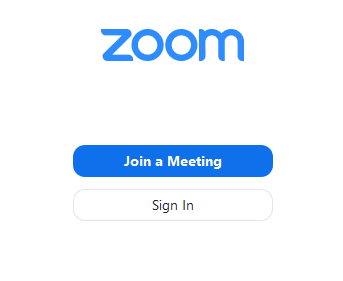
После установки откройте приложение Zoom Workplace на своем устройстве. При первом запуске приложения вам доступны следующие варианты: войти в систему, присоединиться к конференции или зарегистрироваться.
Интерфейс приложения Zoom Workplace для ПК был обновлен в версии 6.7.0. Следующие инструкции составлены с учетом обновлений версии 6.7.0.
В приложении Zoom для ПК используйте левую панель навигации, чтобы выбрать одно из доступных вам рабочих пространств Zoom, например, Чат, Calendar, Phone, Контакты и центр. Можно персонализировать панель навигации, перетаскивая или закрепляя вкладки в соответствии с вашими потребностями. Вкладка **Ещё**  содержит дополнительные элементы, не отображающиеся в данный момент на левой панели навигации, а недавно использованная вами вкладка будет отображаться над вкладкой Ещё.
Левая панель навигации также обеспечивает быстрый доступ к настройкам приложения для ПК. В нижней части экрана нажмите значок шестеренки  , чтобы открыть настройки.
В заголовке приложения нажимайте значки назад  и вперед
  для перемещения между недавно открытыми страницами или нажмите значок истории
  , чтобы просмотреть недавние действия.
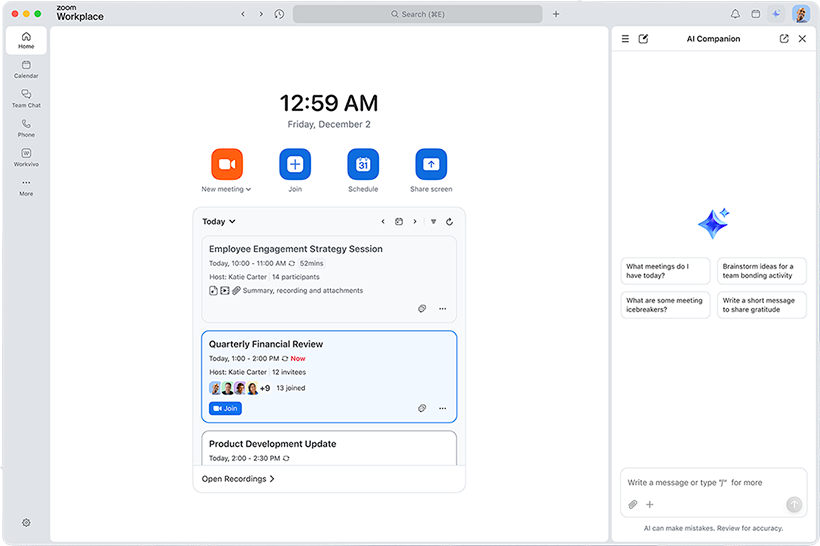
В заголовке приложения используйте строку поиска  , чтобы выполнить глобальный поиск в вашей учетной записи Zoom Workplace, включая контакты, конференции, чаты, каналы, доски, документацию и многое другое. Для отдельных типов содержимого можно уточнять результаты поиска с помощью сортировки и фильтров.
Рядом со строкой поиска в заголовке приложения нажмите значок плюса (+), чтобы получить доступ к быстрым ссылкам для создания новой конференции, чата, документа, клипа и многого другого.
В заголовке приложения нажмите на значок колокольчика  , чтобы открыть Ленту активности. В Ленте активности можно использовать вид для своих Уведомлений, помечать их как непрочитанные, применять фильтр к отображаемым Уведомлениям и управлять типами получаемых Уведомлений.
В заголовке приложения нажмите на значок календаря  , чтобы открыть боковую панель календаря. На боковой панели календаря можно просматривать предстоящие конференции на день или выбрать другую дату для просмотра запланированных конференций. Присоединиться к конференции можно напрямую через боковую панель календаря или нажать на значок с тремя точками возле запланированного мероприятия, чтобы скопировать приглашение, написать всем участникам, отклонить приглашение и выполнить другие действия.

Если у вас есть учетная запись Google, Microsoft 365 или Exchange, подключите ваш сторонний календарь, чтобы управлять всеми своими конференциями и мероприятиями в одном месте в приложении Zoom Workplace.
В заголовке приложения нажмите на свое изображение профиля (или инициалы), чтобы получить доступ к информации о своем профиле, установить доступность и сообщение о статусе, проверить наличие обновлений, управлять настройками приложения, получить поддержку и выйти из системы.
На вкладке Главная или вкладке продукта, поддерживающей панель чата с ИИ, нажмите на значок открытия чата с ИИ  . В панели чата с ИИ можно задавать вопросы и получать персонализированные, контекстуальные ответы, полученные из различных доступных вам источников данных и контекстов.
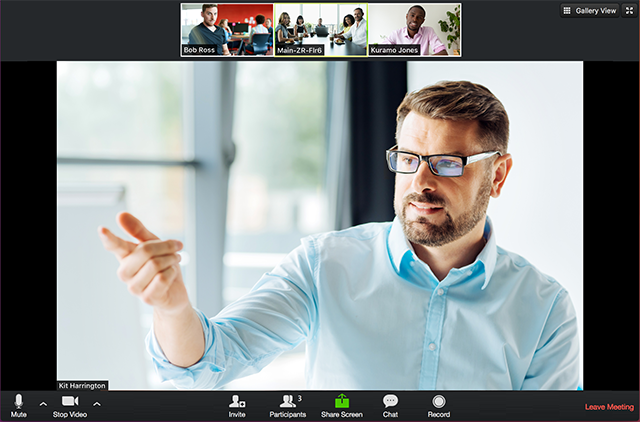
При подключении к конференции или ее запуске, элементы управления конференцией доступны на панели инструментов в нижней части окна конференции (наведите указатель мыши на окно Zoom, чтобы отобразить элементы управления конференцией, если панель инструментов не отображается). На панели инструментов управления конференцией отображаются основные функции в зависимости от вашей роли и доступных функций, например Аудио, Видео, Участники, Чат, Общий доступ и другие. Дополнительные опции доступны в меню Еще  . Панель инструментов можно настроить, перетаскивая значки, чтобы закрепить их на панели или убрать с нее.
Узнайте больше об элементах управления конференцией для организаторов, соорганизаторов и участников.
Вы также можете войти в тестовую конференцию, чтобы ознакомиться с элементами управления перед входом в запланированную конференцию.