Новый веб-интерфейс Zoom
Новый интуитивно понятный веб-интерфейс Zoom помогает пользователям быстрее находить ключевые функции и эффективнее управлять настройками.
Требования к новому веб-интерфейсу Zoom
Новый веб-интерфейс Zoom внедряется поэтапно. Найдите свой тип клиента ниже, чтобы узнать, когда изменения вступят в силу в вашей учетной записи.
Существующие учетные записи прямых клиентов с подпиской, приобретенной через представителя отдела продаж Zoom, или клиенты с включенными элементами управления выпуском функций:
- 28 мая 2026 г.
- Новый веб-интерфейс Zoom уже запускается для прямых клиентов и клиентов с включенными элементами управления выпуском функций.
- В течение этого времени владельцы учетных записей и администраторы могут управлять доступом пользователей к новому интерфейсу. Если доступ предоставлен, пользователи видят переключатель Попробовать новый интерфейс в верхней части веб-портала Zoom и могут включить его.
- 30 сентября 2026 г.
- Новый веб-интерфейс Zoom становится доступен для прямых клиентов и клиентов с включенными элементами управления выпуском функций.
- Доступ к предыдущему интерфейсу будет закрыт, а переключатель Попробовать новый интерфейс — удален.
- Примечание. Прямые клиенты, зарегистрировавшиеся 28 мая 2026 г. или позже, по умолчанию будут использовать новый веб-интерфейс Zoom без возможности перехода на старый.
Непрямые и канальные клиенты:
- 21 июня 2026 г.
- Запускается новый веб-интерфейс Zoom для непрямых и канальных клиентов.
- В течение этого времени владельцы учетных записей и администраторы могут управлять доступом пользователей к новому интерфейсу. Если доступ предоставлен, пользователи видят переключатель Попробовать новый интерфейс в верхней части веб-портала Zoom и могут включить его.
- 31 октября 2026 г.
- Новый веб-интерфейс Zoom становится общедоступным для непрямых и канальных клиентов.
- Доступ к предыдущему интерфейсу будет закрыт, а переключатель Попробовать новый интерфейс — удален.
Клиенты, совершившие покупку онлайн:
- 3 ноября 2026 г.:
- Новый веб-интерфейс Zoom предварительно начнет развертываться для клиентов, которые приобрели учетные записи через интернет.
- В ближайшие месяцы новый веб-интерфейс будет постепенно становиться доступным онлайн-клиентам.
Упрощение веб-интерфейса Workplace
Обновленный интерфейс главной страницы
Веб-страница после входа в учетную запись предлагает более лаконичный интерфейс, как у приложения для ПК. На ней есть универсальный заголовок, кнопки запуска и планирования конференции, а также присоединения к ней. Кроме того, можно получить быстрый доступ к ее ресурсам.
В связи с обновлением главной страницы на веб-портале Zoom компания Zoom не рекомендует организациям блокировать веб-приложение Zoom для своих пользователей, поскольку это приведет к нарушению функциональности продукта. Подробнее об
альтернативных решениях для управления доступом к веб-приложению Zoom.
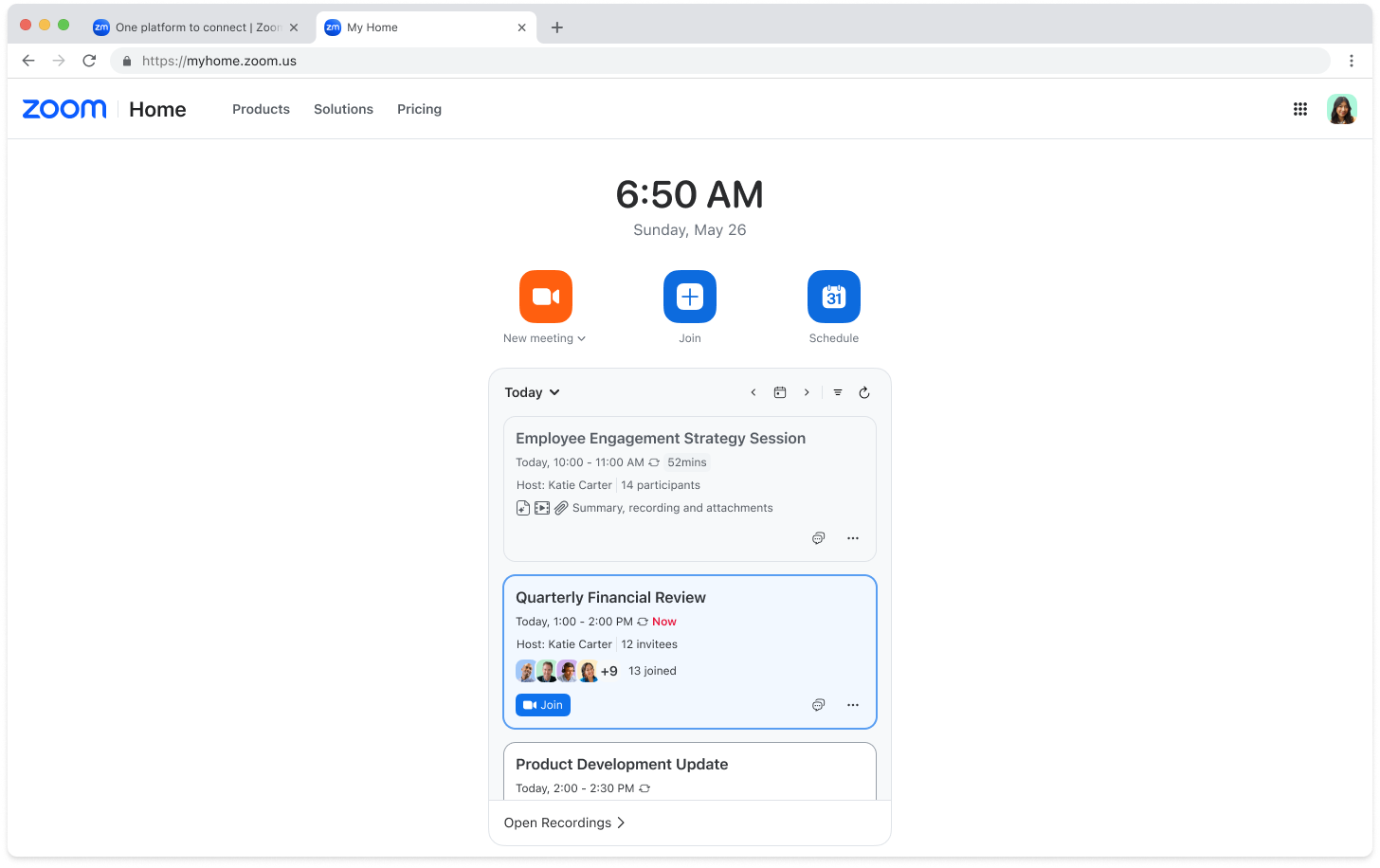
Универсальный заголовок и упрощенная навигация
Улучшенный заголовок обеспечивает универсальный доступ к главной странице, меню-сетке приложений и меню профиля.
До

После

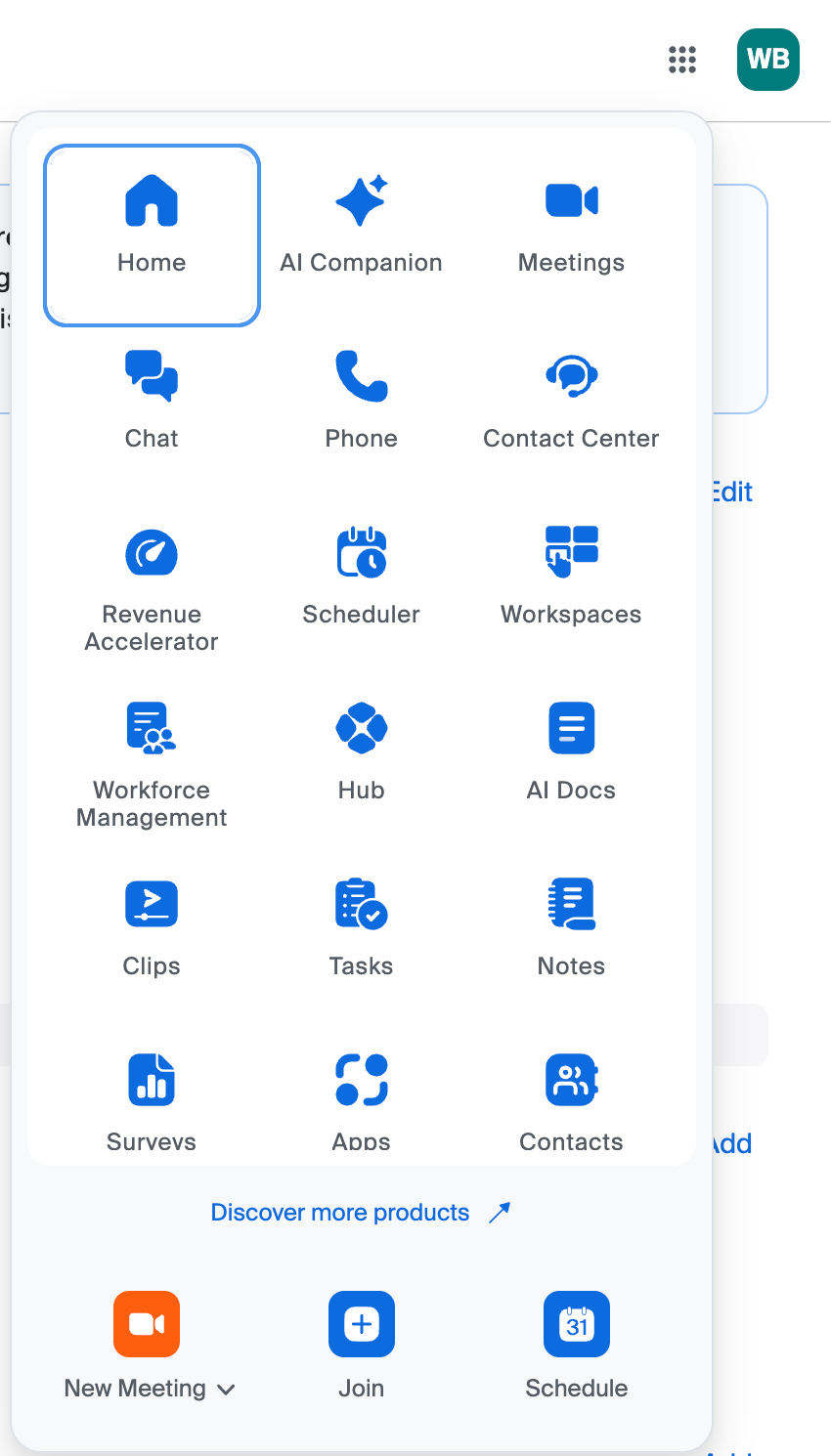
Меню-сетка продуктов
Меню-сетка приложений, расположенное в правом верхнем углу универсального заголовка, заменяет предыдущую левую панель и обеспечивает единую навигацию по всем продуктам. Оно открывает каждый продукт в новой вкладке браузера, позволяя настраивать параметры продукта на отдельной странице. Чтобы изменить порядок продуктов, нажмите меню-сетку приложений, а затем перетащите элементы в нужное место.
До
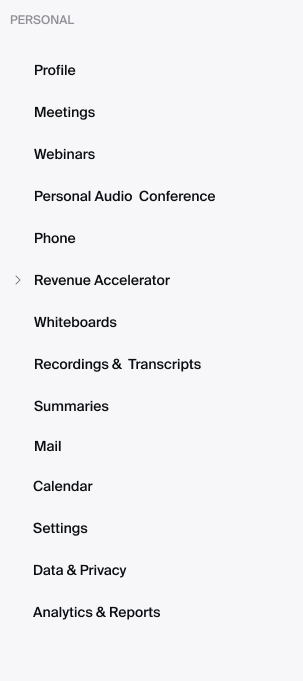
После
Меню профиля
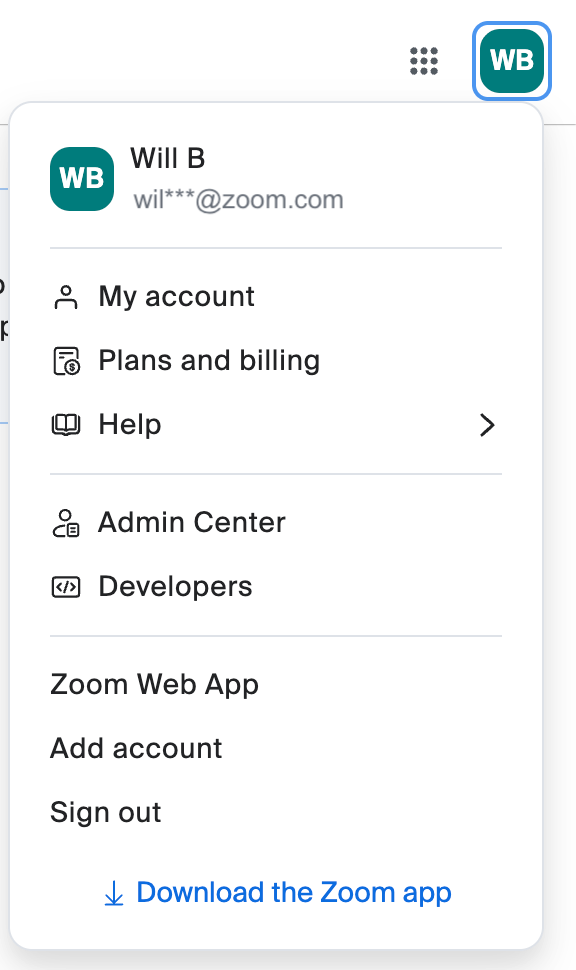
Меню профиля находится в правом верхнем углу, рядом с меню-сеткой продуктов. В нем стало больше параметров, а личные и административные настройки теперь четко разделены. Пользователи могут нажать Профиль, чтобы открыть свои личные данные, и Настройки, чтобы перейти к настройкам на уровне пользователя. Для владельцев и администраторов учетных записей есть раздел Центр администрирования, обеспечивающий доступ к функциям управления учетной записью.
До
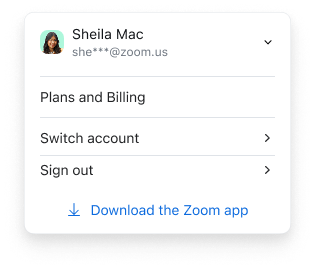
После
Моя учетная запись
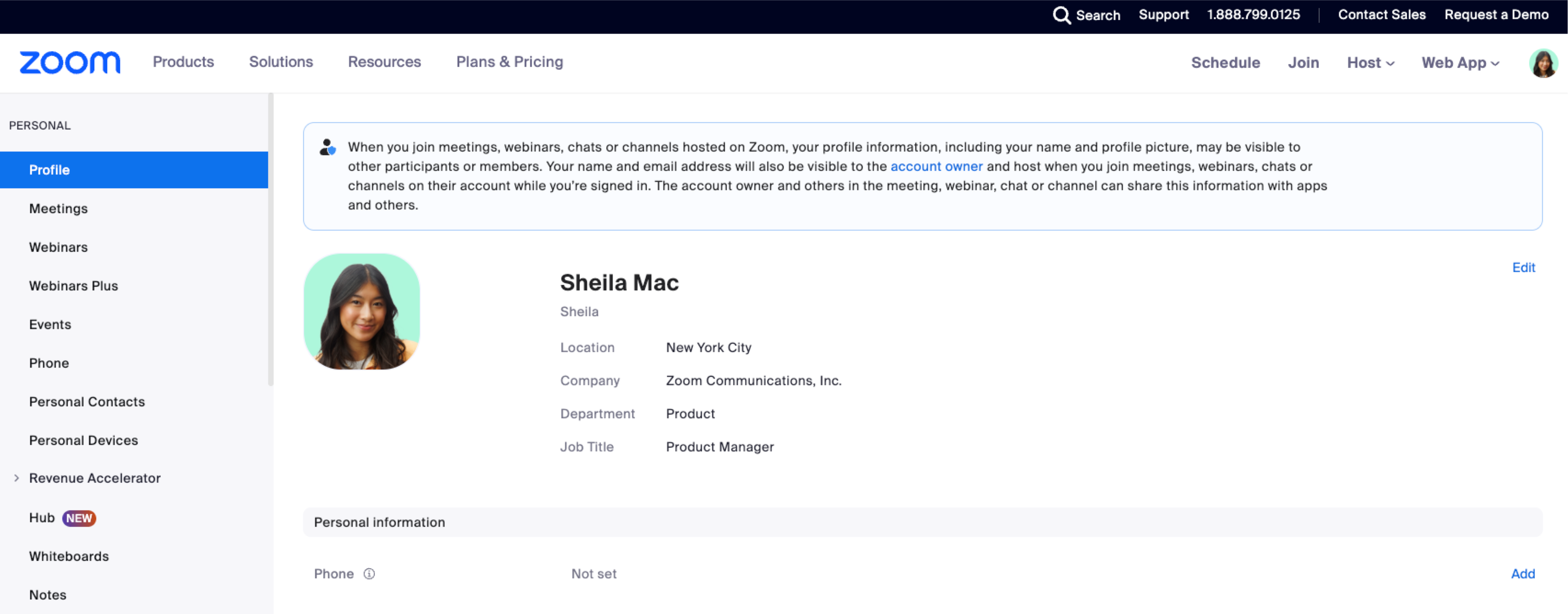
В пункте Моя учетная запись можно управлять своим профилем и настройками продуктов для личного использования. Некоторые функции, которые раньше были доступны в левой панели навигации, теперь перемещены в пункт Моя учетная запись, например:
- Профиль. Управление сведениями о себе, включая имя и фото профиля.
- Отчеты (ранее — Аналитика и отчеты). Просмотр отчетов об использовании для конференций, вебинаров и т. д.
- Личные контакты. Хранение личных контактов в Zoom и управление ими.
- Личные устройства. Управление устройствами совместной работы, настроенными в вашей учетной записи.
- Настройки. Включение и отключение функций Zoom для собственного использования.
Примечание. Владельцы и администраторы могут включать, отключать и блокировать учетные записи. - Записи и расшифровки. Доступ к облачным записям, записям, которыми с вами поделились, записям на компьютере и расшифровкам.
- Сводки. Доступ к сводкам конференций и сводкам, которыми поделились с вами.
До
После
Центр администрирования
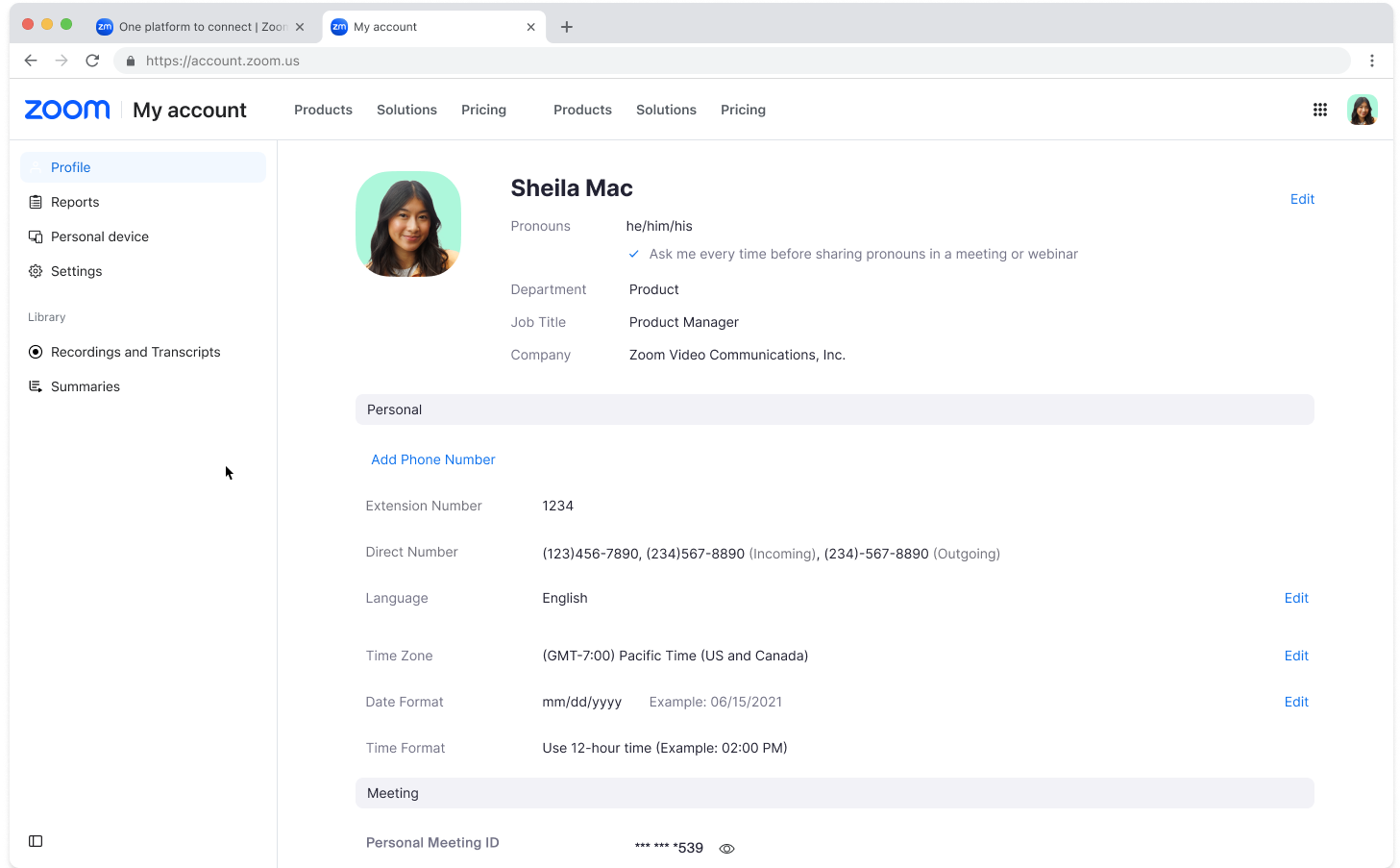
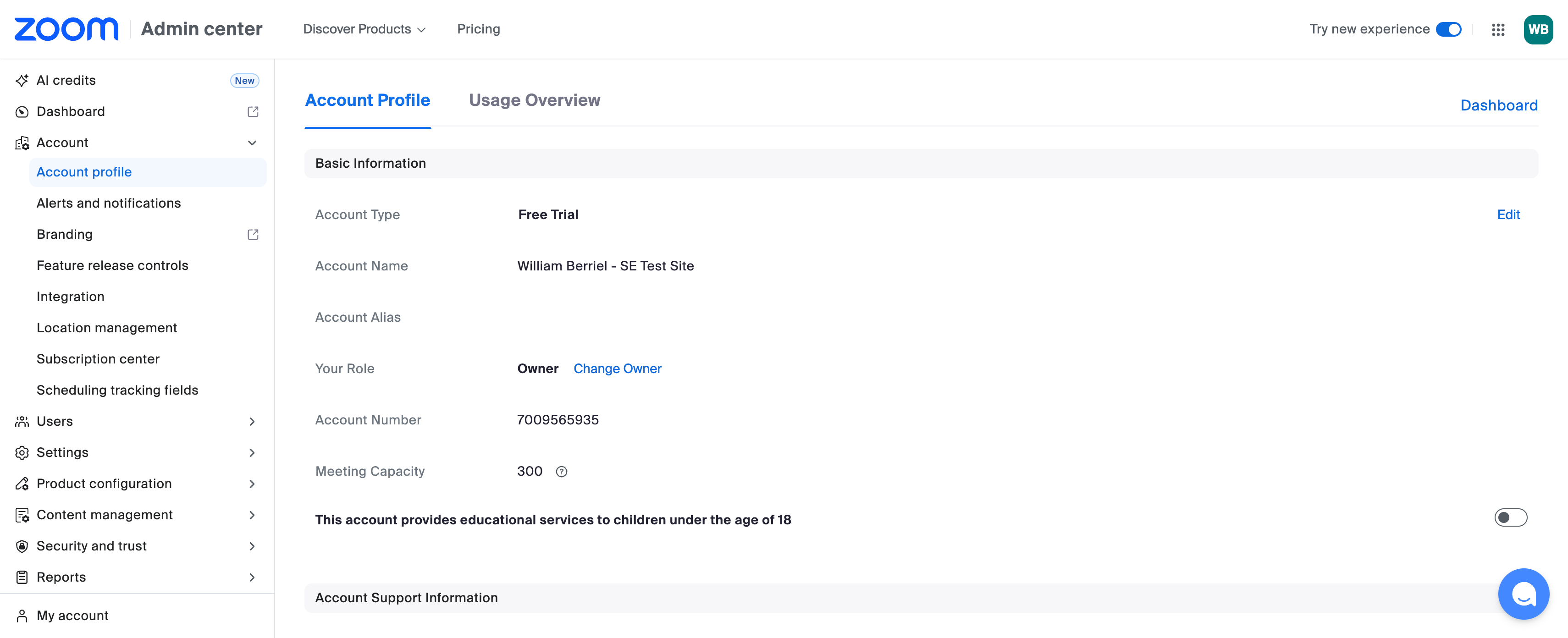
Центр администрирования заменил раздел Управление учетными записями (Администрирование), который находился в меню навигации слева. Владельцам учетных записей, администраторам и пользователям с разрешениями на управление ролями этот параметр доступен в меню профиля.
Краткий обзор изменений нового интерфейса для администраторов:
- Новый централизованный портал центра администрирования. Заменил прежний раздел Управление учетными записями (Администрирование), который находился в нижней части левой панели навигации.
- Обновленная иерархия левой панели навигации. Более интуитивная структура помогает администраторам быстрее получать доступ к часто используемым функциям. Также изменены названия некоторых элементов интерфейса — например, Настройки учетной записи теперь называются просто Настройки.
- Упрощенные страницы настроек. Верхняя горизонтальная панель навигации для переключения между продуктами Zoom удалена. Теперь навигация по продуктам осуществляется напрямую через обновленную левую панель меню.
- Новая панель поиска. Быстрый поиск сведений о пользователях, настроек учетной записи и других страниц центра администрирования.
- Изменения настройки фирменной символики. Об обновлениях настроек фирменной символики читайте здесь.
- Что не изменилось. Это обновление не затронуло функционал существующих страниц администрирования. Отдельные страницы будут и дальше обновляться и улучшаться независимо от нового веб-интерфейса Zoom.
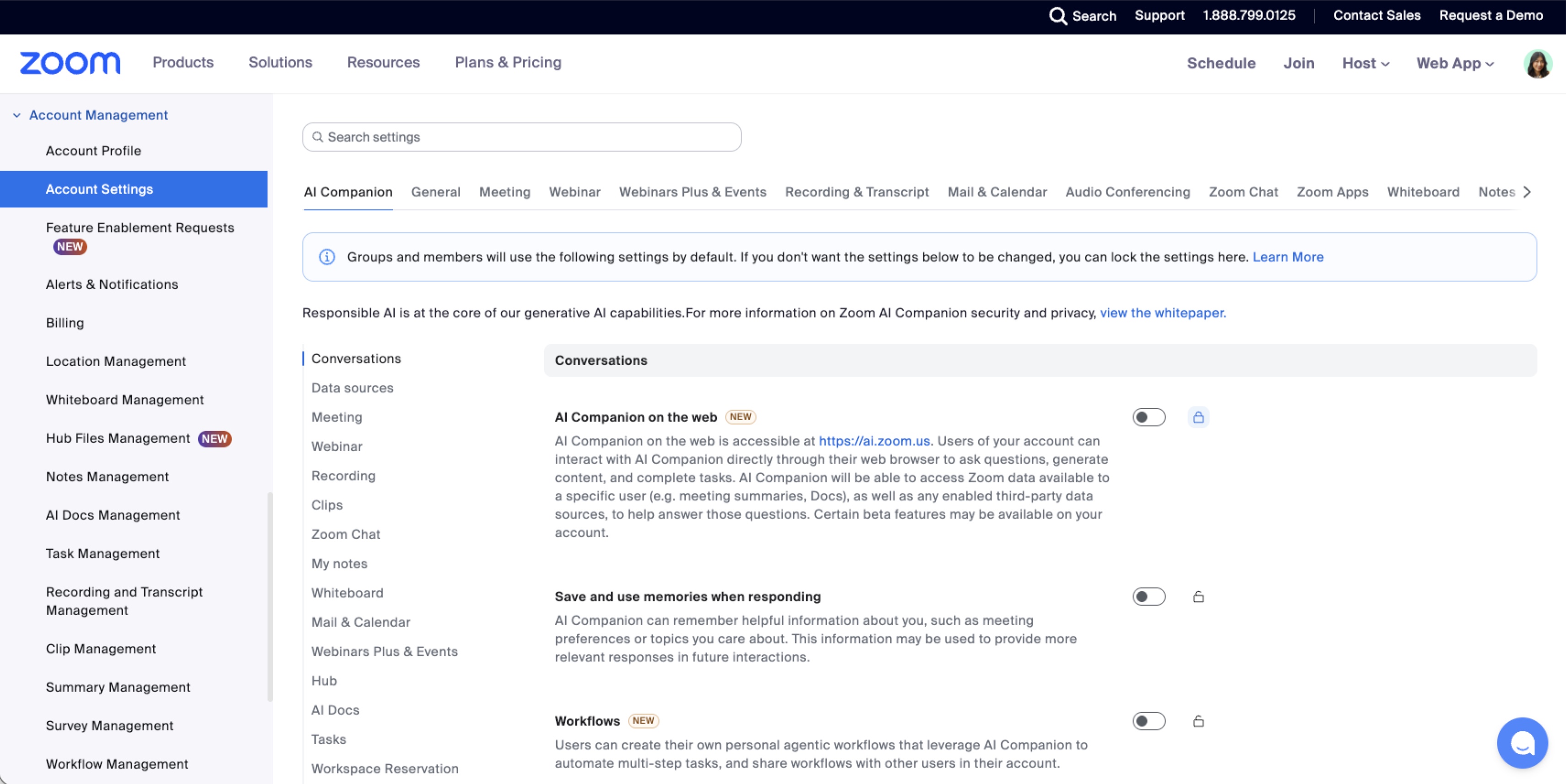
Новый центр администрирования включает в себя:
- Панель управления. Доступ к панели управления Zoom Workplace.
- Управление учетной записью. Управление информацией профиля учетной записи и ее просмотр, предупреждения и уведомления, настройки фирменной символики и многое другое.
- Пользователи (ранее — Управление пользователями). Централизованное управление пользователями и группами, назначение ролей и контактов, а также распределение лицензий.
- Настройки (ранее — Настройки учетной записи). Изменение настроек всех пользователей в вашей учетной записи. Вы можете включить или отключить блокировку настроек, чтобы запретить пользователям их менять.
- Конфигурация продуктов. Настройка таких продуктов, как AI Studio, Contact Center, Phone, Node, Mesh, Chat и т. д.
- Управление контентом. Администратор может просматривать и управлять контентом, созданным пользователями, в разных приложениях — с учетом разрешений и действующих настроек конфиденциальности.
- Безопасность и доверие. Управление настройками безопасности и конфиденциальности, связанными с требованиями к паролям, способами входа, конфигурацией SSO и многим другим.
- Отчеты. Предоставление владельцам учетных записей и администраторам статистики учетных записей, конференций и вебинаров для отслеживания использования Zoom в организации.
- Оплата услуг. Управление подпиской Zoom на портале оплаты услуг, где можно просматривать и продлевать подписку, повышать и отменять план, оплачивать счета и т. д.
- Управление клиентами. Управление внешними учетными записями для канала.
- Делегированные учетные записи (ранее — Внешние учетные записи). Управление внешними учетными записями с использованием делегированного администрирования.
- Дочерние учетные записи Zoom. Главные учетные записи позволяют управлять отдельными, независимыми или дочерними учетными записями, для которых можно задать индивидуальные параметры безопасности, оплаты услуг и фирменной символики.
- Управление Marketplace. Владельцы и администраторы учетных записей могут перейти в Zoom App Marketplace, чтобы находить и интегрировать приложения для расширения возможностей Zoom. Здесь можно устанавливать приложения для продуктов Zoom — таких как Meetings, Webinars и Chat.
Примечание. Параметры зависят от типа вашей учетной записи и доступности функций.
До
После
Фирменная символика
В рамках нового веб-интерфейса были внесены некоторые изменения в настройки фирменной символики. Ранее заданные параметры перенесены не будут. Для единообразного оформления владельцу учетной записи или администратору потребуется заново настроить фирменную символику организации в обновленных параметрах администратора Zoom. Рекомендуем сделать это после запуска нового интерфейса.
В новом интерфейсе настройки фирменной символики можно найти в разделе Центр администрирования > Учетная запись > Фирменная символика.
| Компонент фирменной символики | Влияние на текущую фирменную символику |
|---|
| Целевая страница | Изменения не требуются. HTML по-прежнему будет поддерживаться на целевой странице. |
| Заголовок, нижний колонтитул, боковая панель | В новом веб-интерфейсе фирменную символику в заголовке и нижнем колонтитуле потребуется настроить заново.
- После миграции на новый веб-интерфейс администраторам потребуется настроить фирменную символику в верхнем и нижнем колонтитулах.
- Zoom внедряет улучшенный универсальный заголовок на всех страницах. В нем обеспечен единый доступ к главной странице, меню-сетке приложений и меню профиля пользователя.
- Новая фирменная символика в заголовке и нижнем колонтитуле не поддерживает HTML и требует настройки вручную.
|
| CSS | CSS больше не будет поддерживаться в новом веб-интерфейсе и станет невидимым. |
| Изображения | Изменения не требуются. |
| Электронная почта | Изменения не требуются. |
| Набор фирменной символики | Изменения не требуются. |
| Zoom Rooms | Изменения не требуются. |
| Конференции и вебинары | Изменения не требуются. |
| Zoom Events | Изменения не требуются. |
