
Installera, lära dig och använda Zoom Phone. Kom igång med Zooms telefonlösning med hjälp av vår supportupplevelse för onboarding.
Snabbstartsguiden för Zoom Phone hjälper kontoägare och administratörer med den första installationen och introducerar Zoom Phone-funktioner, inklusive flera webbplatser, telefonanvändare, direktnummer och automatiska receptionister.
Anteckningar:
Följ dessa steg efter att du har aktiverat din Zoom Phone-licens. Allt som konfigureras under den första installationen kan ändras i efterhand. Du måste vara kontoägare för att kunna genomföra följande steg.
Anteckningar:
Obs: På fliken Users & Rooms visas kontoägaren eller administratören som den första användaren. Deras telefonstatus kommer att visas som Aktiverad i kolumnen Aktiveringsstatus.
Kontoägare och administratörer kan tilldela Zoom Phone-licenser, telefonnummer, samtalsköer och andra funktioner till väntande användare innan de accepterar sin kontoinbjudan. De kan också hantera när användare ska få e-postmeddelanden, komma åt fliken Telefon och börja ringa eller ta emot samtal. Dessutom kan administratörer filtrera och skilja mellan väntande och aktiva användare i avsnittet Phone System Management i Zooms webbportal. Detta gör det möjligt för administratörer att slutföra installation och utbildning för användare innan de får tillgång till Zoom Phone.
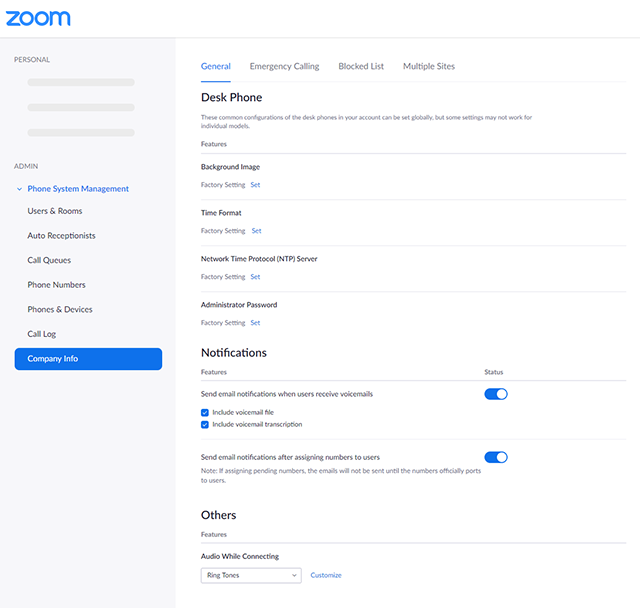
Kontoägare och administratörer kan aktivera automatisk aktivering av Zoom Phone för användare när de tilldelar en samtalsplan. Alternativt kan de inaktivera den här inställningen, så att administratörer kan aktivera Zoom Phone manuellt. Administratörer kan också anpassa användarnas inställningar för meddelanden genom att gå till avsnittet Meddelanden på sidan Kontoinställningar under Företagsinformation.
Läs mer om hur du konfigurerar automatisk aktivering av Zoom Phone.
När du har slutfört den inledande konfigurationen visas Zoom Phone-alternativen under Phone System Management i den vänstra panelen i webbportalen.
Följ avsnitten nedan för att fortsätta konfigurera Zoom Phone.
När du har slutfört den inledande installationen kan du börja använda Zoom Phone genom att lägga till telefonanvändare, köpa direktnummer och tillhandahålla skrivbordstelefoner för användare som behöver dem.
Om du vill använda dina befintliga telefonnummer med Zoom Phone måste du portera numret till Zoom Phone. Zoom kommer att arbeta med din tidigare leverantör och portera numret till ditt Zoom Phone-konto. När porteringsprocessen är klar kan du tilldela de porterade numren till användare.
Du kan tilldela Zoom Phone-licenser och samtalsabonnemang till användare i Zoom-kontot. När du tilldelar en Zoom Phone-licens till en användare tilldelas ett anknytningsnummer. Användarna kommer också att få ett e-postmeddelande som meddelar att de har lagts till i Zoom Phone.
När du först lägger till telefonanvändare kommer du att få ett popup-meddelande Aktivera Zoom Phone-användare automatiskt, så att du vet att ditt konto för närvarande är inställt på att automatiskt aktivera användare på Zoom Phone efter att du har lagt till dem. Aktivering gör att användare kan börja ringa samtal med Zoom Phone. Du kan skjuta upp aktiveringen av Zoom Phone tills du är redo genom att byta till den manuella installationen. Välj antingen alternativet Ändra till manuell aktivering eller Behåll automatisk aktivering. Du kan ändra din policy för telefonaktivering när som helst genom att besöka fliken Zoom Phone på sidan Inställningar för administratörskonto.
Anteckningar:

När du har skapat telefonanvändare kan du köpa direktnummer och tilldela dem till användare. Användare som har tilldelats ett direktnummer kommer fortfarande att kunna använda sitt tilldelade anknytningsnummer. Du kan också flytta över telefonnummer från en annan tjänst eller operatör och ändra företagets huvudnummer.

Alla Zoom Phone-användare kan ringa och ta emot samtal via Zoom desktop-klient eller mobilapp. Du kan tillhandahålla och tilldela enheter till användare som behöver en skrivbordstelefon. Zoom Phone stöder flera enheter.

När du har konfigurerat dina användare och nummer kan du konfigurera Zoom Phone-inställningar på kontonivå, till exempel e-postmeddelanden, ljud vid anslutning och standardarbetstider. Du kan också ändra policyinställningar för att aktivera eller inaktivera vissa funktioner i Zoom Phone.
Under den första installationen skapar Zoom Phone en automatisk huvudreceptionist för ditt huvudföretagsnummer. Den automatiska huvudreceptionisten svarar på samtal med hjälp av en personlig inspelning och vidarekopplar sedan samtalen. Börja med att ställa in öppettider och routningsalternativ för din huvudsakliga automatiska receptionist.

När du har konfigurerat dina telefonanvändare, direktnummer och skrivbordstelefoner kan du konfigurera dessa avancerade funktioner som organiserar dina telefonanvändare och ändrar hur samtal hanteras.
Automatiska receptionister besvarar samtal med en personlig inspelning och vidarebefordrar samtal till en telefonanvändare eller samtalskö. Du kan ställa in en automatisk receptionist så att den dirigerar till ett IVR-system som ger uppringare flera dirigeringsalternativ och låter dem söka i en katalog över dina telefonanvändare.

Om du vill organisera dina telefonanvändare i grupper bör du skapa flera webbplatser. Du kan till exempel skapa flera webbplatser baserat på kontorsplats eller avdelning. Du kan också tilldela en platskod till varje plats så att användarna enkelt kan identifiera och ringa upp telefontillägg som hör till samma plats.

Med samtalsköer kan du hantera inkommande samtal så att de dirigeras till en viss grupp av användare. Du kan t.ex. styra samtal till personer på företagets fakturerings-, försäljnings- eller kundtjänstavdelningar.

Du kan ändra den standardadress för nödsituationer som du angav under den första installationen. Om du har flera webbplatser kan du ändra den standardadress som tilldelas varje webbplats. Du kan också aktivera nödsamtal för användare som inte har en samtalsplan eller ett direktnummer.

Du kan använda dessa funktioner för att förbättra din Zoom Phone-tjänst.
När telefonanvändarna börjar ringa och ta emot samtal kan du se en detaljerad lista över alla samtal. Du kan filtrera data efter datum, samtalstyp (inkommande eller utgående) och plats. Du kan också exportera loggar och visa loggen för en specifik användare.

Du kan också blockera nummer för alla användare på kontot eller för specifika användare. Blockerade nummer kan vara inkommande (nummer blockeras från att ringa in) och utgående (telefonanvändare på ditt konto kan inte ringa dessa nummer).

Du kan tilldela Zoom Phone-licenser till Zoom-rum som har konfigurerats i ditt konto. Detta gör det möjligt för användare att ringa och ta emot samtal med hjälp av Zoom Rooms.

Med kontrollpanelen för samtalskvalitet kan du se den övergripande kvaliteten på röstsamtal och filtrera data för en specifik telefonanvändare. Med användningsrapporten kan du se uppgifter om telefonanvändning för en viss samtalskö eller telefonanvändare.

Med samtalsdelegering kan du tilldela en telefonanvändare rätten att ringa och ta emot samtal för en annan användares räkning. Båda användarna kommer att kunna se status för de delade linjerna.
Med delade linjegrupper kan du dela ett telefonnummer och en anknytning med en grupp telefonanvändare eller telefoner i ett gemensamt utrymme.