Zoom förenar samarbetsverktyg för kommunikation, produktivitet, utrymmen och medarbetarengagemang i en arbetsplattform som utgår från AI och som är tillgänglig via mobilappen Zoom Workplace för iOS och Android.
Obs: Vissa funktioner kanske inte är tillgängliga på grund av licens- eller tilläggsbegränsningar. Mer information om krav och konfiguration finns i de funktionsspecifika artiklarna.
Krav för att komma igång med mobilappen för Android eller iOS
Kontrollera att din enhet uppfyller systemkraven för Android eller iOS
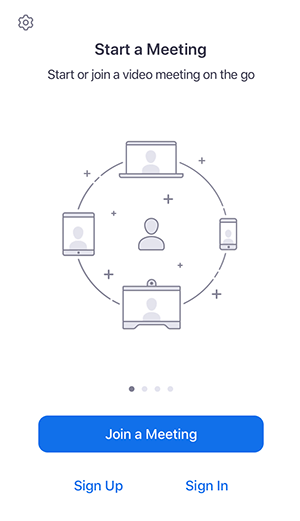
Efter installationen öppnar du Zoom Workplace-appen på din enhet. När du öppnar appen för första gången har du möjlighet att logga in, gå med i ett möte eller registrera dig.
Logga in: Om du redan har ett Zoom-konto och vill logga in eller starta ett eget schemalagt möte trycker du på Logga in.
Registrera dig: Om du inte har något Zoom-konto än trycker du på Registrera dig för att skapa ett kostnadsfritt Basic-konto.
Gå med i ett möte: Om du vill ansluta till ett möte utan att logga in trycker du på Anslut till möte. Du kommer att uppmanas att ange mötes-ID och lösenord.
Så här använder du mobilappen Zoom Workplace
Navigera genom appen
Använd navigeringsfältet längst ned i mobilappen för att välja bland olika Zoom-produkter och alternativ som du har tillgång till. Fliken Mer innehåller ytterligare objekt som för närvarande inte visas i navigeringsfältet.
Obs: Vissa flikar kanske inte är synliga för dig om du inte har tillgång till den funktionen eller produkten.
Profilbild och inställningar
Tryck på din avatar eller profilbild i apphuvudet. Här kan du se din inloggningsinformation, tillgänglighet och statusmeddelande samt hantera din profilinformation och dina appinställningar.
QR-kod: Tryck på QR-kodikonen för att skanna en QR-kod eller dela din QR-kod med andra så att de kan lägga till dig som en kontakt.
E-postadress: Under ditt visningsnamn trycker du på din e-postadress för att visa vilket konto du är inloggad med eller för att byta till ett annat konto.
Tillgänglighet: Tryck för att manuellt ändra din närvarostatus.
Status: Tryck på för att lägga till, uppdatera eller radera ditt statusmeddelande och tryck sedan på Spara.
Min profil: Tryck för att visa och hantera din profilinformation. Från din profilmeny kan du:
Uppdatera din profilbild
Ändra ditt visningsnamn
Ta bort ditt konto
Visa eller redigera ditt personliga möte (ID)
Visa dina licenstilldelningar
Hantera de enheter där du är inloggad
Inställningar: Tryck på för att visa menyn Inställningar, där du kan hantera dina appinställningar, visa information om About, byta till ett annat konto och logga ut.
Global sökning
I apphuvudet trycker du på sökikonen för att utföra en global sökning i ditt Zoom Workplace-konto, inklusive kontakter, möten, chattar, kanaler, whiteboards, dokument med mera. Du kan förfina dina sökresultat för vissa innehållstyper med hjälp av sortering och filter. Dina sökningar synkroniseras med skrivbordsappen Zoom.
AI-chattpanel
I appens rubrikfält, tryck på Zoom AI-ikonen för att öppna AI-chattpanelen. I AI-chattpanelen kan du ställa frågor och få skräddarsydda svar från de olika datakällorna och sammanhangen som är tillgängliga för dig.
Hur du visar dina återkommande möten utan fast tid i mobilappen
I appens rubrikfält trycker du på ikonen med tre punkter .
Tryck på Mina möten när som helst.
Hur du startar eller går med i ett möte på mobilappen
Starta ett direktmöte
Logga in i Zoom-mobilappen.
I navigeringsfältet trycker du på fliken Start.
Tap Meet.
Tryck på Starta ett möte.
Starta ett schemalagt möte
Logga in i Zoom-mobilappen.
I navigeringsfältet trycker du på fliken Start.
Leta reda på det möte du har bokat.
På möteskortet trycker du på Start.
Delta i ett möte
Logga in i Zoom-mobilappen.
I navigeringsfältet trycker du på fliken Start.
Om du kan mötes-ID:t och lösenordet trycker du på Join och gör sedan följande:
Ange mötes-ID och lösenkod.
Tryck på Join.
Om du har möten listade på fliken Hem trycker du på möteskortet och sedan på Gå med.
Hur man använder kontroller under mötet
När du går med i eller startar ett möte i Zoom Workplace-mobilappen, finns dina möteskontroller tillgängliga i verktygsfältet som finns längst ned i mötesfönstret (tryck i Zoom-fönstret för att visa möteskontrollerna om verktygsfältet inte är synligt). Verktygsfältet för möteskontroller innehåller primära mötesfunktioner beroende på din mötesroll och vilka funktioner du har tillgång till, som till exempel Inaktivera mikrofon/Aktivera mikrofon, Starta video/Stäng av video, och Chatt. Ytterligare alternativ finns i menyn Mer.
Du kan också delta i ett testmöte för att bekanta dig med möteskontrollerna innan du går med i ett schemalagt möte.
Behörigheter som begärs av Zoom-mobilappen
Zoom-mobilappen kan be dig att godkänna åtkomst till följande behörigheter med ett popup-fönster, beroende på vilka funktioner du använder i Zoom. Du kan aktivera dessa alternativ i förväg eller efter eget gottfinnande genom att gå till Inställningar, sedan bläddra nedåt och välja Zoom på din enhet. Följande behörigheter begärs av Zoom:
Plats: Tillåter Zoom att komma åt din plats, så att den kan generera en Emergency Response Location, för när du ringer upp räddningstjänsten från Zoom-telefonen.
Kontakter: Används för matchning av telefonkontakter (inte tillgängligt för iPads eller iPadOS).
Kalendrar: Gör det möjligt för Zoom att lägga till ett möte som en händelse i kalenderappen när ett Zoom-möte är schemalagt.
Foton: Ger Zoom möjlighet att komma åt dina lokala fotoalbum, för att lägga till bilder i chattmeddelanden eller för skärmdelning under ett möte eller webbinarium.
Mikrofon: Använda inbyggda ljudenheter i ett möte eller webbinarium.
Kamera: Dela din video i ett möte eller webbinarium.
Siri & Sök (endast iOS): Gör det möjligt att lägga till Siri-genvägar, t.ex. Gå med i nästa möte, Visa dagens möten, Starta mitt personliga möte.
Notifieringar: Ger Zoom möjlighet att visa aviseringar för chattmeddelanden, kommande möten med mera.
Uppdatering av app i bakgrunden: Möjliggör aviseringar för mötesinbjudningar när appen är stängd och inte aktivt körs.
Bluetooth: Möjliggör automatisk anslutning med Push-to-Talk (PTT), särskilt för Jabra-enheter. Om detta är aktiverat kan Jabra-headsetet upptäckas och användas med Talk-knappen, vilket är kompatibelt med Zoom Phones PTT-lösning.
 för att utföra en global sökning i ditt Zoom Workplace-konto, inklusive kontakter, möten, chattar, kanaler, whiteboards, dokument med mera. Du kan förfina dina sökresultat för vissa innehållstyper med hjälp av sortering och filter. Dina sökningar synkroniseras med skrivbordsappen Zoom.
 för att öppna AI-chattpanelen. I AI-chattpanelen kan du ställa frågor och få skräddarsydda svar från de olika datakällorna och sammanhangen som är tillgängliga för dig.
 .
. .
.