Anpassning av varumärkesanpassningen för din anpassade URL
När du har en godkänd anpassad URL kan du anpassa den med din organisations varumärkesanpassning. Granska våra riktlinjer för varumärket innan du anpassar din sida med Zoom-logotypen eller annat marknadsföringsmaterial.
Eventuella varumärkesändringar gäller bara när du kommer åt Zoom-webbportalen via din anpassade URL (till exempel yourorganization.zoom.us). Varumärkesanpassning tillämpas inte när webbportalen nås från zoom.us.
Notes:
- Vi rekommenderar starkt att du har erfarenhet av webbdesign (HTML) innan du anpassar inställningarna för varumärkesanpassning. Rådfråga en webbutvecklare om du har problem med din HTML.
- Kontoägare och admin kan tvinga underkonton att använda samma varumärkesanpassningsinställningar som huvudkontot. Dessa underkonton kommer inte att kunna ändra varumärkesinställningar på sina egna konton.
Krav för anpassning av varumärkesanpassning inställningar för din anpassade URL
- Business-, utbildnings-, Enterprise- eller API-plan
- Godkänd anpassad URL som uppfyller våra riktlinjer (till exempel: success.zoom.us)
- Admin som har kännedom om HTML
Begränsningar för konfiguration av anpassad varumärkesanpassning
- JavaScript stöds inte för anpassad varumärkesanpassning.
Så här får du tillgång till alla inställningar för varumärkesanpassning
- Logga in på Zoom-webbportalen som kontoägare eller admin.
- Längst upp till höger klickar du på din profilbild eller initialer och klickar sedan på **Administrationscenter**.
- Klicka på **Konto **
 i sidomenyn.
 - Click varumärkesanpassning.
- Markera den anpassade URL:en du vill redigera.
Obs! Om du bara har en anpassad URL kommer du inte att se fler alternativ. Läs mer om flera anpassade URL:er. - Välj bland följande flikar för att anpassa varumärkesanpassning för din anpassade URL:
Hur man anpassar landningssidan
Landningssidan är huvudsidan för din organisations anpassade URL. Så här anpassar du landningssidans HTML:
- Logga in på Zoom-webbportalen som kontoägare eller admin.
- Längst upp till höger klickar du på din profilbild eller initialer och klickar sedan på **Administrationscenter**.
- Klicka på **Konto ** i sidomenyn.
- Click varumärkesanpassning.
- Markera den anpassade URL:en du vill redigera.
Obs! Om du bara har en anpassad URL kommer du inte att se fler alternativ. Läs mer om flera anpassade URL:er. - Klicka på fliken Landningssida.
- Följ avsnitten nedan för att göra grundläggande ändringar på landningssidan för att matcha din organisations varumärkesanpassning.
Obs! För att hitta attribut snabbare, tryck på Ctrl + F eller Cmd + F och ange attributnamnet. Följ sedan instruktionerna för att uppdatera attributet. - När du har avslutat ändringarna klickar du på Tillämpa.
- (Valfritt) Om du har flera anpassade URL:er, upprepa steg 5-8 för att ändra landningssidan för en annan anpassad URL, eller klicka på Tillämpa på alla anpassade URL:er för att tillämpa samma ändringar på alla.
- (Valfritt) Klicka på Återställ för att återställa alla ändringar till standard-HTML.
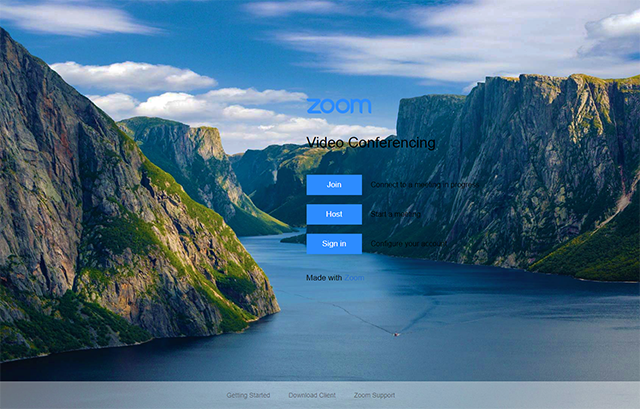
Bakgrundsbild
Attributets namn: bakgrundsbild
För att byta bakgrundsbild, uppdatera URL:en mellan citattecknen till den bild du vill använda.
Exempel:
background-image: url("https://yourorganization.zoom.us/account/branding/p/backgroundimage.jpg");
Innehållstextfärg
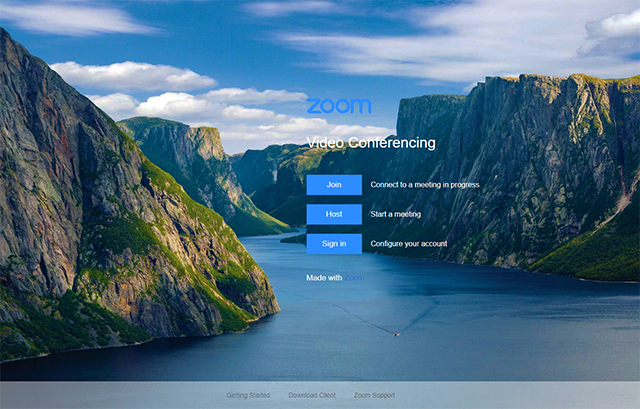
För att ändra textfärgen på innehållet på landningssidan (exklusive knapparna), lägg till attributet color inom .content-body { }. Använd en ljusare färg om din bakgrund är mörk.
Exempel:
.content-body {
 display: table-cell;
 vertical-align: middle;
 color: white;
}
Sidtitel
Attributnamn: titel
Sidrubriken avgör vad som visas som sidnamn i en webbläsarflik. Ange din egen sidtitel mellan <title> och </title>.
Exempel:
<title>Videokonferens, Webbkonferenser, Onlinemöte, Skärmdelning</title> <!--customize landing page title-->

Knappbakgrundsfärg
Attributnamn: bakgrundsfärg (leta efter attributet bakgrundsfärg som är kapslat under .button)
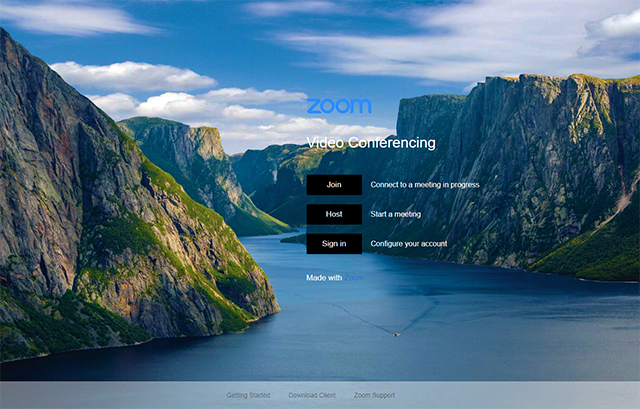
För att ändra bakgrundsfärgen på de tre knapparna (Gå med, Vara värd för och Logga in), ange färger med hexvärden; till exempel är #FFFFFF vit.
.knapp {
 bredd: 80px;
 bakgrundsfärg: #000000; /*anpassa knappfärg */
 kantlinjefärg: #2D8CFF;
 utfyllnad: 12px 20px;
 visa: inline-block;
 textjustering: centrera;
 marginal: 10px 0;
 övergång: .3s ease;
}
Hovringsfärg för knappbakgrund
Attributets namn: bakgrundsfärg (kapslat under .button.hover)
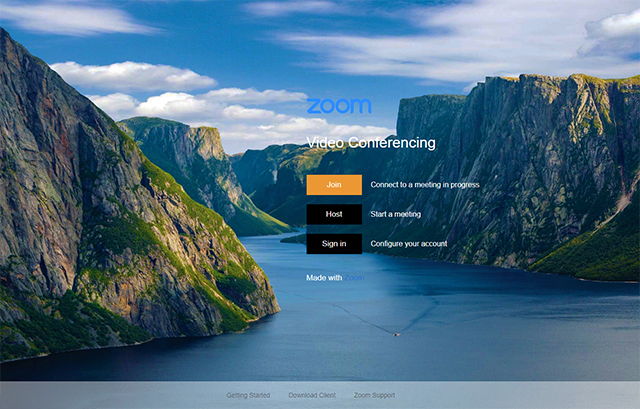
För att ändra knappfärgen när du håller muspekaren över den, ange färger med RGB-värden; till exempel är rgb(255, 255, 255) vit.
Exempel:
.button:hover {
 background-color: rgb(235, 152, 52); /*customize button color */
 }
Knapptextfärg
Attribut: färg (nästlad under .btn-text)
Ändra färgen på texten i knappen. Om du använde en mörkare färg som din knappbakgrund, ange attributet till **vitt**. Om du har en ljusare bakgrundsfärg, ställ in attributet på svart. Du kan också ange ett anpassat hexvärde.
Exempel:
.btn-text {
 color: #008BFF; /*customize button font color */
 font-size: 17px;
}
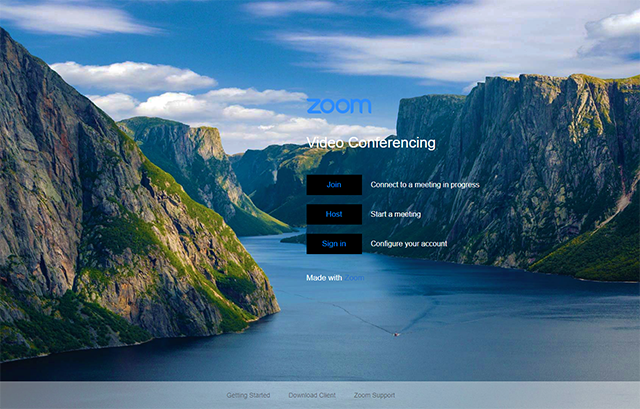
Logotyp
Ändra logotypen som visas ovanför de tre knapparna på landningssidan.
Obs! Som standard ändras logotypens storlek till 140 x 31,5 pixlar. Detta kommer troligen att förvränga din egen logotyp. För att ta bort detta, ta bort class="zoom-logo" efter bildens URL i målsidans HTML-kod.
Exempel:
<div class="row">
  <img src="https://zoom.us/account/branding/p/1c7dfaf5-2646-4224-92e0-5abef82036b1.png" alt="Zoom-logotyp"> <!--customize company logo-->
<div class="row">
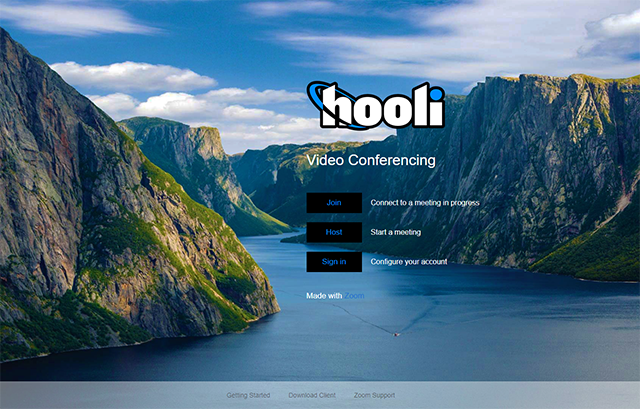
Hur man anpassar Zoom-webbportalens sidhuvud och sidfot
Du kan anpassa den rubrik och sidfot som visas i hela webbportalen när den öppnas från din anpassade URL.
Redigera rubriken
- Logga in på Zoom-webbportalen som kontoägare eller admin.
- Längst upp till höger klickar du på din profilbild eller initialer och klickar sedan på **Administrationscenter**.
- Klicka på **Konto ** i sidomenyn.
- Click varumärkesanpassning.
- Markera den anpassade URL:en du vill redigera.
Obs! Om du bara har en anpassad URL kommer du inte att se fler alternativ. Läs mer om flera anpassade URL:er. - Klicka på fliken Webbportal .
- I den högra panelen klickar du på Rubrik.
- I avsnittet Rubrikstil kan du anpassa bakgrundsfärg, bakgrundsstorlek, textfärg och textstorlek.
- I avsnittet Logotyp klickar du på Ersätt för att ladda upp din organisations logotyp (GIF, JPG, BMP eller PNG). Rekommenderad storlek: 1920 x 1080 pixlar.
- I avsnittet Objekt i sidhuvud kan du anpassa vissa av de objekt som visas i rubriken och ordna om dem.
- Om du vill visa eller dölja ett standardobjekt, klicka på ikonen Visa/dölj
 /
/ .
. - För att redigera namnet på ett standardobjekt klickar du på pennikonen
 .
. - Om du vill lägga till ett objekt i sidhuvudet, klicka på Lägg till objekt.
- Ange objektnamnet.
- I listrutan **Objekttyp** väljer du om objektet är en **URL** eller **Text**.
- Om objekttypen är en URL, ange URL:en och välj om den öppnas i den aktuella fliken eller en ny flik när du klickar på den.
- Om objekttypen är **Text**, anpassa textstilen genom att välja teckensnittsvikten, teckenstorleken, radhöjden, teckenavståndet och teckensnittsstilen.
- Klicka på Spara.
- För att ordna om objekten, klickar du på ett objekt och drar det till önskad plats.
- Klicka på Använd.
Ändra sidfoten
- Logga in på Zoom-webbportalen som kontoägare eller admin.
- Längst upp till höger klickar du på din profilbild eller initialer och klickar sedan på **Administrationscenter**.
- Klicka på **Konto ** i sidomenyn.
- Click varumärkesanpassning.
- Markera den anpassade URL:en du vill redigera.
Obs! Om du bara har en anpassad URL kommer du inte att se fler alternativ. Läs mer om flera anpassade URL:er. - Klicka på fliken Webbportal .
- Klicka på **Sidfot** i den högra panelen.
- I avsnittet **Sidfotsstil** anpassar du bakgrundsfärgen, bakgrundsstorleken, textfärgen och textstorleken.
- I avsnittet Objekt i sidfot kan du anpassa vissa av de objekt som visas i sidfoten.
Obs! Vissa sidfotsobjekt kan inte anpassas eller tas bort, som Villkor, Integritet och Riktlinjer för godkänd användning.
- Om du vill visa eller dölja ett standardobjekt, klicka på ikonen Visa/dölj /.
- För att redigera namnet på ett standardobjekt, klickar du på pennikonen .
Obs! Vissa standardobjekt i sidfoten, till exempel Zooms utbildningscenter, videovägledningar och kunskapsbasen, kan inte byta namn. - För att lägga till ett objekt i sidfoten, klicka på Lägg till objekt.
- Ange objektnamnet.
- Ange URL:en och välj om den öppnas i den aktuella fliken eller en ny flik när den klickas.
- Klicka på Spara.
- Klicka på Använd.
Så här anpassar du e-postmallar
Du kan anpassa e-postmallar för allmänna administrativa e-postmeddelanden.
- Logga in på Zoom-webbportalen som kontoägare eller admin.
- Längst upp till höger klickar du på din profilbild eller initialer och klickar sedan på **Administrationscenter**.
- Klicka på **Konto ** i sidomenyn.
- Click varumärkesanpassning.
- Markera den anpassade URL:en du vill redigera.
Obs! Om du bara har en anpassad URL kommer du inte att se fler alternativ. Läs mer om flera anpassade URL:er. - Klicka på fliken E-post.
- Klicka på **Redigera** bredvid mallen som du vill redigera.
Lista med anpassningsbara e-postmallar:
- användare
- E-post för avisering om återställning av lösenord: Det bekräftelsemeddelande via e-post som en användare får efter att ha återställt sitt lösenord.
- Zoom-konto inloggningsassistent: Detta e-postmeddelande innehåller vägledning för användare som har problem med att logga in.
- Registreringsassistent för Zoom-konto: Bekräftelse-e-post som skickas om kontot redan är registrerat och aktiverat.
- Admin-e-poständring: Om en admin ändrar inloggnings-e-posten, skickas ett e-postmeddelande för att bekräfta ändringen.
- möte
- E-post med mötesinbjudan: Värdar kan kopiera den oformaterade inbjudan från ett pågående möte.
- E-post för mötesscheman: Värdar kopierar den här e-posten från informationssidan för det schemalagda mötet. HTML-versionen kan användas för Outlook-insticksprogrammet när man schemalägger ett möte via Outlook.
- E-post för avbokade möten: När ett möte avbokas skickas ett avbokningsmeddelande till värden.
- E-postmeddelande med bekräftelse till registrerade personer: Registrerade personer får ett e-postmeddelande med bekräftelse om registreringen godkänns automatiskt eller godkänns av värden.
- E-post för avisering om uppdaterat möte: När mötesdetaljerna uppdateras kommer den/de alternativa värdarna och de registrerade att få den uppdaterade inbjudan.
- E-postavisering för ombokat möte: Skicka ett e-postmeddelande om ombokning till mötesinbjudna
- E-post för schemaläggning av personlig ljudkonferens: Skicka e-post för schemaläggning av personlig ljudkonferens till inbjudna.
- JBH-påminnelse via e-post: Om mötesdeltagare går med före värden får värden en e-postavisering.
- E-post med inbjudan för alternativ värd: När mötet har schemalagts får den alternativa värden detta e-postmeddelande.
- E-postmeddelande om annullering av alternativ värd: Om värden tar bort den alternativa värden från ett möte, får den alternativa värden detta e-postmeddelande.
- Schemalägg ett möte för en värd: Efter att ett möte schemalagts för värden skickas ett e-postmeddelande.
- Uppdatera möte för en värd: Efter att ha bokat om ett möte för värden, skicka en aviserings-e-post.
- Avbryt möte för en värd: Efter att du har avbrutit värdmötet skickas ett e-postmeddelande med avisering.
- Mötessammanfattning tillgänglig avisering e-post: När mötessammanfattningen är klar skickas en avisering, beroende på värdens eller kontots delningsinställningar.
- E-postavisering om tillgängliga mötesresurser: När mötesresurserna är klara skickas en avisering baserat på värdens eller kontots delningsinställningar.
- Phone
- Inspelning
- E-postavisering om tillgänglig molninspelning: När molninspelningen är klar skickas en e-postavisering till värden.
- E-postavisering för automatisk radering av molninspelningar: En e-postavisering skickas till värden 7 dagar innan molninspelningen raderas permanent från papperskorgen.
- Arbetsplatser
- Bokning bekräftad: Detta e-post skickas när en användare bokar en Workspace.
- Bokning uppdaterad: Detta e-post skickas när en användare ändrar eller uppdaterar en bokning.
- Bokning avbokad: Detta e-post skickas när användaren avbokar bokningen.
- Kommande reservering: Det här e-post skickas för att påminna användarna om deras kommande bokning.
- Kommande bokning med frågeformulär före incheckning: Det här e-postmeddelandet skickas för att påminna användare om deras kommande bokning och för att fylla i frågeformuläret före incheckning.
- Incheckningspåminnelse: Detta e-post skickas för att påminna användare när deras bokning är på väg att göra incheckning.
- Inlämning av frågeformulär: Det här e-postmeddelandet skickas till administratören när en användare fyller i ett frågeformulär.
- Ombokning av reservation: Skickas när en reservering av arbetsplats omfördelas till en annan användare.
- Bokning avvisad: Detta e-post skickas när en användares bokning avvisas.
- Workspace-ombudstilldelning: Detta e-post skickas till användaren som tilldelas som arbetsplatsombud.
- Ombud för arbetsplatser: Detta e-post skickas till användaren när ett ombud får boka åt dem.
- Skrivbordsplacering: Detta e-post skickas när en administratör tilldelar ett skrivbord till en användare.
- Avtilldelning av skrivbord: Detta e-post skickas när en administratör tar bort tilldelningen av en användares tilldelade skrivbord.
- Uppdatera tilldelat skrivbord: Detta e-post skickas när en administratör uppdaterar en användares tilldelade skrivbord.
- Begäran om godkännande av reservering: Det här e-postmeddelandet skickas till administratören när en användare skickar en reservering av arbetsplats som kräver godkännande.
- Reservationsbekräftelse: Denna e-post skickas när en reservationsförfrågan godkänns eller avslås.
- Sammanfattning av reserveringsfrågeformulär: Detta e-post innehåller en sammanfattning av informationen om förincheckningsfrågeformuläret som mottagits av admin.
- Frigörande av skrivbordstilldelning: Detta e-post skickas när en användares tilldelade skrivbord frigörs tillfälligt.
- Besökare
- Inbjudan skickad: Skickas när värden har skickat ett e-post med inbjudan.
- Inbjudan avbokad/raderad: Skickas när värden avbryter inbjudan.
- Inbjudan uppdaterad: Skickas när värden uppdaterar inbjudan.
- Påminnelse om registrering: Skicka en påminnelse via e-post till besökaren om att registrera sig.
- Registreringen är klar: Skickas när besökaren slutför registreringen från inbjudan.
- Besökare incheckad: Skickas när en besökare checkar in.
- Workspace reserved for visitor: Skickas när värden reserverar en Workspace för en besökare.
- Visitor Workspace reservation deleted: Skickas när en besökar Workspace tas bort.
- Leverans
- Leverans tillagd: Det här e-post skickas när receptionisten lägger till en leverans.
- Leverans hämtad: Detta e-post skickas när en leverans markeras som upphämtad.
- Leverans flyttad till en annan plats: Detta e-post skickas när en leverans flyttas till en annan plats.
- Leverans förlorad: Detta e-post skickas när en leverans markeras som förlorad.
- Leverans borttagen: Detta e-post skickas när en leverans tas bort.
Obs! Du kan använda anpassade e-postvariabler i mallen.
Så här anpassar du mötes-URL:en för deltagare efter mötet
- Logga in på Zoom-webbportalen som kontoägare eller admin.
- Längst upp till höger klickar du på din profilbild eller initialer och klickar sedan på **Administrationscenter**.
- Klicka på **Konto ** i sidomenyn.
- Click varumärkesanpassning.
- Markera den anpassade URL:en du vill redigera.
Obs! Om du bara har en anpassad URL kommer du inte att se fler alternativ. Läs mer om flera anpassade URL:er. - Klicka på fliken Möten och webbinarier.
- I fältet **Mötes-URL efter deltagare** anger du den URL som du vill omdirigera deltagarna till.
Läs mer om att anpassa URL:en efter deltagande.
Hur man anpassar Zoom Events domänvarumärke
Läs mer om hur du anpassar din Zoom Events-hubbdomän.
Hur man anpassar e-postmallar för mötesinbjudningar
Anpassa mötesinbjudnings-e-postmallar för hela kontot
Denna inställning tillåter kontoägare eller administratörer att anpassa varumärkesanpassningen för e-post med inbjudan för alla användare i kontot.
- Logga in på Zoom-webbportalen som admin med befogenhet att redigera kontoinställningar.
- Längst upp till höger klickar du på din profilbild eller initialer och klickar sedan på Administratörscenter.
- I sidomenyn klickar du på Inställningar
 .
. - Click möte.
- Under Varumärkesanpassning för e-postinbjudan klickar du på Redigera för den e-postmall du vill uppdatera. Läs mer om e-postmallen för att schemalägga möten.
- Redigera e-postmallen vid behov.
- Klicka på **Använd ändringar**, sedan klicka på **Klar**.
Anpassa e-postmallar för mötesinbjudningar för en användargrupp
Denna inställning tillåter kontoägare eller admin att anpassa varumärkesanpassning av e-post med inbjudan för en specifik grupp användare. Ändringar gäller endast användare i den valda gruppen.
- Logga in på Zoom-webbportal som admin med befogenhet att Redigera grupper.
- Längst upp till höger klickar du på din profilbild eller initialer och klickar sedan på Administratörscenter.
- Klicka på Användare i sidomenyn
 .
. - Klicka på Grupper.
- Klicka på aktuellt gruppnamn i listan.
- I avsnittet Allmänna konfigurationen klicka på Redigera produktinställningar.
- Klicka på fliken Möte.
- Under Varumärkesanpassning för e-postinbjudan klickar du på Redigera för den e-postmall du vill uppdatera. Läs mer om e-postmallen för att schemalägga möten.
- Redigera e-postmallen vid behov.
- Klicka på **Använd ändringar**, sedan klicka på **Klar**.