İki adımlı doğrulamayı yönetme
İki adımlı doğrulama, iş e-postası (e-posta ve parola) ile oturum açma türüne sahip kullanıcılar için ana Zoom oturum açma sürecine ek olarak bir mobil uygulama, telefon çağrısı veya kısa mesaj ile alınan tek kullanımlık bir kod gerektiren iki aşamalı bir oturum açma sürecidir. Bu süreç, kullanıcıların Zoom web portalında, masaüstü uygulamasında, mobil uygulamasında veya Zoom Room’da oturum açmak için telefonlarına erişmelerini gerektirdiğinden ek bir güvenlik katmanı sağlar.
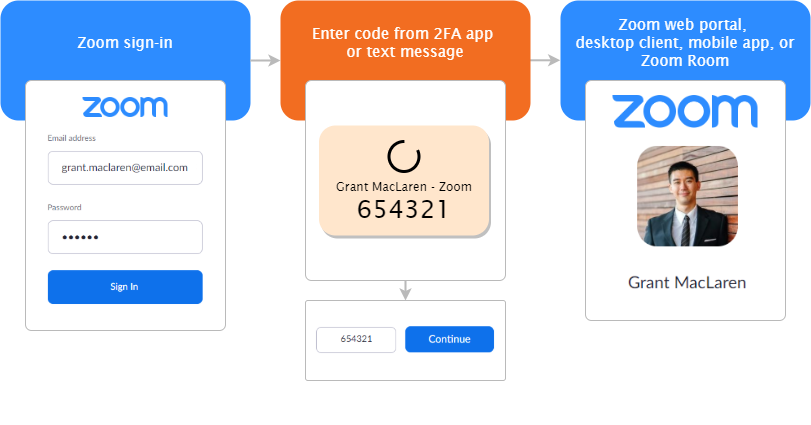
Yöneticiler, kullanıcılar için iki adımlı doğrulamayı etkinleştirebilir. Bu durumda kullanıcıların iki adımlı doğrulamayı kurmaları ve kullanmaları gerekir. Yöneticiler, bir kullanıcının kimlik doğrulama uygulamasına veya doğrulanmış cihazına erişimini kaybetmesi durumunda da mevcut iki adımlı doğrulama kurulumunu sıfırlayabilirler.
Not: İki faktörlü kimlik doğrulama devre dışı bırakılırsa ve Zoom normalden farklı bir ülke veya cihazdan oturum açma denemesi tespit ederse iş e-postası ile oturum açma türüne sahip kullanıcıların e-postalarına gönderilen ve belirli bir süre boyunca geçerli olan tek kullanımlık parolayı (OTP) girmeleri gerekir.
İki adımlı doğrulama için gereksinimler
İki adımlı doğrulamayı etkinleştirme
- Hesap sahibi veya yönetici ayrıcalıkları
- Pro hesap, İşletme hesabı, Eğitim hesabı veya Kurumsal hesap
İki adımlı doğrulamayı ayarlama ve kullanma
- SMS alabilen telefon numarası veya
- Zamana Dayalı Tek Kullanımlık Parola (TOTP) protokolünü destekleyen bir kimlik doğrulama uygulamasının yüklü olduğu Android veya iOS cihazı. Şu uygulamalar önerilir:
- Windows, macOS veya Linux için Zoom masaüstü uygulaması: Global minimum sürüm veya üstü
- Windows veya macOS için Konferans Odası için Zoom Rooms: Global minimum sürüm veya üstü
- İş e-postası (e-posta ve parola) ile oturum açma türüne sahip kullanıcılar
İki adımlı doğrulamayı etkinleştirme (yönetici)
Hesabınızdaki tüm kullanıcılar, belirli rollere sahip kullanıcılar veya belirli gruplardaki kullanıcılar için iki adımlı doğrulamayı etkinleştirebilirsiniz.
- Zoom web portalında yönetici olarak oturum açın.
- Gezinme menüsünde Gelişmiş’e ve ardından Güvenlik’e tıklayın.
- Güvenlik bölümünün altında, etkinleştirmek veya devre dışı bırakmak için İki adımlı doğrulama ile oturum aç açma/kapama düğmesine tıklayın.
- Bir doğrulama iletişim kutusu görüntülenirse değişikliği doğrulamak için Etkinleştir veya Devre Dışı Bırak seçeneğine tıklayın.
- İki adımlı doğrulamanın etkinleştirileceği kullanıcıları belirtmek için aşağıdakilerden birini seçin:
- Hesabınızdaki tüm kullanıcılar: Hesaptaki tüm kullanıcılar için iki adımlı doğrulamayı etkinleştirin.
- Belirli rollere sahip kullanıcılar: Belirtilen roller için iki adımlı doğrulamayı etkinleştirin.
- Seçili kullanıcı rolleri’nin sağındaki kalem
 simgesine tıklayın, rolleri seçin ve Tamam’a tıklayın.
- Belirli gruplara ait kullanıcılar: Belirtilen gruplardaki kullanıcılar için iki adımlı doğrulamayı etkinleştirin.
- Seçili kullanıcı grupları’nın sağındaki kalem simgesine tıklayın, grupları seçin ve Tamam’a tıklayın.
- Kullanıcı rolleri veya grupları belirtildiyse değişiklikleri onaylamak için Kaydet’e tıklayın.
Not: İki adımlı doğrulamayı ayarlama talimatlarını kullanıcılarınızla paylaşabilirsiniz. - Kimlik doğrulama yöntemleri bölümünün altında, aşağıdaki kimlik doğrulama yöntemlerinden birini etkinleştirin veya devre dışı bırakın.
- Kimlik doğrulama uygulaması: Giriş kodları oluşturmak için üçüncü taraf bir kimlik doğrulama uygulaması kullanın. (Örnek: Google Authenticator, Microsoft Authenticator ve FreeOTP.)
- Telefon kodu ve e-posta kodu: Giriş kodlarını göndermek için kısa mesaj, SMS veya e-posta adresi kullanın.
Not: Bu kimlik doğrulama yöntemlerinden en az biri seçilmelidir. Doğrulama yöntemi, oturum açma yönteminize göre dinamik olarak seçilecektir.
- Değişikliklerinizi uygulamak için Kaydet’e tıklayın.
Bir kullanıcı için iki adımlı doğrulamayı sıfırlama
Bir kullanıcının iki adımlı doğrulama kurulumuna erişimini kaybetmesi durumunda mevcut iki adımlı doğrulama kurulumunu sıfırlayabilirsiniz. Örneğin cihazını kaybetmiş, iki adımlı doğrulama uygulamasını silmiş ya da iki adımlı doğrulama uygulamasından Zoom’u kaldırmış olabilir.
- Zoom web portalında yönetici olarak oturum açın.
- Gezinme menüsünde Gelişmiş’e ve ardından Güvenlik’e tıklayın.
- Güvenlik bölümünün altında yer alan İki adımlı doğrulamayı sıfırla seçeneğine tıklayın.
Bir açılır pencere görüntülenecektir. - Pencerede, sıfırlamak istediğiniz e-posta adreslerini veya kullanıcı adlarını girin.
Not: Seçilen tüm kullanıcıların yapılandırmaları sıfırlanacaktır. - İki adımlı doğrulamayı sıfırlamak için parolanızı girin.
- Onaylamak üzere ___ Kullanıcı İçin Sıfırla’ya tıklayın.
Profil sayfasından iki adımlı doğrulamayı açma ve kapama (kullanıcı)
- Zoom web portalında oturum açın.
- Gezinme menüsünde Profil’e tıklayın.
- Oturum Açın bölümünün altında, İki Adımlı Doğrulama’nın sağında şu işlemleri yapın:
- İki Adımlı Doğrulama Kapalı ise etkinleştirmek için Aç’a tıklayın.
- İki Adımlı Doğrulama Açık ise devre dışı bırakmak için Kapat’a tıklayın.
- İki adımlı doğrulamayı açmak veya kapatmak için parolanızı girin.
- Bir doğrulama iletişim kutusu görüntülenirse iki adımlı doğrulamayı etkinleştirmek için İleri’ye veya iki adımlı doğrulamayı devre dışı bırakmak için Kapat’a tıklayın.
İki adımlı doğrulamayı ayarlama (kullanıcı)
Zoom yöneticiniz sizin için iki adımlı doğrulamayı etkinleştirdiyse Zoom portalında oturum açarken iki adımlı doğrulamayı kurmanız gerekir.
- Yöneticiniz iki adımlı doğrulamayı etkinleştirdikten sonra Zoom web portalında oturum açın.
- Kimlik doğrulama yönteminiz olarak Kimlik Doğrulama Uygulaması veya SMS’i seçin.
- Seçiminize bağlı olarak aşağıdaki bölümlerden birini izleyin:
Kimlik doğrulama uygulaması yoluyla iki adımlı doğrulamayı ayarlama
Google Authenticator (Android/iPhone) ve Authenticator (Windows Phone 7) dâhil olmak üzere, Zamana Dayalı Tek Kullanımlık Parola (TOTP) protokolünü destekleyen herhangi bir uygulamayı kullanabilirsiniz.
- Zoom web portalında oturum açın.
- Gezinme menüsünde Profil’e tıklayın.
- Oturum Açın bölümünün altında, İki Adımlı Doğrulama bölümünde Kimlik Doğrulama Uygulaması’nın sağında yer alan Ayarla seçeneğine tıklayın.
- İki adımlı doğrulamayı açmak için parolanızı girin.
- İleri’ye tıklayın.
- Tercih ettiğiniz kimlik doğrulama uygulamasında hesap kaydı yapmak için aşağıdaki QR kodunu tarayın.
İki adımlı doğrulama uygulaması, 6 haneli tek kullanımlık bir kod üretecektir. - İleri’ye tıklayın.
- 6 haneli kodu girin, ardından Doğrula’ya tıklayın.
Zoom, kurtarma kodlarının bulunduğu bir liste gösterecektir. Mobil cihazınızı kaybederseniz oluşturulan 6 haneli kod yerine bir kurtarma kodunu kullanarak oturum açabilirsiniz.
Not: Kodu doğrulayamazsanız QR kodunu tekrar görüntülemek için Geri’ye tıklayın. - Kurtarma kodlarını saklamak için İndir veya Yazdır’a tıklayın. Her kurtarma kodu yalnızca bir kez kullanılabilir.
- Bitti’ye tıklayın.
SMS yoluyla iki adımlı doğrulamayı ayarlama
Zoom, hesabınızda oturum açmak için kullanabileceğiniz tek kullanımlık bir kod içeren bir kısa mesaj gönderecektir.
- Zoom web portalında oturum açın.
- Gezinme menüsünde Profil’e tıklayın.
- Oturum Açın bölümünün altında, İki Adımlı Doğrulama bölümünde Telefon’un sağında yer alan Ayarla seçeneğine tıklayın.
- İki adımlı doğrulamayı açmak için parolanızı girin.
- Telefon numaranız için bir ülke kodu seçin.
- İki adımlı doğrulama kodlarını alacağınız telefon numarasını girin.
Not: Tire işareti girmeyin. - Doğrulama Kodu Gönder bölümünün altında Kısa mesaj (SMS) veya Telefon çağrısı’nı seçin.
- Kod gönder’e tıklayın.
Zoom, numaranıza 6 haneli tek kullanımlık bir kod gönderecektir. - Zoom’dan SMS veya telefon çağrısı aldıktan sonra kodu Zoom web portalına girin.
- Doğrula’ya tıklayın.
Zoom, kurtarma kodlarının bulunduğu bir liste gösterecektir. Mobil cihazınızı kaybederseniz oluşturulan 6 haneli kod yerine bir kurtarma kodunu kullanarak oturum açabilirsiniz.
Not: Kodu doğrulayamazsanız Geri’ye tıklayıp tekrar deneyin. - Kurtarma kodlarını saklamak için İndir veya Yazdır’a tıklayın. Her kurtarma kodu yalnızca bir kez kullanılabilir.
- Bitti’ye tıklayın.
İki adımlı doğrulamayı kullanarak oturum açma (kullanıcı)
Kimlik doğrulama uygulamasını kullanma
- Zoom web portalında, masaüstü uygulamasında, mobil uygulamasında veya Zoom Room’da oturum açın.
- Parolanızı girin.
- Doğrulama kodunu almak için kimlik doğrulama uygulamanıza erişin.
- Kimlik doğrulama uygulamasından aldığınız kodu girin.
- Doğrula’ya tıklayın.
Telefon doğrulamasını kullanma
- Zoom web portalında, masaüstü uygulamasında, mobil uygulamasında veya Zoom Room’da oturum açın.
- Parolanızı girin.
- Aşağıdaki telefonla doğrulama yöntemlerinden birini seçin:
- Kodu SMS ile gönder
- Kodu telefon çağrısıyla gönder
- Telefon çağrısı veya SMS ile aldığınız doğrulama kodunu girin.
- Doğrula seçeneğine tıklayın.
İki adımlı doğrulama kurtarma kodunu kullanarak oturum açma (kullanıcı)
İki adımlı doğrulama kodlarınıza erişiminizi kaybederseniz (örneğin cihazınızı kaybetmiş, iki adımlı doğrulama uygulamanızı silmiş ya da iki adımlı doğrulama uygulamasından Zoom’u kaldırmış olabilirsiniz) iki adımlı doğrulamayı ayarlarken aldığınız kurtarma kodlarından birini kullanarak oturum açabilirsiniz.
Not: İki adımlı doğrulama kurulumunuzu sıfırlaması için yöneticinize de ulaşabilirsiniz. Zoom web portalında, masaüstü uygulamasında veya mobil uygulamasında oturum açarken sizden tekrar iki adımlı doğrulamayı ayarlamanız istenecektir.
- Zoom web portalında, masaüstü uygulamasında, mobil uygulamasında veya Zoom Room’da oturum açın.
- Parolanızı girin.
- Sayfanın alt kısmında yer alan Başka bir yol deneyin seçeneğine tıklayın.
- Kurtarma kodları’na tıklayın.
- Kurulum sırasında aldığınız kurtarma kodlarından birini girin.
Not: Her kurtarma kodu yalnızca bir kez kullanılabilir. - Oturum açmak için Doğrula’ya tıklayın.
- (İsteğe bağlı) İki adımlı doğrulama cihazınıza erişiminizi kaybettiyseniz yeni bir cihaz eklemek için mevcut iki adımlı doğrulama kurulumunuzu düzenleyin.
İki adımlı doğrulama kurulumunu düzenleme (kullanıcı)
İki adımlı doğrulama kurulumunu yaptıktan sonra bir cihazı kaldırmak veya başka bir cihazda iki adımlı doğrulamayı ayarlamak için mevcut kurulumunuzu düzenleyebilir ya da kurtarma kodlarını görüntüleyebilirsiniz.
- Zoom web portalında oturum açın.
- Gezinme menüsünde Profil’e tıklayın.
- Oturum Açın bölümünün altındaki İki Adımlı Doğrulama bölümünden yeni bir cihazda iki adımlı doğrulamayı ayarlamak veya mevcut bir kurulumu kaldırmak için bu seçenekleri kullanın:
- Kimlik Doğrulama Uygulaması
- Telefon
- Kurtarma Kodları: Kurtarma kodlarının listesini görmek için Kodları Görüntüle’ye tıklayın.