Gösterim URL'niz için markalamayı özelleştirme
Onaylı bir gösterim URL'niz olduğunda, bunu kuruluşunuzun markalamasıyla özelleştirebilirsiniz. Sayfanızı Zoom logosu veya diğer pazarlama materyalleriyle özelleştirmeden önce marka yönergelerimizi inceleyin.
Herhangi bir markalama değişikliği, yalnızca Zoom web portalına gösterim URL'niz (örneğin, yourorganization.zoom.us) aracılığıyla erişim sağlandığında geçerli olacaktır. Markalama, zoom.us adresinden web portalına erişildiğinde uygulanmaz.
Notes:
Gösterim URL'niz için markalama ayarlarını özelleştirme gereksinimleri
- İşletme, Eğitim, Kurumsal veya API planı
- Yönergelerimize uygun, onaylı bir gösterim URL'si (örneğin: success.zoom.us)
- HTML'e aşina yönetici
Özel markalama yapılandırmasının sınırlamaları
- JavaScript, özel markalama için desteklenmiyor.
Tüm markalama ayarlarına erişme
- Zoom web portalı'na hesap sahibi veya yönetici olarak giriş yapın.
- Sağ üst köşedeki profil resminize veya baş harflerinize ve ardından Yönetici Merkezi
'ne tıklayın.
- Gezinme menüsünde Hesap
 ’e tıklayın.
 - Click Markalama.
- Düzenlemek istediğiniz gösterim URL'sini seçin.
Not: Yalnızca bir gösterim URL'niz varsa, ek seçenekler görmezsiniz. Birden fazla gösterim URL'si hakkında bilgi edinin. - Gösterim URL'nizin markalamasını özelleştirmek için aşağıdaki sekmelerden seçim yapın.
Açılış sayfası nasıl özelleştirilir?
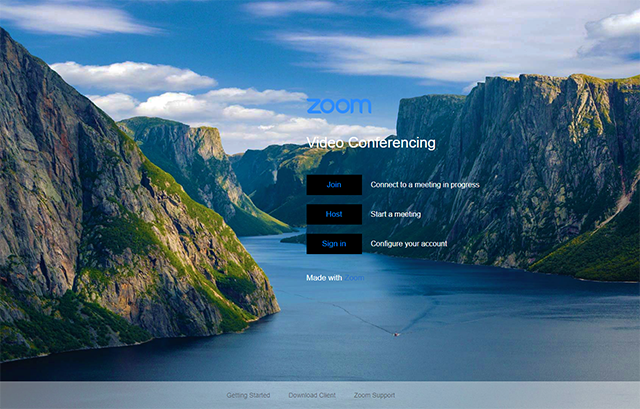
Açılış sayfası, kuruluşunuzun gösterim URL'sinin ana sayfasıdır. Açılış sayfasının HTML'ini özelleştirmek için:
- Zoom web portalı'na hesap sahibi veya yönetici olarak giriş yapın.
- Sağ üst köşedeki profil resminize veya baş harflerinize ve ardından Yönetici Merkezi
'ne tıklayın.
- Gezinme menüsünde Hesap ’e tıklayın.
- Click Markalama.
- Düzenlemek istediğiniz gösterim URL'sini seçin.
Not: Yalnızca bir gösterim URL'niz varsa, ek seçenekler görmezsiniz. Birden fazla gösterim URL'si hakkında bilgi edinin. - Açılış Sayfası sekmesine tıklayın.
- Kuruluşunuzun markalamasına uyacak şekilde açılış sayfasında temel değişiklikler yapmak için aşağıdaki bölümleri takip edin.
Not: Öznitelikleri daha hızlı bulmak için Ctrl + F veya Cmd + F tuşlarına basın ve öznitelik adını girin. Ardından özniteliği güncellemek için talimatları takip edin. - Değişikliklerinizi tamamladıktan sonra Uygula’ya tıklayın.
- (İsteğe Bağlı) Birden fazla gösterim URL'niz varsa, farklı bir gösterim URL'si için açılış sayfasını değiştirmek üzere 5-8 arasındaki adımları tekrarlayın veya aynı değişiklikleri tümüne uygulamak için Tüm Gösterim URL'lerine uygula seçeneğine tıklayın.
- (İsteğe Bağlı) Varsayılan HTML'e yapılan tüm değişiklikleri geri almak için Geri Yükle'ye tıklayın.
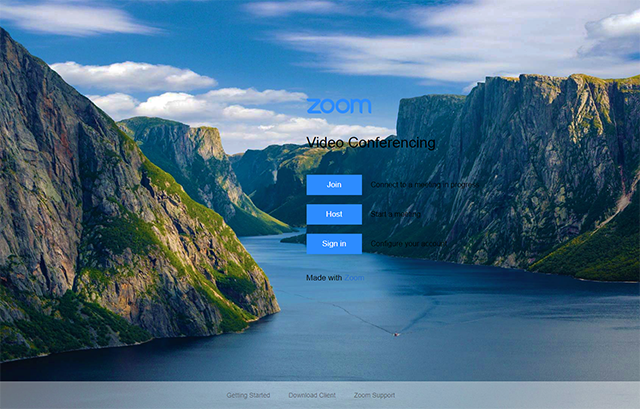
Arka plan resmi
Öznitelik adı: arka plan resmi
Arka plan resmini değiştirmek için, tırnak işaretleri arasındaki URL'yi kullanmak istediğiniz resme güncelleyin.
Örnek:
background-image: url("https://yourorganization.zoom.us/account/branding/p/backgroundimage.jpg");
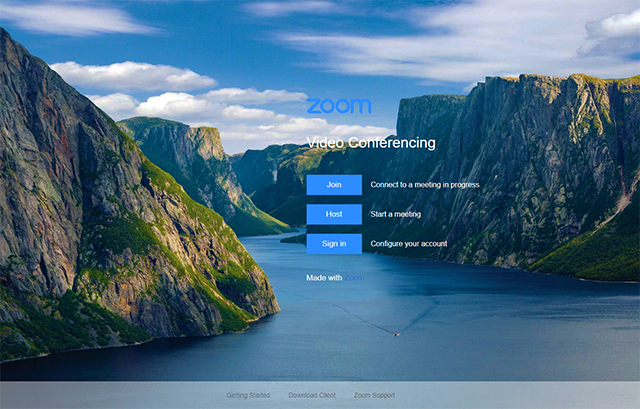
İçerik metni rengi
Açılış sayfası içeriğinin metin rengini (düğmeler hariç) değiştirmek için .content-body { } içine color özniteliğini ekleyin. Arka planınız koyuysa daha açık bir renk kullanın.
Örnek:
.content-body {
 göster: tablo-hücre;
 dikey hizalama: orta;
 renk: beyaz;
}
Sayfa başlığı
Öznitelik adı: başlık
Sayfa başlığı, tarayıcı sekmesinde sayfa adı için neyin görüntüleneceğini belirler. Kendi sayfa başlığınızı <title> ile </title> arasına girin.
Örnek:
<title>Video Konferans, Web Konferansı, Çevrimiçi Toplantı, Ekran Paylaşma</title> <!--customize landing page title-->

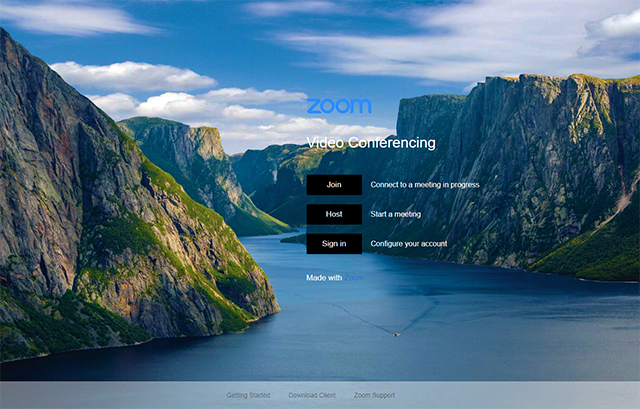
Düğme arka plan rengi
Özellik adı: arka plan rengi (.button öğesinin altına yerleştirilmiş olan arka plan rengi özelliğini arayın)
Üç düğmenin (Katıl, Düzenle ve Oturum Açın) arka plan rengini değiştirmek için, renkleri onaltılık değerler kullanarak belirtin; örneğin, #FFFFFF beyazdır.
.button {
 width: 80px;
 background-color: #000000; /*düğme rengini özelleştir */
 border-color: #2D8CFF;
 padding: 12px 20px;
 display: inline-block;
 text-align: center;
 margin: 10px 0;
 transition: .3s kolaylık;
}
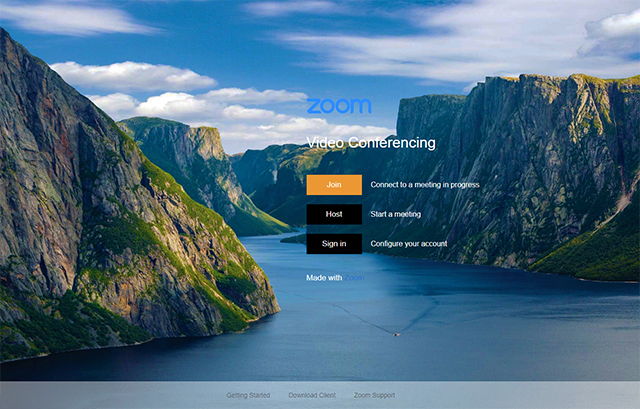
Düğme arka planı üzerine gelme rengi
Öznitelik Adı: arka plan rengi (.button.hover altında yer alan)
Fare imlecinizi üzerine getirdiğinizde düğmenin rengini değiştirmek için, renkleri RGB değerlerini kullanarak belirtin; örneğin, rgb(255, 255, 255) beyazdır.
Örnek:
.button:hover {
  arka plan rengi: rgb(235, 152, 52); /*düğme rengini özelleştirin */
 }
Düğme metin rengi
Özellik: renk (.btn-Metin altında)
Düğmenin içindeki metnin rengini değiştir. Düğme arka planınız olarak daha koyu bir renk kullandıysanız, özniteliği **beyaz** olarak ayarlayın. Açık renkli bir arka plan renginiz varsa, özniteliği **siyah** olarak ayarlayın. Özel bir hex değer de belirtebilirsiniz.
Örnek:
.btn-text {
 color: #008BFF; /*customize button font color */
 font-size: 17px;
}
Logo
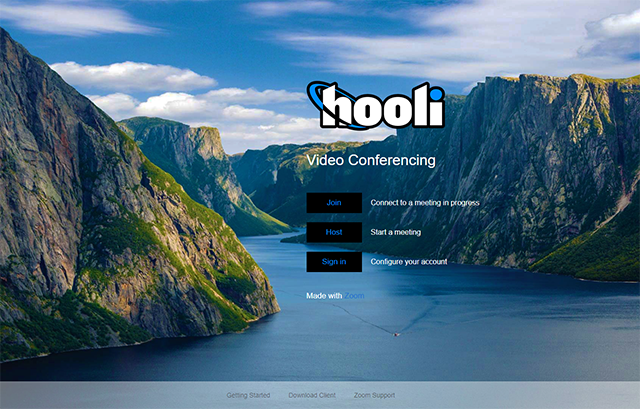
Açılış sayfasındaki üç düğmenin üstünde bulunan logoyu değiştirin.
Not: Varsayılan olarak logo 140 piksel 31,5 piksel olarak yeniden boyutlandırılır. Bu, büyük olasılıkla özel logonuzu bozacaktır. Bunu kaldırmak için, açılış sayfası HTML'sinde resim URL'sinden sonraki **class="zoom-logo"** öğesini kaldırın.
Örnek:
<div class="row">
  <img src="https://zoom.us/account/branding/p/1c7dfaf5-2646-4224-92e0-5abef82036b1.png" alt="Zoom logosu"> <!--şirket logosunu özelleştirin-->
<div class="row">
Zoom web portalı üst bilgi ve alt bilgisini özelleştirme
Gösterim URL'nizden erişildiğinde web portalı genelinde görünen Üst bilgiyi ve Alt bilgiyi özelleştirebilirsiniz.
Üst bilgiyi değiştir
- Zoom web portalı'na hesap sahibi veya yönetici olarak giriş yapın.
- Sağ üst köşedeki profil resminize veya baş harflerinize ve ardından Yönetici Merkezi
'ne tıklayın.
- Gezinme menüsünde Hesap ’e tıklayın.
- Click Markalama.
- Düzenlemek istediğiniz gösterim URL'sini seçin.
Not: Yalnızca bir gösterim URL'niz varsa, ek seçenekler görmezsiniz. Birden fazla gösterim URL'si hakkında bilgi edinin. - Web portalı sekmesine tıklayın.
- Sağ panelde, Üst bilgi’ye tıklayın.
- Üst bilgi stili bölümünde, arka plan rengini, arka plan boyutunu, metin rengini ve metin boyutunu özelleştirin.
- Logo Bölümünde, kuruluşunuzun logosunu (GIF, JPG, BMP veya PNG) yüklemek için Değiştir'e tıklayın. Önerilen boyut 1920x1080 pikseldir.
- Üst bilgi öğeleri bölümünde, üst bilgide görünen bazı öğeleri özelleştirebilir ve sıralamasını yeniden düzenleyebilirsiniz.
- Varsayılan bir öğeyi göstermek veya gizlemek için göster/gizle simgesine
 /
/ tıklayın.
 - Varsayılan bir öğenin adını düzenlemek için kalem simgesine
 tıklayın.
 - Üst bilgiye bir öğe eklemek için, Öğe Ekle üzerine tıklayın.
- Öğe adını girin.
- Öğe türü açılır menüsünde, öğenin bir URL mi yoksa Metin mi olduğunu seçin.
- Öğe türü bir URL ise, URL'yi girin ve tıklandığında geçerli sekmede mi yoksa yeni bir sekmede mi açılacağını seçin.
- Öğe türü **Metin** ise, yazı tipi kalınlığını, yazı tipi boyutunu, satır yüksekliğini, harf aralığını ve yazı tipi stilini seçerek metin stilini özelleştirin.
- Kaydet’e tıklayın.
- Öğeleri yeniden sıralamak için bir öğeyi tıklayıp istediğiniz konuma sürükleyin.
- Uygula'ya tıklayın.
Alt bilgiyi düzenleyin
- Zoom web portalı'na hesap sahibi veya yönetici olarak giriş yapın.
- Sağ üst köşedeki profil resminize veya baş harflerinize ve ardından Yönetici Merkezi
'ne tıklayın.
- Gezinme menüsünde Hesap ’e tıklayın.
- Click Markalama.
- Düzenlemek istediğiniz gösterim URL'sini seçin.
Not: Yalnızca bir gösterim URL'niz varsa, ek seçenekler görmezsiniz. Birden fazla gösterim URL'si hakkında bilgi edinin. - Web portalı sekmesine tıklayın.
- Sağ panelde, Alt bilgi'ye tıklayın.
- Alt bilgi stili bölümünde, arka plan rengini, arka plan boyutunu, metin rengini ve metin boyutunu özelleştirin.
- Alt bilgi öğeleri bölümünde, alt bilgide görünen bazı öğeleri özelleştirebilirsiniz.
Not: Şartlar, Gizlilik ve Kabul Edilebilir Kullanım Yönergeleri gibi bazı alt bilgi öğeleri özelleştirilemez veya kaldırılamaz.
- Varsayılan bir öğeyi göstermek veya gizlemek için göster/gizle simgesine / tıklayın.
- Varsayılan bir öğenin adını Düzenle için kalem Simge tıklayın.
Not: Zoom Eğitim Merkezi, Video Öğreticiler ve Bilgi bankası gibi bazı varsayılan alt bilgi öğeleri yeniden adlandırılamaz. - Alt bilgiye bir öğe eklemek için, Öğe Ekle'ye tıklayın.
- Öğe adını girin.
- URL'yi girin ve tıklandığında geçerli sekmede mi yoksa yeni bir sekmede mi açılacağını seçin.
- Kaydet’e tıklayın.
- Uygula'ya tıklayın.
E-posta şablonlarını özelleştirme
Genel yönetim e-postaları için e-posta şablonlarını özelleştirebilirsiniz.
- Zoom web portalı'na hesap sahibi veya yönetici olarak giriş yapın.
- Sağ üst köşedeki profil resminize veya baş harflerinize ve ardından Yönetici Merkezi
'ne tıklayın.
- Gezinme menüsünde Hesap ’e tıklayın.
- Click Markalama.
- Düzenlemek istediğiniz gösterim URL'sini seçin.
Not: Yalnızca bir gösterim URL'niz varsa, ek seçenekler görmezsiniz. Birden fazla gösterim URL'si hakkında bilgi edinin. - E-postalar sekmesine tıklayın.
- Düzenlemek istediğiniz şablonun yanındaki Düzenle seçeneğine tıklayın.
Özelleştirilebilir e-posta şablonları listesi:
- kullanıcı
- Parola Sıfırlama Bildirim E-postası: Bir kullanıcının parolasını sıfırladıktan sonra aldığı onay e-postası.
- Zoom Hesabı Oturum Açma Yardımcısı: Bu e-posta, oturum açmaya çalışırken sorun yaşayan kullanıcılara yol göstermektedir.
- Zoom Hesabı Kayıt Asistanı: Hesap zaten kayıtlı ve etkinse gönderilen onay e-postası.
- Yönetici E-posta Değişikliği: Bir yönetici oturum açma e-postasını değiştirirse, değişikliği onaylamak için bir e-posta gönderilir.
- toplantı
- Toplantı Daveti E-postası: Ev sahipleri, devam eden bir toplantıdan düz metin daveti kopyalayabilir.
- Toplantı Planlama E-postası: Oturum sahipleri bu e-postayı planlanmış toplantı detay sayfasından kopyalar. HTML sürümü, Outlook aracılığıyla toplantı planladıklarında Outlook eklentisi için kullanılabilir.
- Toplantı İptali E-postası: Bir toplantı iptal edildiğinde, oturum sahibine bir iptal e-postası gönderilecektir.
- Kayıt Sahiplerine Onay E-postası: Kayıt sahipleri, kayıt otomatik olarak onaylanırsa veya düzenleyen tarafından onaylanırsa bir onay e-postası alırlar.
- Toplantı Güncelleme Bildirim E-postası: Toplantı ayrıntıları güncellendiğinde, alternatif oturum sahibi(leri) ve kayıtlılar güncellenmiş daveti alacaklardır.
- Yeniden Planlanan Toplantı Bildirim E-postası: Toplantı davetlilerine bir yeniden planlama e-postası gönderin.
- Kişisel Sesli Konferans Plan E-postası: Davetlilere Kişisel Sesli Konferans Plan E-postası gönderin.
- JBH hatırlatma e-postası: toplantı Katılımcılar oturum sahibinden önce katılırsa, oturum sahibi bir Bildirim e-postası alır.
- Alternatif Oturum Sahibi Davetiye E-postası: Toplantı planlandıktan sonra, alternatif oturum sahibi bu e-postayı alacaktır.
- Alternatif Oturum Sahibi İptal E-postası: Oturum sahibi, alternatif oturum sahibini bir toplantıdan kaldırırsa, alternatif oturum sahibi bu e-postayı alacaktır.
- Oturum Sahibi İçin Toplantı Planla: Oturum sahibi için bir toplantı planlandıktan sonra, bir bildirim e-postası gönderilecektir.
- Oturum Sahibi İçin Toplantı Güncelleme: Oturum sahibi için bir toplantıyı yeniden planladıktan sonra, bir bildirim e-postası gönderin.
- Düzenleyici Toplantısını İptal Et: Düzenleyici toplantısı iptal edildikten sonra bir Bildirim e-posta gönderilecektir.
- Uygun Toplantı Özeti Bildirim E-postası: Toplantı özeti hazır olduğunda, oturum sahibinin veya hesabın paylaşım ayarlarına göre bir bildirim gönderilecektir.
- Toplantı varlıkları kullanıma hazır bildirim e-postası: Toplantı varlıkları hazır olduğunda, düzenleyenin veya hesabın paylaşım ayarlarına bağlı olarak bir bildirim gönderilecektir.
- Phone
- Kayıt
- Bulut Kaydı Hazır Olduğunda Bildirim E-postası: Bulut kaydı hazır olduğunda, oturum sahibine bir bildirim e-postası gönderilir.
- Otomatik Silme Bulut Kaydı Bildirim E-postası: Bulut kaydı kalıcı olarak çöp kutusundan silinmeden 7 gün önce ev sahibine bir bildirim e-postası gönderilecektir.
- Çalışma Alanları
- Rezervasyon onaylandı: Bu e-posta, bir kullanıcı bir Workspace ayırttığında gönderilir.
- Rezervasyon güncellendi: Bu e-posta, bir kullanıcı bir rezervasyonu değiştirdiğinde veya güncellediğinde gönderilecektir.
- Rezervasyon İptal Edildi: Kullanıcı rezervasyonu iptal ettiğinde bu e-posta gönderilecektir.
- **Yaklaşan rezervasyon**: Bu e-posta, kullanıcılara yaklaşan rezervasyonlarını hatırlatmak için gönderilir.
- Ön giriş soru formu bulunan yaklaşan rezervasyon: Bu e-posta, kullanıcılara yaklaşan rezervasyonlarını hatırlatmak ve giriş öncesi soru formunu doldurmalarını sağlamak için gönderilmektedir.
- Giriş hatırlatması: Bu e-posta, kullanıcıların rezervasyonlarına yönelik olarak ne zaman giriş yapılacağını hatırlatmak için gönderilir.
- Soru formu gönderimi: Bu e-posta, bir kullanıcı bir soru formunu tamamladığında yöneticiye gönderilir.
- Rezervasyonun yeniden atanması: Bir Çalışma Alanı Rezervasyonu başka bir kullanıcıya yeniden atandığında gönderilir.
- Rezervasyon reddedildi: Bu e-posta, bir kullanıcının rezervasyonu reddedildiğinde gönderilir.
- Workspace vekil ataması: Bu e-posta, Workspace vekili olarak atanan kullanıcıya gönderilir.
- Çalışma alanı vekili: Bu e-posta, bir vekilin sizin adınıza rezervasyon yapmasına izin verildiğinde kullanıcıya gönderilir.
- Masa ataması: Bu e-posta, bir yönetici bir kullanıcıya masa atadığında gönderilir.
- Masa tahsisi iptali: Bu e-posta, bir yönetici bir kullanıcının atanan masasını kaldırdığında gönderilir.
- Atanmış masayı güncelleme: Bu e-posta, bir yönetici bir kullanıcının atanmış masasını güncellediğinde gönderilir.
- Rezervasyon onayı isteği: Bu e-posta, bir kullanıcı onay gerektiren bir çalışma alanı rezervasyon talebi gönderdiğinde yöneticiye gönderilir.
- Rezervasyon onayı: Bu e-posta, bir rezervasyon talebi onaylandığında veya reddedildiğinde gönderilir.
- Rezervasyon soru formlarının özeti: Bu e-posta, Yönetici tarafından alınan ön giriş soru formuna dair bilgilerin özetini içermektedir.
- Masa ataması serbest bırakma: Bu e-posta, bir kullanıcının atanan masası geçici olarak serbest bırakıldığında gönderilir.
- Ziyaretçi
- Davet gönderildi: Oturum sahibi başarılı bir şekilde davetiye e-postası gönderdiğinde gönderilir.
- Davet iptali/silinmesi: Oturum sahibi daveti iptal ettiğinde gönderilir.
- Davet güncellendi: Oturum sahibi daveti güncellediğinde gönderilir.
- Kayıt hatırlatma: Ziyaretçinin kaydolması için bir e-posta hatırlatması gönderin.
- Kayıt tamamlandı: Ziyaretçi davetten kayıt işlemini tamamladığında gönderilir.
- Ziyaretçi giriş yaptı: Bir ziyaretçi giriş yaptığında gönderilir.
- Ziyaretçi için ayrılmış Workspace: Oturum sahibi bir ziyaretçi için Workspace rezervasyonu yaptığında gönderilir.
- Ziyaretçi çalışma alanı rezervasyonu silindi: Bir ziyaretçi çalışma alanı silindiğinde gönderilir.
- İletim
- Teslimat eklendi: Bu e-posta, resepsiyonist bir teslimat eklediğinde gönderilir.
- Teslimat alındı: Bu e-posta, bir teslimat alındı olarak işaretlendiğinde gönderilir.
- Teslimat başka bir konuma taşındı: Bu e-posta, bir teslimat başka bir konuma taşındığında gönderilir.
- Teslimat kayıp: Bu e-posta, bir teslimat kayıp olarak işaretlendiğinde gönderilir.
- Teslimat kaldırıldı: Bu e-posta, bir teslimat kaldırıldığında gönderilir.
Not:Şablonda özel e-posta değişkenlerini kullanabilirsiniz.
Toplantı rolsüz katılımcı sonrası URL'sini özelleştirme
- Zoom web portalı'na hesap sahibi veya yönetici olarak giriş yapın.
- Sağ üst köşedeki profil resminize veya baş harflerinize ve ardından Yönetici Merkezi
'ne tıklayın.
- Gezinme menüsünde Hesap ’e tıklayın.
- Click Markalama.
- Düzenlemek istediğiniz gösterim URL'sini seçin.
Not: Yalnızca bir gösterim URL'niz varsa, ek seçenekler görmezsiniz. Birden fazla gösterim URL'si hakkında bilgi edinin. - Zoom Meetings ve Web Seminerleri sekmesine tıklayın.
- Toplantı Sonrası Katılımcı URL'si alanına, katılımcıları yönlendirmek istediğiniz URL'yi girin.
rolsüz katılımcı sonrası URL'yi özelleştirme hakkında daha fazla bilgi edinin.
Zoom Events etki alanı markalamasını özelleştirme
Daha fazla bilgi için, Zoom Events merkezinizin alan adını nasıl özelleştireceğinizi öğrenin.
Toplantı davetiyesi e-posta şablonlarını özelleştirme
Tüm hesap için toplantı davetiye e-posta şablonlarını özelleştirin.
Bu ayar, hesap sahiplerinin veya yöneticilerin hesaptaki tüm kullanıcılar için davetiye e-postası markalamasını özelleştirmesine izin verir.
- Hesap ayarlarını düzenleme ayrıcalığına sahip bir yönetici olarak Zoom web portalında oturum açın.
- Sağ üst köşedeki profil resminize veya baş harflerinize ve ardından Yönetici Merkezi'ne tıklayın.
- Yan menüde Ayarlar ’a tıklayın
 .
. - Click toplantı.
- Davetiye E-postası Markalama bölümünde, güncellemek istediğiniz e-posta şablonu için Düzenle seçeneğine tıklayın. Toplantı planlama e-posta şablonu hakkında daha fazla bilgi edinin.
- E-posta şablonunu gerektiği şekilde düzenleyin.
- Değişiklikleri Uygula'ya tıklayın, ardından Bitti’ye tıklayın.
Bir kullanıcı grubu için toplantı davet e-posta şablonlarını özelleştirin.
Bu ayar, hesap sahiplerinin veya yöneticilerin belirli bir kullanıcı grubu için davetiye e-postası markalamasını özelleştirmelerine olanak tanır. Değişiklikler yalnızca seçilen gruptaki kullanıcılara geçerlidir.
- Grupları düzenleme ayrıcalığına sahip bir yönetici olarak Zoom web portalı ’na giriş yapın.
- Sağ üst köşedeki profil resminize veya baş harflerinize ve ardından Yönetici Merkezi'ne tıklayın.
- Yan menüde, Kullanıcılara
 tıklayın.
 - Gruplar seçeneğine tıklayın.
- Listeden ilgili grup adına tıklayın.
- **Genel yapılandırma** bölümünde, **Ürün Ayarlarını Düzenle** seçeneğine tıklayın.
- Toplantı sekmesine tıklayın.
- Davetiye E-postası Markalama bölümünde, güncellemek istediğiniz e-posta şablonu için Düzenle seçeneğine tıklayın. Toplantı planlama e-posta şablonu hakkında daha fazla bilgi edinin.
- E-posta şablonunu gerektiği şekilde düzenleyin.
- Değişiklikleri Uygula'ya tıklayın, ardından Bitti’ye tıklayın.