Tùy chỉnh Quảng bá thương hiệu cho URL tùy biến của bạn
Khi bạn có một URL tùy biến được phê duyệt, bạn có thể tùy chỉnh nó với quảng bá thương hiệu của tổ chức mình. Xem lại hướng dẫn thương hiệu của chúng tôi trước khi tùy chỉnh trang của quý vị bằng logo của Zoom hoặc các tài liệu tiếp thị khác.
Mọi thay đổi Quảng bá thương hiệu sẽ chỉ áp dụng khi truy cập Cổng thông tin web của Zoom qua URL tùy biến của quý vị (ví dụ: yourorganization.zoom.us). Quảng bá thương hiệu sẽ không áp dụng khi truy cập web portal từ zoom.us.
Notes:
- Chúng tôi thực sự khuyên bạn nên có kinh nghiệm về thiết kế web (HTML) trước khi tùy chỉnh cài đặt Quảng bá thương hiệu. Tham vấn nhà phát triển web nếu bạn đang gặp sự cố với HTML của mình.
- Chủ sở hữu tài khoản và quản trị viên có thể buộc các tài khoản phụ sử dụng cài đặt quảng bá thương hiệu tương tự như tài khoản chính. Các tài khoản phụ này sẽ không thể thay đổi cài đặt Quảng bá thương hiệu trong tài khoản của riêng họ.
Yêu cầu tùy chỉnh cài đặt quảng bá thương hiệu cho URL tùy biến của bạn
- Gói Kinh doanh, Giáo dục, Doanh nghiệp lớn hoặc API
- URL tùy biến đã phê duyệt tuân thủ nguyên tắc của chúng tôi (ví dụ: success.zoom.us)
- Quản trị viên quen thuộc với HTML
Hạn chế của cấu hình quảng bá thương hiệu tùy chỉnh
- JavaScript không được hỗ trợ cho tùy chỉnh Quảng bá thương hiệu.
Cách truy cập tất cả cài đặt quảng bá thương hiệu
- Đăng nhập vào Cổng thông tin web của Zoom với tư cách là chủ sở hữu tài khoản hoặc quản trị viên.
- Ở góc trên cùng bên phải, nhấp vào ảnh hồ sơ của bạn hoặc chữ cái đầu, sau đó nhấp vào Trung tâm Quản trị.
- Trong menu điều hướng, nhấp vào Tài khoản
 .
. - Click Quảng bá thương hiệu.
- Chọn URL tùy biến bạn muốn chỉnh sửa.
Lưu ý: Nếu bạn chỉ có một URL tùy biến, bạn sẽ không thấy tùy chọn bổ sung. Tìm hiểu về nhiều URL tùy biến. - Chọn từ các thẻ sau đây để tùy chỉnh quảng bá thương hiệu cho URL tùy biến của quý vị:
Cách để tùy chỉnh trang đích
Trang đích là trang chính cho URL tùy biến của Tổ chức. Để tùy chỉnh HTML của trang đích:
- Đăng nhập vào Cổng thông tin web của Zoom với tư cách là chủ sở hữu tài khoản hoặc quản trị viên.
- Ở góc trên cùng bên phải, nhấp vào ảnh hồ sơ của bạn hoặc chữ cái đầu, sau đó nhấp vào Trung tâm Quản trị.
- Trong menu điều hướng, nhấp vào Tài khoản .
- Click Quảng bá thương hiệu.
- Chọn URL tùy biến bạn muốn chỉnh sửa.
Lưu ý: Nếu bạn chỉ có một URL tùy biến, bạn sẽ không thấy tùy chọn bổ sung. Tìm hiểu về nhiều URL tùy biến. - Nhấp vào thẻ Trang đích.
- Làm theo các phần bên dưới để thực hiện các thay đổi cơ bản cho trang đích để phù hợp với quảng bá thương hiệu của tổ chức quý vị.
Lưu ý: Để tìm thuộc tính nhanh hơn, hãy nhấn Ctrl + F hoặc Cmd + F và nhập tên thuộc tính. Sau đó làm theo hướng dẫn để cập nhật thuộc tính. - Sau khi bạn đã hoàn tất thực hiện các thay đổi, nhấp vào Áp dụng.
- (Tùy chọn) Nếu có nhiều URL tùy biến, hãy lặp lại các bước 5-8 để thay đổi trang đích cho một URL tùy biến khác hoặc nhấn vào Áp dụng cho tất cả các URL tùy biến để áp dụng các thay đổi tương tự cho tất cả chúng.
- (Tùy chọn) Nhấp vào Khôi phục để hoàn tác tất cả thay đổi đối với HTML mặc định.
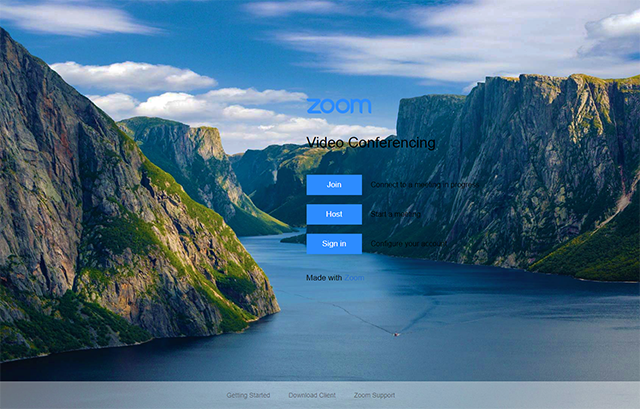
Ảnh nền
Tên thuộc tính: ảnh nền
Để thay đổi ảnh nền, hãy cập nhật URL giữa dấu ngoặc kép thành hình ảnh quý vị muốn sử dụng.
Mẫu:
hình ảnh nền: url("https://yourorganization.zoom.us/account/branding/p/backgroundimage.jpg");
Màu văn bản nội dung
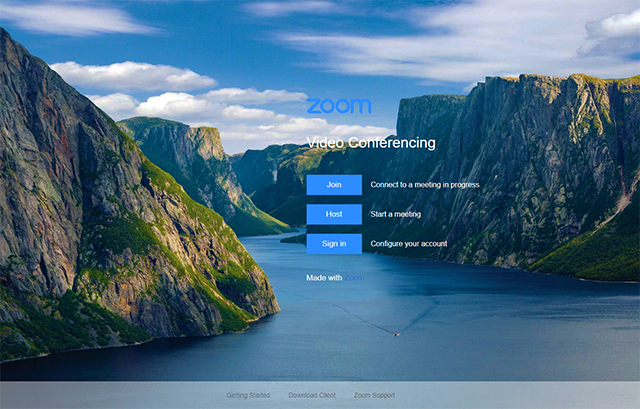
Để thay đổi màu văn bản của nội dung trang đích (không bao gồm các nút), thêm thuộc tính color trong .content-body { }. Sử dụng màu sáng hơn nếu nền tối.
Mẫu:
.content-nội dung {
 hiển thị: ô bảng;
 căn dọc: giữa;
 màu: trắng;
}
Tiêu đề trang
Tên thuộc tính: tiêu đề
Tiêu đề trang xác định tên trang được hiển thị trong thẻ trình duyệt. Nhập tiêu đề trang của bạn giữa <title> và </title>.
Mẫu:
<title>Hội nghị video, Hội nghị web, Cuộc họp trực tuyến, Chia sẻ màn hình</title> <!--customize landing page title-->

Màu nền nút
Tên thuộc tính: màu nền (tìm thuộc tính màu nền nằm trong .button)
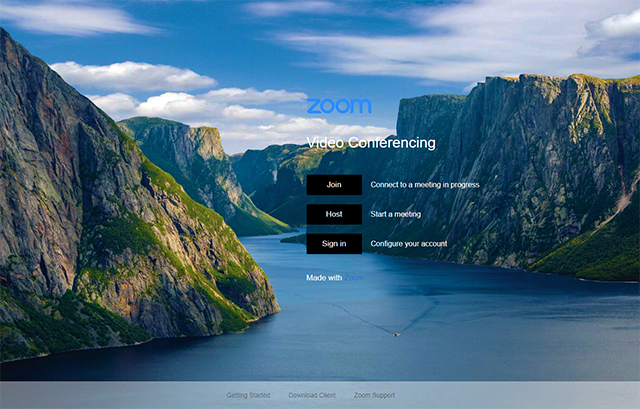
Để thay đổi màu nền của ba nút (Tham gia, Chủ trì và Đăng nhập), hãy chỉ định màu bằng giá trị hex; ví dụ: #FFFFFF là màu trắng.
.button {
 width: 80px;
 background-color: #000000; /*tùy chỉnh màu nút */
 border-color: #2D8CFF;
 padding: 12px 20px;
 display: inline-block;
 text-align: center;
 margin: 10px 0;
 transition: .3s Dễ dàng;
}
Màu nền nút khi di chuột
Tên thuộc tính: background-color (lồng trong .button.hover)
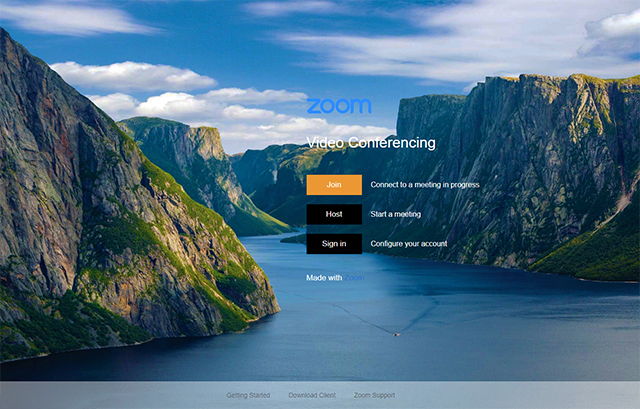
Để thay đổi màu nút khi bạn di chuột lên đó, hãy chỉ định màu sắc bằng cách sử dụng giá trị RGB; ví dụ, rgb(255, 255, 255) là màu trắng.
Mẫu:
.button:hover {
  màu nền: rgb(235, 152, 52); /*tùy chỉnh màu nút */
 }
Màu văn bản nút
Thuộc tính: màu (lồng trong .btn-text)
Thay đổi màu văn bản trong nút. Nếu bạn đã sử dụng màu tối hơn làm nền nút, hãy đặt thuộc tính thành màu **trắng**. Nếu quý vị có màu nền sáng hơn, hãy đặt thuộc tính thành **màu đen**. Bạn cũng có thể chỉ định một giá trị hex tùy chỉnh.
Mẫu:
.btn-text {
 color: #008BFF; /*tùy chỉnh màu phông chữ nút*/
 font-size: 17px;
}
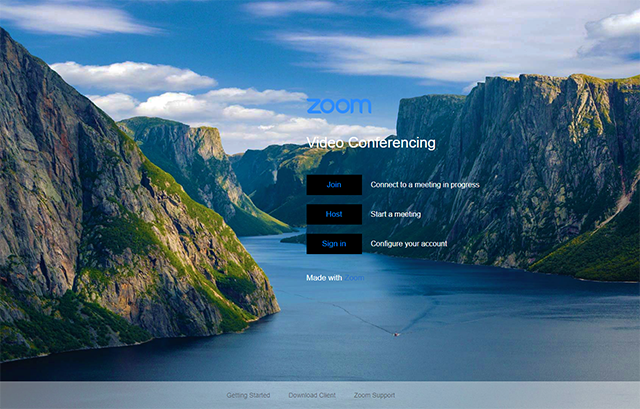
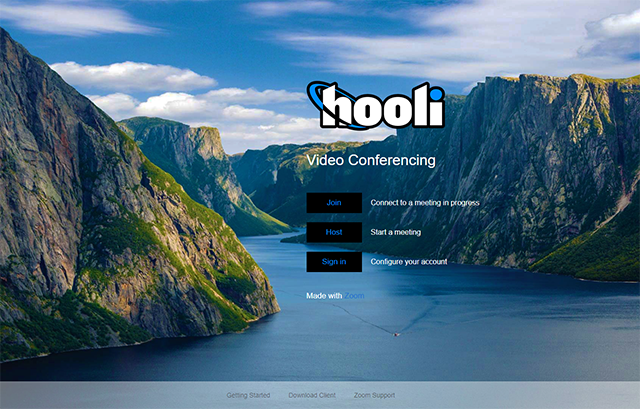
Logo
Thay đổi logo hiển thị phía trên ba nút trên trang đích.
Ghi chú: Theo mặc định, biểu trưng được đổi kích cỡ thành 140px x 31,5px. Điều này rất có thể sẽ làm méo logo tùy chỉnh của bạn. Để xóa mục này, hãy xóa class="zoom-logo" sau URL hình ảnh trong HTML của trang đích.
Mẫu:
<div class="row">
  <img src="https://zoom.us/account/branding/p/1c7dfaf5-2646-4224-92e0-5abef82036b1.png" alt="logo của Zoom"> <!--customize company logo-->
<div class="row">
Cách tùy chỉnh tiêu đề và chân trang của Cổng thông tin web của Zoom
Bạn có thể tùy chỉnh Tiêu đề và Chân trang hiển thị trên khắp Web Portal khi được truy cập từ URL tùy biến của bạn.
Sửa đổi tiêu đề
- Đăng nhập vào Cổng thông tin web của Zoom với tư cách là chủ sở hữu tài khoản hoặc quản trị viên.
- Ở góc trên cùng bên phải, nhấp vào ảnh hồ sơ của bạn hoặc chữ cái đầu, sau đó nhấp vào Trung tâm Quản trị.
- Trong menu điều hướng, nhấp vào Tài khoản .
- Click Quảng bá thương hiệu.
- Chọn URL tùy biến bạn muốn chỉnh sửa.
Lưu ý: Nếu bạn chỉ có một URL tùy biến, bạn sẽ không thấy tùy chọn bổ sung. Tìm hiểu về nhiều URL tùy biến. - Nhấp vào thẻ Cổng thông tin web .
- Trong bảng bên phải, nhấp vào Tiêu đề.
- Trong phần Kiểu tiêu đề, quý vị có thể tùy chỉnh màu nền, kích thước nền, màu văn bản và kích thước văn bản.
- Trong phần Logo, nhấn Thay thế để tải lên logo của tổ chức của quý vị (GIF, JPG, BMP hoặc PNG). Kích thước đề xuất là 1920x1080 pixel.
- Trong phần **Các mục tiêu đề**, quý vị có thể tùy chỉnh một số mục xuất hiện trong tiêu đề và sắp xếp lại thứ tự của chúng.
- Để hiển thị hoặc ẩn một mục mặc định, hãy nhấp vào biểu tượng hiển thị/ẩn
 /
/ .
. - Để chỉnh sửa tên mục mặc định, nhấp vào biểu tượng bút chì
 .
. - Để thêm mục vào tiêu đề, nhấp vào Thêm mục.
- Nhập tên mục.
- Trong danh sách thả xuống **Loại mục**,hãy chọn xem mục là **URL** hay **Văn bản**.
- Nếu loại mục là URL, hãy nhập URL và chọn xem có mở trong thẻ hiện tại hay một thẻ mới khi nhấp.
- Nếu loại mục là Văn bản, hãy tùy chỉnh kiểu văn bản bằng cách chọn độ đậm nhạt của phông chữ, kích thước phông chữ, chiều cao dòng, khoảng cách chữ và kiểu phông chữ.
- Nhấp vào Lưu.
- Để sắp xếp lại thứ tự các mục, hãy nhấp và kéo một mục đến vị trí mong muốn.
- Nhấp vào **Áp dụng**.
Sửa đổi chân trang
- Đăng nhập vào Cổng thông tin web của Zoom với tư cách là chủ sở hữu tài khoản hoặc quản trị viên.
- Ở góc trên cùng bên phải, nhấp vào ảnh hồ sơ của bạn hoặc chữ cái đầu, sau đó nhấp vào Trung tâm Quản trị.
- Trong menu điều hướng, nhấp vào Tài khoản .
- Click Quảng bá thương hiệu.
- Chọn URL tùy biến bạn muốn chỉnh sửa.
Lưu ý: Nếu bạn chỉ có một URL tùy biến, bạn sẽ không thấy tùy chọn bổ sung. Tìm hiểu về nhiều URL tùy biến. - Nhấp vào thẻ Cổng thông tin web .
- Trong bảng bên phải, nhấp vào **Chân trang**.
- Trong phần **kiểu Chân trang**, bạn có thể tùy chỉnh màu nền, kích thước nền, màu văn bản và kích thước văn bản.
- Trong phần **Mục chân trang**, bạn có thể tùy chỉnh một số mục xuất hiện trong chân trang.
Lưu ý: Một số mục chân trang không thể tùy chỉnh hoặc xóa, chẳng hạn như Điều khoản, Quyền riêng tư và Nguyên tắc sử dụng chấp nhận được.
- Để hiển thị hoặc ẩn một mục mặc định, hãy nhấp vào biểu tượng hiển thị/ẩn /.
- Để chỉnh sửa tên của một mục mặc định, nhấp vào biểu tượng bút chì .
Lưu ý: Một số mục chân trang mặc định, như Trung tâm học tập Zoom, Hướng dẫn bằng video và Cơ sở kiến thức, không thể đổi tên. - Để thêm mục vào chân trang, nhấn vào Thêm mục.
- Nhập tên mục.
- Đi vào URL và chọn xem URL đó có mở trong thẻ hiện tại hay một thẻ mới khi được nhấp không.
- Nhấp vào Lưu.
- Nhấp vào **Áp dụng**.
Cách tùy chỉnh mẫu email
Bạn có thể tùy chỉnh mẫu email cho các email hành chính chung.
- Đăng nhập vào Cổng thông tin web của Zoom với tư cách là chủ sở hữu tài khoản hoặc quản trị viên.
- Ở góc trên cùng bên phải, nhấp vào ảnh hồ sơ của bạn hoặc chữ cái đầu, sau đó nhấp vào Trung tâm Quản trị.
- Trong menu điều hướng, nhấp vào Tài khoản .
- Click Quảng bá thương hiệu.
- Chọn URL tùy biến bạn muốn chỉnh sửa.
Lưu ý: Nếu bạn chỉ có một URL tùy biến, bạn sẽ không thấy tùy chọn bổ sung. Tìm hiểu về nhiều URL tùy biến. - Nhấp vào thẻ Emails.
- Nhấp vào Chỉnh sửa bên cạnh mẫu bạn muốn chỉnh sửa.
Danh sách các mẫu email có thể tùy chỉnh:
- người dùng
- Email thông báo đặt lại mật khẩu: Email xác nhận mà người dùng nhận được sau khi đặt lại mật khẩu của họ.
- Trợ lý Đăng nhập Tài khoản Zoom: Email này cung cấp hướng dẫn cho người dùng gặp sự cố khi cố gắng đăng nhập.
- Trợ lý Đăng ký Tài khoản Zoom: Email xác nhận được gửi nếu tài khoản đã được đăng ký và kích hoạt.
- Quản trị viên thay đổi email: Nếu quản trị viên thay đổi email đăng nhập, một email sẽ được gửi để xác nhận thay đổi.
- cuộc họp
- Email mời họp: Người chủ trì có thể sao chép lời mời văn bản thuần từ cuộc họp đang diễn ra.
- Email Cuộc họp Đã Lên Lịch: Người chủ trì sao chép email này từ trang chi tiết cuộc họp đã lên lịch. Phiên bản HTML có thể được sử dụng cho Phần bổ trợ trên Outlook khi họ lên lịch cuộc họp thông qua Outlook.
- Email cuộc họp bị hủy: Khi một cuộc họp bị hủy, một email thông báo hủy sẽ được gửi đến người chủ trì.
- Email xác nhận dành cho người đăng ký: Người đăng ký nhận được email xác nhận nếu đăng ký được tự động phê duyệt hoặc được người chủ trì phê duyệt.
- Email Thông báo Cập nhật Cuộc họp: Khi chi tiết cuộc họp được cập nhật, người chủ trì thay thế và người đăng ký sẽ nhận được lời mời đã cập nhật.
- Email thông báo cuộc họp đã đổi lịch: Gửi email đổi lịch cho những người được mời dự cuộc họp
- email Lên lịch Hội nghị âm thanh cá nhân: Gửi email Lên lịch Hội nghị âm thanh cá nhân cho những người được mời.
- Email lời nhắc JBH: Nếu người tham gia cuộc họp tham gia trước người chủ trì, người chủ trì sẽ nhận được email thông báo.
- Email mời người chủ trì thay thế: Sau khi cuộc họp được lên lịch, người chủ trì thay thế sẽ nhận được email này.
- Email Hủy bỏ Người chủ trì thay thế: Nếu người chủ trì gỡ bỏ người chủ trì thay thế khỏi một cuộc họp, người chủ trì thay thế sẽ nhận được email này.
- Lên lịch cuộc họp cho Người chủ trì: Sau khi lên lịch cuộc họp cho người chủ trì, một email thông báo sẽ được gửi.
- Cập nhật cuộc họp cho người chủ trì: Sau khi đổi lịch một cuộc họp cho người chủ trì, hãy gửi email thông báo.
- Hủy cuộc họp của chủ trì: Sau khi hủy cuộc họp của chủ trì, một email thông báo sẽ được gửi.
- Thông báo Email về việc Tóm tắt Cuộc họp Đã có: Khi bản tóm tắt cuộc họp đã sẵn sàng, một thông báo sẽ được gửi đi, tùy thuộc vào cài đặt chia sẻ của chủ trì hoặc tài khoản.
- Email thông báo tài liệu họp đã sẵn sàng: Khi tài liệu họp đã sẵn sàng, một thông báo sẽ được gửi dựa trên cài đặt chia sẻ của người chủ trì hoặc tài khoản.
- Phone
- Bản ghi
- Email Thông báo ghi trên mây khả dụng: Khi ghi trên đám mây đã sẵn sàng, một email Thông báo sẽ được gửi đến người chủ trì.
- Email Thông báo Xóa Tự động Bản ghi trên Mây: Một email thông báo sẽ được gửi đến người chủ trì 7 ngày trước khi bản ghi trên mây bị xóa vĩnh viễn khỏi thùng rác.
- Không gian làm việc
- Đã xác nhận đặt trước: Email này được gửi khi người dùng đặt trước Workspace.
- Đặt trước đã cập nhật: Email này được gửi khi người dùng thay đổi hoặc cập nhật thông tin đặt trước.
- Đặt trước đã bị hủy: Email này được gửi khi người dùng hủy đặt trước.
- Đặt trước sắp tới: Email này được gửi để nhắc nhở người dùng về đặt trước sắp tới của họ.
- Đặt trước sắp tới với bảng câu hỏi xác nhận có mặt trước: Email này được gửi để nhắc nhở người dùng về đặt trước sắp tới của họ và hoàn thành bảng câu hỏi xác nhận có mặt trước.
- Lời nhắc xác nhận có mặt: Email này được gửi để nhắc nhở người dùng khi thời hạn xác nhận có mặt của họ sắp đến.
- Gửi bảng câu hỏi: Email này được gửi đến quản trị viên khi người dùng hoàn thành một bảng câu hỏi.
- Chỉ định lại đặt trước: Thông báo được gửi khi đặt trước không gian làm việc được chỉ định lại cho người dùng khác.
- Yêu cầu đặt trước bị từ chối: Email này được gửi khi yêu cầu đặt trước của người dùng bị từ chối.
- Workspace delegate assignment: Email này được gửi đến người dùng được chỉ định làm người được ủy nhiệm Workspace.
- Người được ủy nhiệm không gian làm việc: Email này được gửi đến người dùng khi người được ủy nhiệm đặt trước thay mặt họ.
- Chỉ định bàn làm việc: Email này được gửi khi quản trị viên chỉ định bàn làm việc cho người dùng.
- Hủy chỉ định bàn làm việc: Email này được gửi khi quản trị viên hủy chỉ định bàn làm việc của người dùng.
- Cập nhật bàn làm việc được chỉ định: Email này được gửi khi quản trị viên cập nhật bàn làm việc được chỉ định cho người dùng.
- Yêu cầu phê duyệt đặt trước: Email này được gửi đến quản trị viên khi người dùng gửi yêu cầu đặt trước không gian làm việc cần được phê duyệt.
- Xác nhận đặt trước: Email này được gửi khi yêu cầu đặt trước được chấp thuận hoặc từ chối.
- Tóm tắt bảng câu hỏi đặt trước: Email này chứa nội dung tóm tắt thông tin từ bảng câu hỏi trước khi xác nhận có mặt mà quản trị viên đã nhận được.
- Hủy giữ bàn làm việc đã chỉ định: Email này được gửi khi bàn làm việc được chỉ định của người dùng được tạm thời hủy giữ.
- Khách truy cập
- Đã gửi lời mời: Gửi khi người chủ trì gửi email mời thành công.
- Lời mời đã bị hủy/xóa: Gửi khi người chủ trì hủy lời mời.
- Lời mời đã cập nhật: Gửi khi chủ trì cập nhật lời mời.
- Lời nhắc đăng ký: Gửi email nhắc để khách truy cập đăng ký.
- Hoàn tất đăng ký: Gửi khi quý khách hoàn tất đăng ký từ lời mời.
- Khách đã xác nhận có mặt: Gửi khi khách xác nhận có mặt.
- Workspace reserved for visitor: Thông báo được gửi khi người chủ trì đặt trước Workspace cho khách.
- Lịch đặt trước không gian làm việc của khách đã bị xóa: Gửi khi không gian làm việc của khách bị xóa.
- Giao hàng
- Đã thêm kiện hàng: Email này được gửi khi lễ tân thêm kiện hàng.
- Kiện hàng đã được lấy: Email này được gửi khi đơn hàng được xác nhận là đã nhận.
- Kiện hàng đã được chuyển đến một vị trí khác: Email này được gửi khi một kiện hàng được chuyển đến một vị trí khác.
- Kiện hàng thất lạc: Email này được gửi khi có kiện hàng được đánh dấu là bị thất lạc.
- Đã gỡ kiện hàng: Email này được gửi khi có kiện hàng bị gỡ.
Lưu ý: Quý vị có thể sử dụng biến email tùy chỉnh trong mẫu.
Cách tùy chỉnh URL sau khi dự thính cuộc họp
- Đăng nhập vào Cổng thông tin web của Zoom với tư cách là chủ sở hữu tài khoản hoặc quản trị viên.
- Ở góc trên cùng bên phải, nhấp vào ảnh hồ sơ của bạn hoặc chữ cái đầu, sau đó nhấp vào Trung tâm Quản trị.
- Trong menu điều hướng, nhấp vào Tài khoản .
- Click Quảng bá thương hiệu.
- Chọn URL tùy biến bạn muốn chỉnh sửa.
Lưu ý: Nếu bạn chỉ có một URL tùy biến, bạn sẽ không thấy tùy chọn bổ sung. Tìm hiểu về nhiều URL tùy biến. - Nhấp vào thẻ Cuộc họp và Hội thảo trực tuyến.
- Trong trường **URL sau khi dự thính cuộc họp**, nhập URL mà bạn muốn chuyển hướng người tham gia đến.
Tìm hiểu thêm về tùy chỉnh URL sau người dự thính.
Cách tùy chỉnh quảng bá thương hiệu cho miền Zoom Events
Để biết thêm thông tin, hãy tìm hiểu cách tùy chỉnh tên miền Trung tâm Zoom Events của bạn.
Cách tùy chỉnh mẫu email lời mời cuộc họp
Tùy chỉnh mẫu email mời cuộc họp cho toàn bộ tài khoản
Cài đặt này cho phép chủ sở hữu tài khoản hoặc quản trị viên tùy chỉnh Quảng bá thương hiệu email mời cho tất cả người dùng trong tài khoản.
- Đăng nhập vào Cổng thông tin web của Zoom với tư cách là quản trị viên có quyền chỉnh sửa cài đặt tài khoản.
- Ở góc trên bên phải, nhấp vào ảnh hồ sơ hoặc chữ viết tắt của bạn, sau đó nhấp vào Trung tâm quản trị viên.
- Trong menu bên, nhấn vào Cài đặt
 .
. - Click cuộc họp.
- Trong phần email mời Quảng bá thương hiệu, nhấp vào Chỉnh sửa trên mẫu email bạn muốn cập nhật. Tìm hiểu thêm về mẫu email lên lịch cuộc họp.
- Chỉnh sửa mẫu email khi cần.
- Nhấn vào Áp dụng các thay đổi, sau đó nhấn vào Xong.
Tùy chỉnh mẫu email mời họp cho một nhóm người dùng
Cài đặt này cho phép chủ sở hữu tài khoản hoặc quản trị viên tùy chỉnh quảng bá thương hiệu email mời cho một nhóm người dùng cụ thể. Thay đổi chỉ áp dụng cho người dùng trong Nhóm được chọn.
- Đăng nhập vào Cổng thông tin web của Zoom với tư cách quản trị viên có quyền chỉnh sửa nhóm.
- Ở góc trên bên phải, nhấp vào ảnh hồ sơ hoặc chữ viết tắt của bạn, sau đó nhấp vào Trung tâm quản trị viên.
- Trong menu bên, nhấp vào Users [Người dùng]
 .
. - Nhấp vào Nhóm.
- Nhấn vào tên Nhóm phù hợp từ danh sách.
- Trong Phần Cấu hình chung, nhấp vào Chỉnh sửa cài đặt sản phẩm.
- Nhấp vào thẻ Cuộc họp.
- Trong phần email mời Quảng bá thương hiệu, nhấp vào Chỉnh sửa trên mẫu email bạn muốn cập nhật. Tìm hiểu thêm về mẫu email lên lịch cuộc họp.
- Chỉnh sửa mẫu email khi cần.
- Nhấn vào Áp dụng các thay đổi, sau đó nhấn vào Xong.