在会议和网络研讨会中使用虚拟形象

虚拟形象让您可以使用一个能够实时反映您的面部表情和动作的 3D 动画角色替换您的实时视频画面。您可以从现有的动物角色中选择,也可以创建自定义虚拟形象。
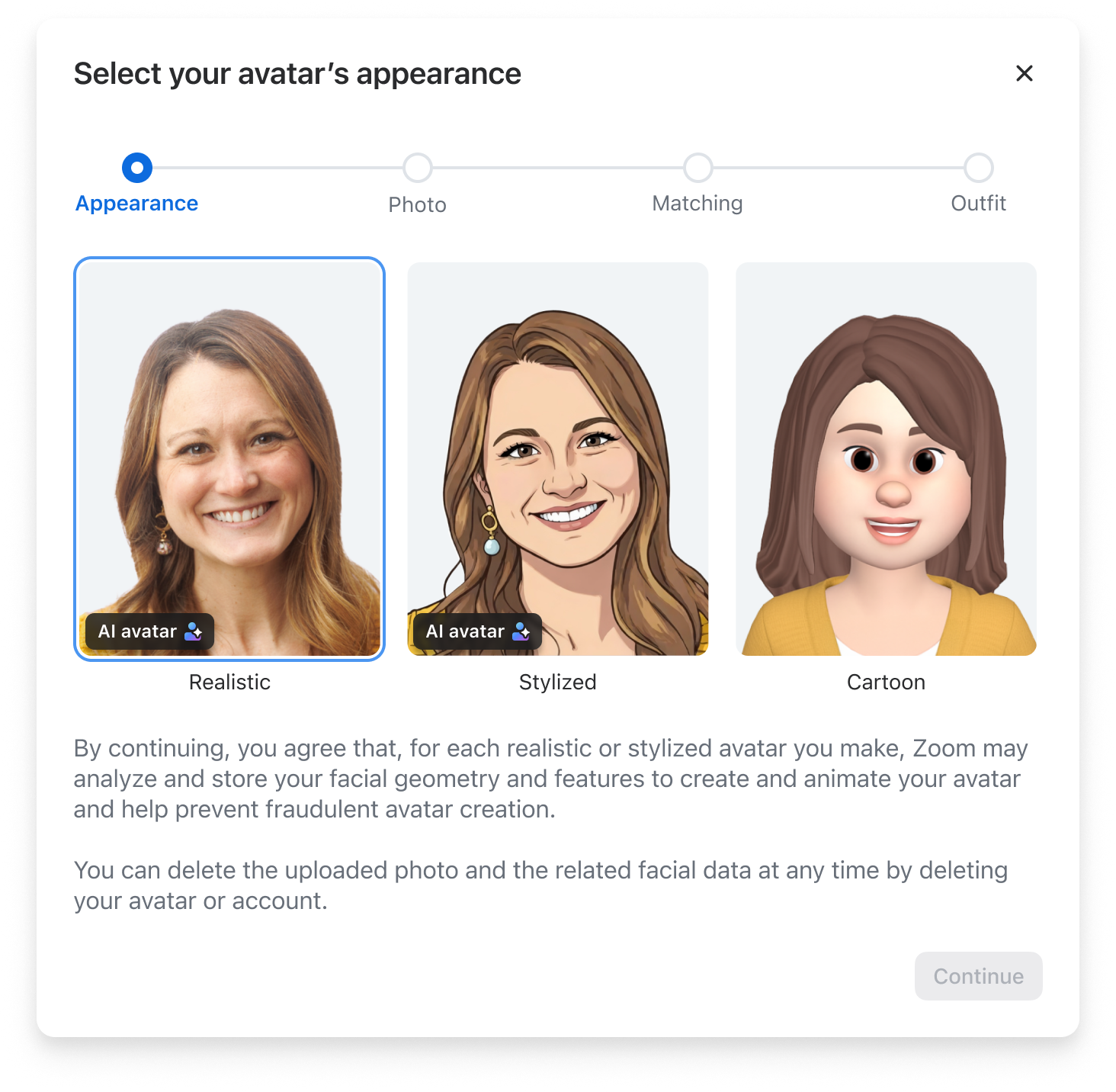
创建自定义虚拟形象时,Zoom 提供三种类型:


注意:高拟真虚拟形象与风格化虚拟形象目前仅向美国客户开放,并将在未来几个月内推广到其他地区。

使用虚拟形象的要求

一般要求

注意:并非所有地区和所有账户级别都提供虚拟形象功能。如果您没有看到特定的功能,可能无法使用该功能。

卡通虚拟形象

桌面端 (Windows/macOS):

注意:将处理器与以下要求进行比较时,处理器编号的前一位(或两位)表示处理器的代系,而其余 3 位数字则表示型号。例如,Intel i7-6700 是指第 6 代 i7 处理器,且型号为 700。

移动端:

高拟真虚拟形象和风格化虚拟形象

高拟真虚拟形象和风格化虚拟形象因采用 AI 动画处理流程,存在额外的硬件要求。

Zoom 桌面应用

硬件要求:

 
平台最低硬件
Windows 桌面设备NVIDIA RTX 3060 或以上(30 系列);RTX 4060 或以上(40 系列);RTX 5050 或以上(50 系列)
Windows 笔记本电脑NVIDIA RTX 4060 或更高版本(40 系列);RTX 5050 或更高版本(50 系列)
macOSM3 Pro 或 M4 Pro 芯片或以上

注意:在不符合这些要求的设备上,不会出现高拟真虚拟形象和风格化虚拟形象的选项。

使用虚拟形象的局限性

目录

如何在会议和网络研讨会中使用虚拟形象

虚拟形象可与虚拟背景沉浸式视图结合使用,让您和其他人可以为参会者和观众打造更有趣、更迷人的场景。

Windows | macOS

在会议或网络研讨会之前应用虚拟形象

  1. 登录 Zoom 桌面应用。
  2. 单击右上角的虚拟形象,然后单击设置
  3. 点击视频和特效
  4. 单击虚拟形象选项卡。
  5. 选择您的虚拟形象,或点击添加图标 ,创建自定义虚拟形象
    注意:设置中有星星标记的虚拟形象将是使用的虚拟形象。要使用其他虚拟形象,请点击相应的虚拟形象,星星标记就会移至该虚拟形象旁。
  6. (可选)点击在加入会议时开启我的虚拟形象切换开关,以启用或禁用此设置。

在会议或网络研讨会期间应用虚拟形象

  1. 登录 Zoom 桌面应用。
  2. 开始或加入 Zoom 会议或网络研讨会。
  3. 在会议控件工具栏中,点击视频 旁边的箭头图标
  4. 点击视频和特效设置
  5. 单击虚拟形象选项卡。
  6. 选择您的虚拟形象,或点击添加图标 ,创建自定义虚拟形象
    注意
    • 您只能在会议期间创建自定义卡通虚拟形象。高拟真虚拟形象和风格化虚拟形象需经过身份匹配认证和活体检测,且必须在会议外创建。
    • 设置中有星星标记的虚拟形象将是使用的虚拟形象。要使用其他虚拟形象,请点击相应的虚拟形象,星星标记就会移至该虚拟形象旁。
  7. (可选)点击在加入会议时开启我的虚拟形象切换开关,以启用或禁用此设置。

创建自定义虚拟形象

除了从可用动物角色中进行选择外,您还可以创建自定义虚拟形象(通常是为了体现您自己的外貌特征)。

卡通虚拟形象

卡通虚拟形象支持您从可选择的画廊中选择心仪的发型、服装和面部特征,打造自定义人类虚拟形象。您可以在会议中使用卡通虚拟形象,无论是否开启摄像头。

  1. 登录 Zoom 桌面应用。
  2. 单击右上角的虚拟形象,然后单击设置
  3. 点击视频和特效
  4. 单击虚拟形象选项卡。
  5. 选项旁,点击添加图标
    随即弹出一个新窗口,用于创建您的卡通虚拟形象。
  6. 浏览每个选项卡,从可选择的画廊中选择心仪的发型、服装和面部特征。
    虚拟形象预览将根据您的选择不断更新。
  7. 点击应用
    自定义虚拟形象将显示在列表顶部。您最多可以创建 25 个卡通虚拟形象。

高拟真虚拟形象和风格化虚拟形象

高拟真虚拟形象和风格化虚拟形象使用 AI 模型分析您的照片,并生成 3D 虚拟形象。只有当摄像头开启时,才能在会议中使用高拟真虚拟形象和风格化虚拟形象。它会使用 AI 生成的、与您本人样貌相似的虚拟形象替代您的实时视频画面,实时模仿您的表情并以动画形式呈现。

  1. 登录 Zoom 桌面应用。
  2. 单击右上角的虚拟形象,然后单击设置
  3. 点击视频和特效
  4. 单击虚拟形象选项卡。
  5. 选项旁,点击添加图标
    随即弹出一个新窗口,用于创建您的卡通虚拟形象。
  6. 按照四步向导完成虚拟形象创建。
    • 选择您的虚拟形象外观:选择高拟真风格化
      注意:仅当您允许 Zoom 分析您的照片并存储您的面部几何数据,以生成并以动画形式呈现您的虚拟形象时,才能继续。您可随时通过删除虚拟形象或 Zoom 账户来删除已分析和已存储的数据。
    • 提供照片:您可以上传或拍摄照片。
      面部居中引导覆盖层可帮助您正确调整人脸位置。请将面部保持在中心位置,露出肩膀,确保光线充足(环境太暗可能会提示您重试),并避免遮挡面部。
    • 肖像匹配:检查身份匹配情况和活体检测。
      将会要求您注视摄像头,以完成身份匹配,确认虚拟形象是否与会议中实际使用该虚拟形象的人相符。活体检测将通过一系列简短的屏幕提示来执行,例如转动头部或眨眼。
    • 选择虚拟形象服装:您可以选择照片服装,使用所提交照片中的相同服装,或者从可选择的画廊中选择可用的服装。
      虚拟形象预览将根据您的选择不断更新。
  7. 点击创建,然后完成
    自定义虚拟形象将显示在列表顶部。您最多可以创建 10 个 AI 虚拟形象。

注意:在会议中使用虚拟形象时,您的视频画面上会出现 AI 虚拟形象水印,所有参会者均可看到。

删除您的自定义虚拟形象

  1. 登录 Zoom 桌面应用。
  2. 单击右上角的虚拟形象,然后单击设置
  3. 点击视频和特效
  4. 单击虚拟形象选项卡。
  5. 点击想要删除的自定义虚拟形象顶部的省略号图标 ,然后点击删除
    注意:已删除的虚拟形象无法恢复。

复制您的自定义虚拟形象

复制自定义虚拟形象仅适用于卡通虚拟形象。

  1. 登录 Zoom 桌面应用。
  2. 单击右上角的虚拟形象,然后单击设置
  3. 点击视频和特效
  4. 点击虚拟形象选项卡。点击省略号图标
  5. 点击想要复制的自定义虚拟形象顶部的省略号图标 ,然后点击复制
Android | iOS

在会议或网络研讨会之前应用虚拟形象

  1. 登录 Zoom 移动应用。
  2. 在左上角,点击您的头像。
  3. 点击设置
  4. 点击视频和特效,然后点击背景和特效
  5. 点击虚拟形象选项卡,然后选择您的虚拟形象;或点击添加图标 ,以创建自定义虚拟形象
    注意:移动设备目前尚不支持高拟真虚拟形象和风格化虚拟形象。
  6. (可选)点击在加入会议时开启我的虚拟形象切换开关,以启用或禁用此设置。

注意:设置中带有星星标记的虚拟形象将作为当前使用的虚拟形象。要使用其他虚拟形象,请点击该虚拟形象,星星标记将移至该选择。

在会议或网络研讨会期间应用虚拟形象

  1. 登录 Zoom 移动应用。
  2. 开始或加入 Zoom 会议或网络研讨会。
  3. 在会议控件工具栏中,点击更多 ,然后点击背景和特效
  4. 点击虚拟形象选项卡,然后选择您的虚拟形象;或点击添加图标 ,以创建自定义虚拟形象
    注意:移动设备目前尚不支持高拟真虚拟形象和风格化虚拟形象
  5. (可选)点击在加入会议时开启我的虚拟形象切换开关,以启用或禁用此设置。

注意:设置中带有星星标记的虚拟形象将作为当前使用的虚拟形象。要使用其他虚拟形象,请点击该虚拟形象,星星标记将移至该选择。

创建自定义虚拟形象

卡通虚拟形象支持您从可选择的画廊中选择心仪的发型、服装和面部特征,打造自定义人类虚拟形象。您可以在会议中使用卡通虚拟形象,无论摄像头开启或关闭。
注意:移动设备目前尚不支持高拟真虚拟形象和风格化虚拟形象。

  1. 登录 Zoom 移动应用。
  2. 在左上角,点击您的头像。
  3. 点击设置
  4. 点击视频和特效,然后点击背景和特效
  5. 点击虚拟形象选项卡。
  6. 选项旁,点击 添加
    随即弹出一个新窗口,用于创建您的卡通虚拟形象。
  7. 浏览每个选项卡,从可选择的画廊中选择心仪的发型、服装和面部特征。
    虚拟形象预览将根据您的选择不断更新。
  8. 点击应用
    自定义虚拟形象将显示在列表顶部。您最多可以创建 25 个卡通虚拟形象。
  9. (可选)点击在加入会议时开启我的虚拟形象切换开关,以启用或禁用此设置。

删除您的自定义虚拟形象

  1. 登录 Zoom 移动应用。
  2. 在左上角,点击您的头像。
  3. 点击设置
  4. 点击视频和特效,然后点击背景和特效
  5. 点击虚拟形象选项卡。
  6. 长按想要删除的自定义虚拟形象,然后点击删除
    注意:已删除的虚拟形象无法恢复。

复制您的自定义虚拟形象

  1. 登录 Zoom 移动应用。
  2. 在左上角,点击您的头像。
  3. 点击设置
  4. 点击视频和特效,然后点击背景和特效
  5. 点击虚拟形象选项卡。
  6. 长按想要复制的自定义虚拟形象,然后点击复制