新版 Zoom 网页端体验正式上线
新版 Zoom 网页端体验提供统一、直观的界面,帮助用户更快访问关键功能并高效管理设置。
新版 Zoom 网页端体验的要求
新版 Zoom 网页端体验将逐步推出。请在下方查找您的客户类型,以了解变更何时会在您的账户中生效。
通过 Zoom 销售代表购买订阅的现有直接客户,或已启用功能发布控件的客户:
- 2026 年 5 月 28 日:
- 新版 Zoom 网页端体验面向直接客户和功能发布控件客户推出,标志着过渡期正式开始。
- 在此期间,账户所有者和管理员可以控制其账户中的用户能否访问新版体验。启用访问权限后,用户将在其 Web 门户顶部看到尝试新版体验切换开关,以便探索并熟悉新版界面。
- 2026 年 9 月 30 日:
- 新版 Zoom 网页端体验现已面向直接客户和功能发布控件客户正式开放。
- 旧版体验不再开放,且尝试新版体验切换开关将移除。
- 注意:自 2026 年 5 月 28 日起注册的直接客户将默认使用新版 Zoom 网页端体验,且无法选择访问旧版体验。
间接和渠道客户:
- 2026 年 6 月 21 日:
- 新版 Zoom 网页端体验面向间接客户和渠道客户推出,标志着过渡期正式开始。
- 在此期间,账户所有者和管理员可以控制其账户中的用户能否访问新版体验。启用访问权限后,用户将在其 Web 门户顶部看到尝试新版体验切换开关,以便探索并熟悉新版界面。
- 2026 年 10 月 31 日:
- 新版 Zoom 网页端体验将面向间接客户和渠道客户正式开放。
- 旧版体验不再开放,且尝试新版体验切换开关将移除。
已在线购买账户的客户:
- 2026 年 10 月 17 日:
- 新版 Zoom 网页端体验将面向已在线购买账户的客户逐步推出。
- 未来几个月,新版 Zoom 网页端体验将扩展到更多在线客户。
精简优化 Workplace 网页端
网页端主页体验改版
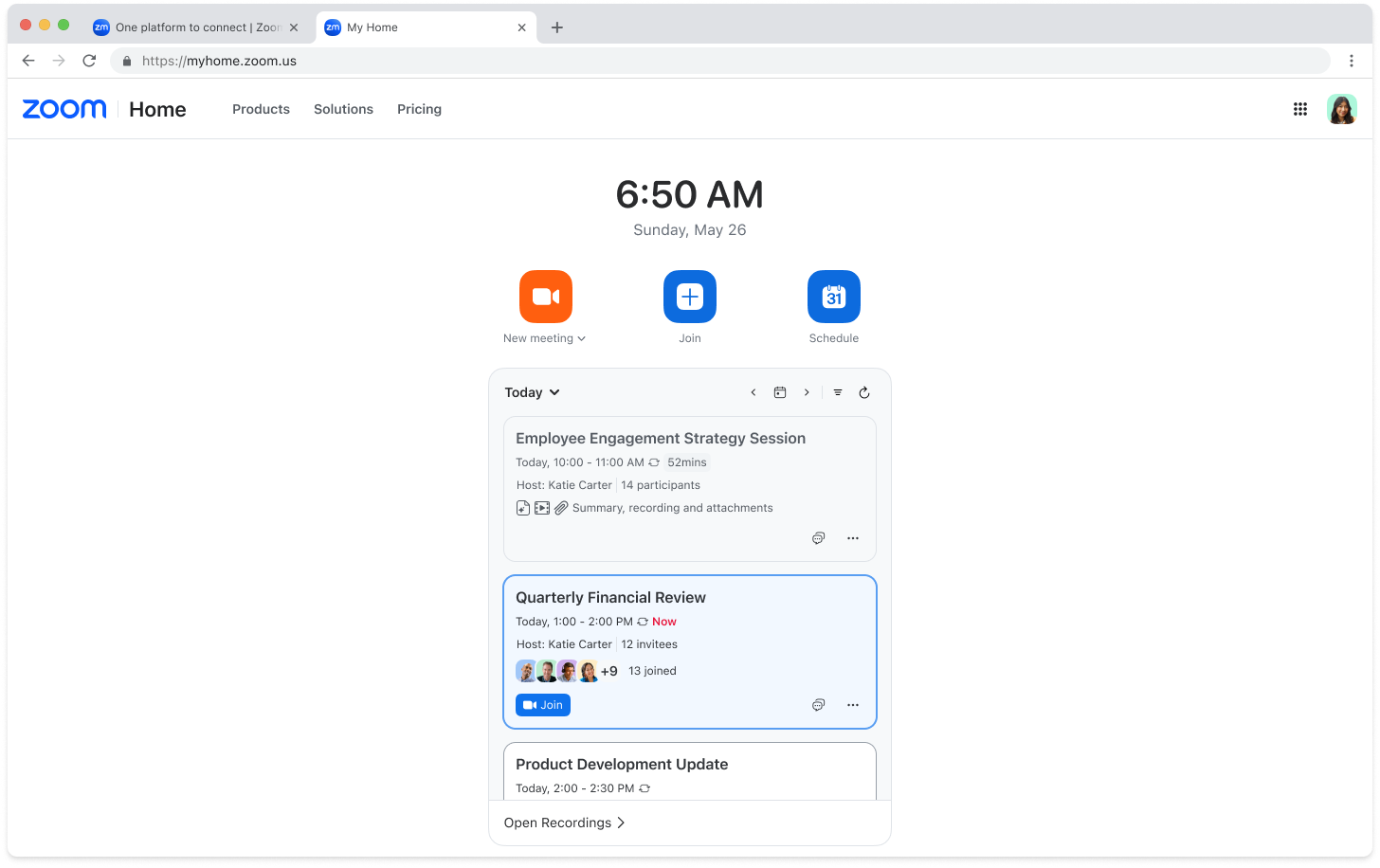
用户登录后,网页端主页将呈现类似于桌面应用的简洁布局,包含通用页眉、用于开始、加入或安排会议的会议操作,以及快速访问会议资产的功能。
通用页眉和简化导航
增强型页眉可为用户提供针对主页、产品宫格菜单和个人信息菜单的通用访问权限。
之前

之后

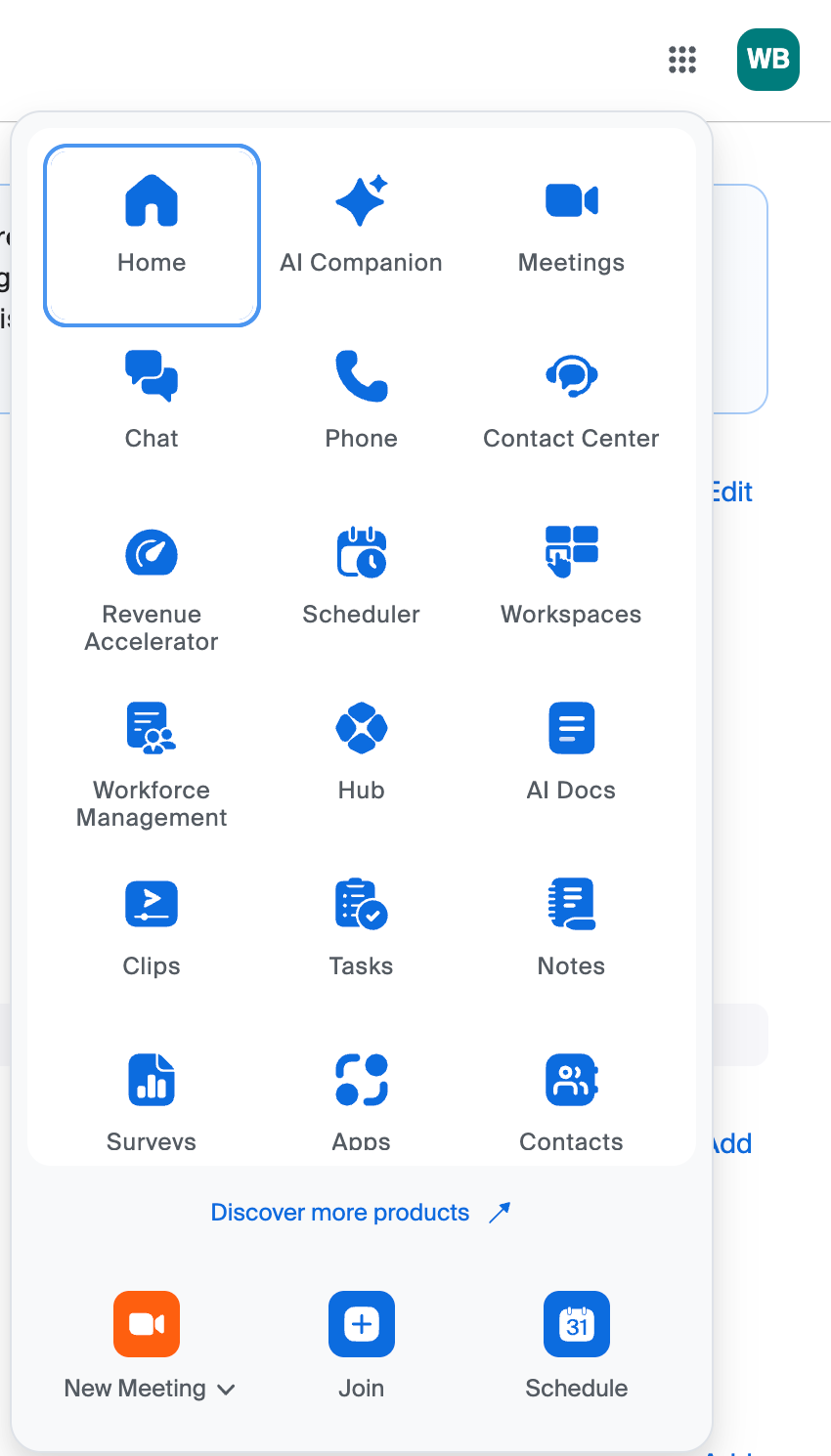
产品宫格菜单
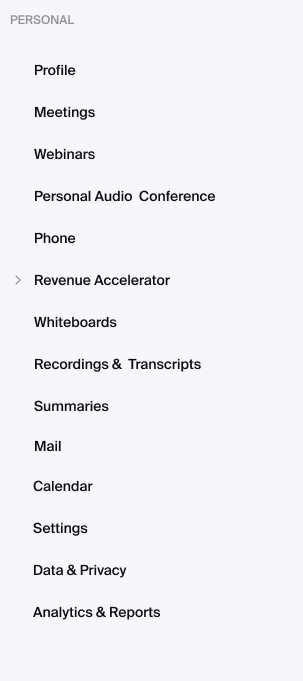
产品宫格菜单位于通用页眉的右上角,已取代旧版的左侧导航面板,且可提供统一的跨产品导航。用户可通过此菜单在网页浏览器的新选项卡中打开每个产品,以便在产品专属页面中配置产品设置。要自定义产品显示方式,请点击产品宫格菜单,然后拖放项目以重新排序。
之前
之后
个人信息菜单
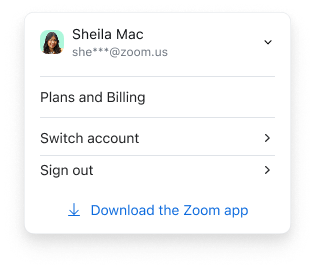
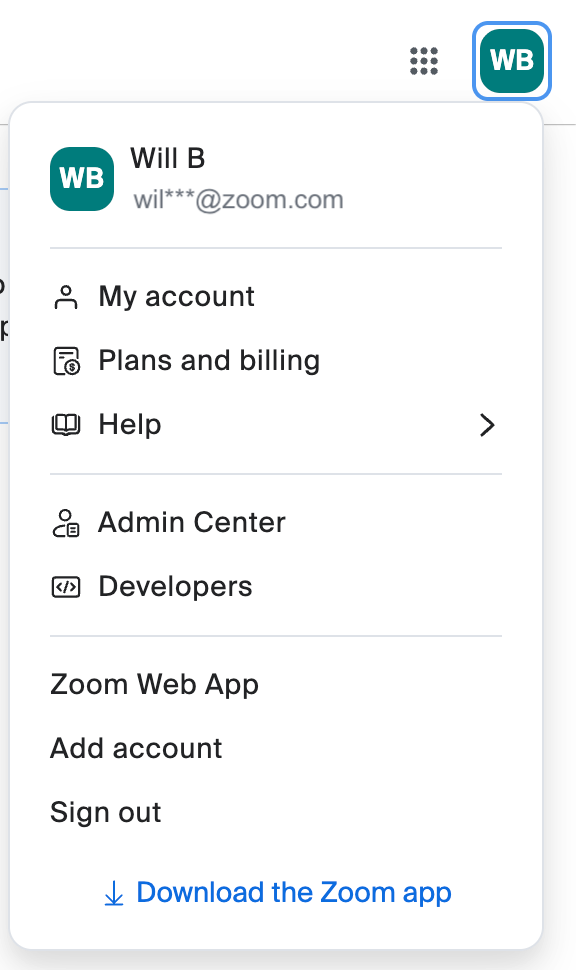
新版个人信息菜单位于界面右上角,紧邻产品宫格菜单,可提供更多选项,并清晰区分个人信息和管理员控件。用户可以点击个人信息访问其个人信息,也可以点击设置访问用户级设置。账户所有者和管理员可以点击管理员中心访问账户管理页面。
之前
之后
我的账户
在“我的账户”中,用户可以管理其个人信息以及供个人使用的特定产品设置。原本位于左侧导航菜单的部分功能现已移至“我的账户”下,例如:
- 个人信息:管理您的个人信息,包括您的姓名和头像。
- 报告(原名“分析和报告”):访问会议、网络研讨会等活动的使用情况报告。
- 个人联系人:在 Zoom 中存储和管理您的个人联系人。
- 个人设备:管理您的账户上配置的协作设备。
- 设置:启用或禁用 Zoom 功能供您自己使用。
注意:设置可由账户所有者和管理员开启、关闭或锁定。 - 录制文件和转写文字:访问您的云录制文件、与您共享的录制文件、电脑录制文件和转写文字。
- 摘要:访问您的会议摘要以及与您共享的摘要。
之前
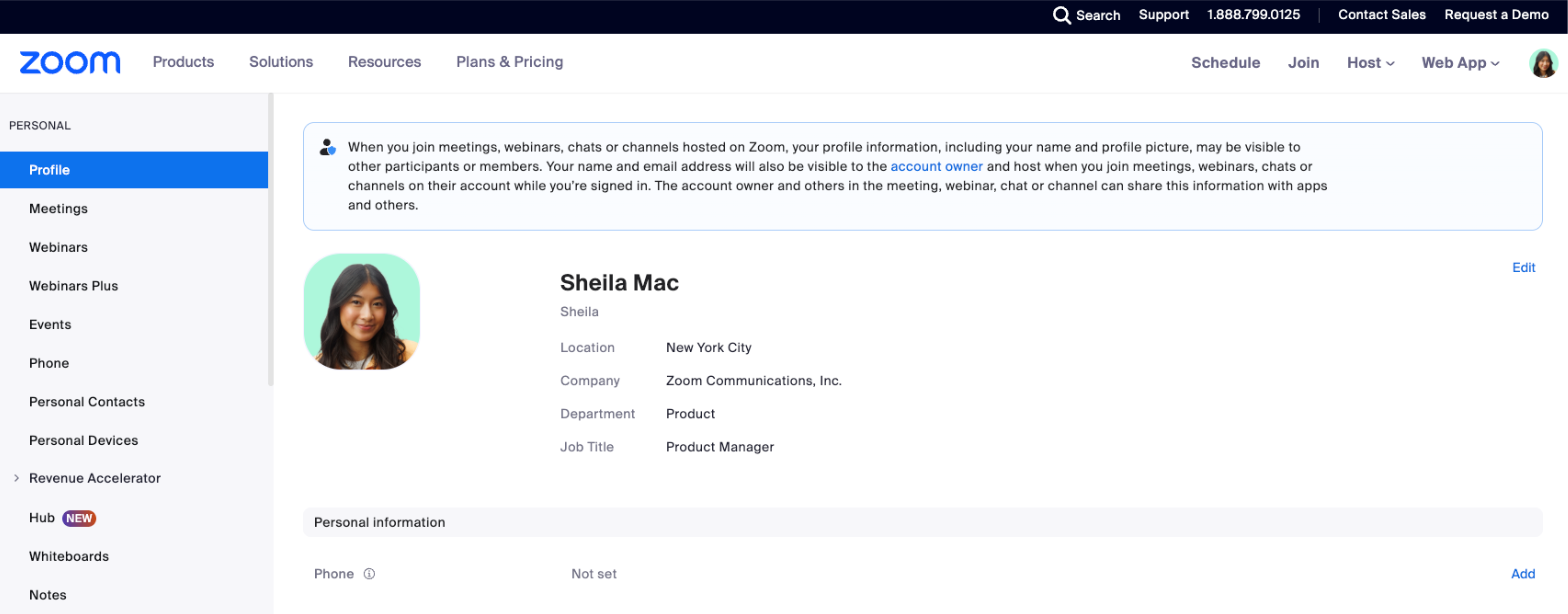
之后
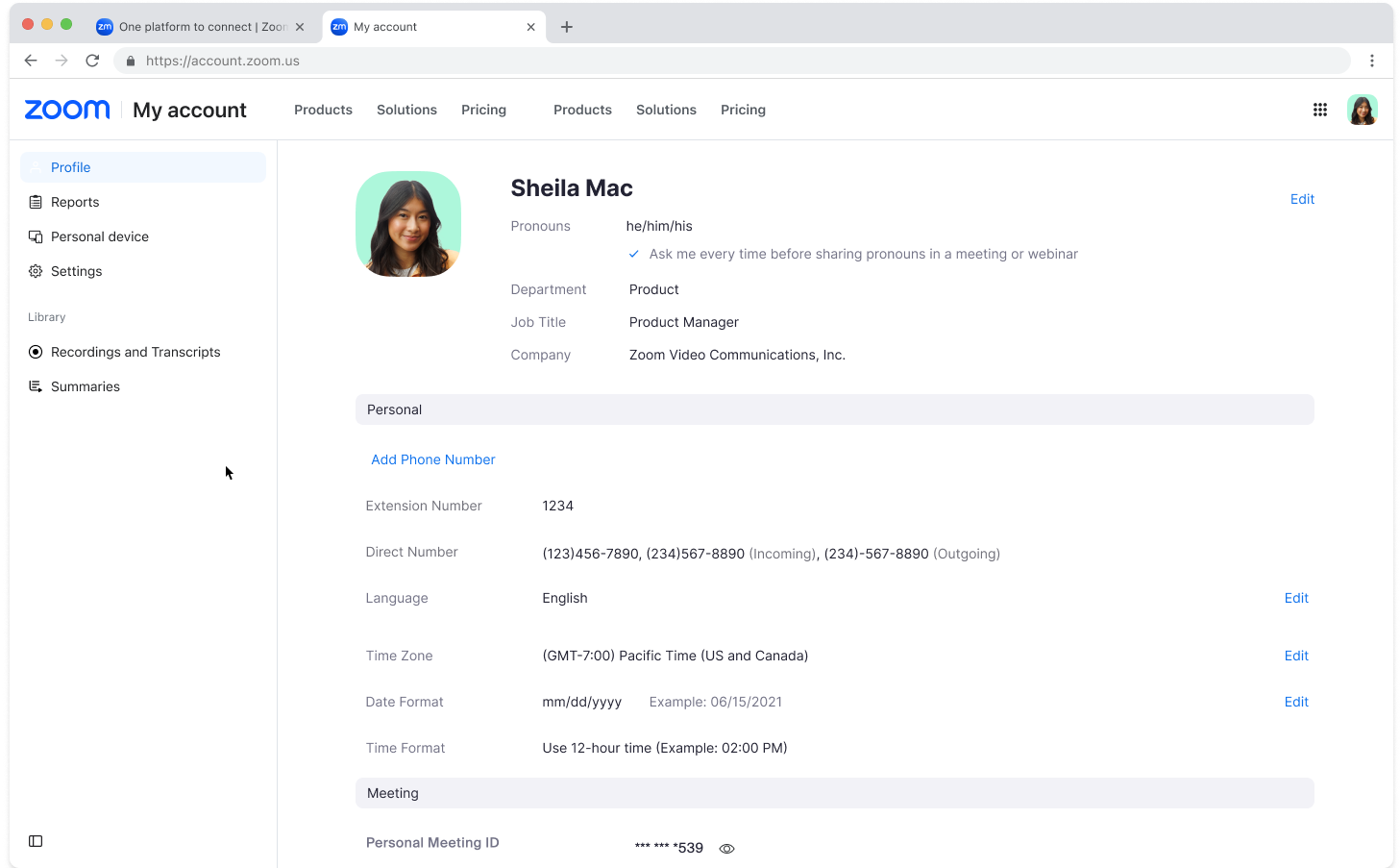
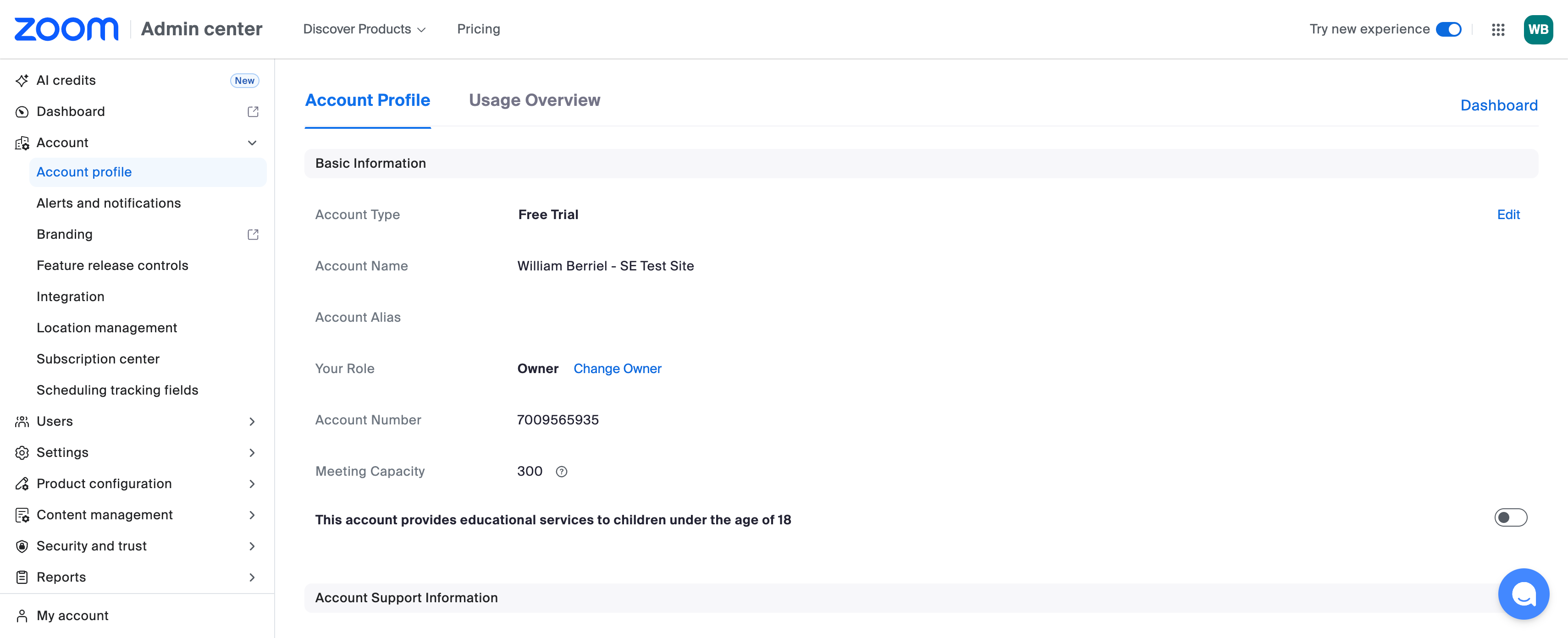
管理员中心
管理员中心已取代之前可通过左侧导航菜单访问的账户管理 (ADMIN) 板块。账户所有者、管理员以及拥有角色管理权限的用户将在个人信息菜单中看到此选项。
管理员体验变更摘要:
- 新版集中式管理员中心门户:已取代左侧导航菜单底部原有的账户管理 (ADMIN) 板块。
- 更新后的左侧导航层次结构:更直观的结构有助于管理员更快访问常用任务,其中包括部分术语更新(例如,“账户设置”现已更名为“设置”)。
- 简化的设置页面:用于在 Zoom 产品之间进行切换的顶部水平导航栏现已移除。现在,用户可以直接通过更新后的左侧导航菜单使用产品导航功能。
- 新版搜索栏:无需手动浏览即可快速查找并导航至用户详情、账户设置和其他管理员中心页面。
- 优化品牌化自定义体验:了解更多关于品牌化自定义体验更新的信息。
- 保持不变的内容:现有的管理员页面功能不受此次新版体验发布的影响。各个页面仍将独立于新版 Zoom 网页端体验,更新和优化将另行推进。
新版管理员中心包括:
- 仪表板:访问 Zoom Workplace 仪表板。
- 账户管理:管理和查看账户信息、提醒和通知、品牌化设置等。
- 用户(原名“用户管理”):集中管理用户和群组、分配角色和联系人以及许可证。
- 设置(原名“账户设置”):更改您账户中所有用户的设置。您可以锁定设置的开启或关闭状态,以防用户进行更改。
- 产品配置:设置和配置 AI Studio、Contact Center、Phone、Node、Mesh、Chat 等产品。
- 内容管理:作为管理员,根据账户权限和适用的隐私设置,查看和管理不同应用程序中用户生成的内容。
- 安全与信任:管理与密码要求、登录方式、SSO 配置等相关的安全和隐私设置。
- 报告:为账户所有者和管理员提供各种不同的账户、会议和网络研讨会统计信息,以便您了解组织使用 Zoom 的情况。
- 计费:在计费门户中高效管理 Zoom 订阅,您可以在其中处理各项任务,包括查看或续订您的订阅、升级您的账户、取消套餐、支付发票等。
- 客户管理:管理频道的外部账户。
- 委托账户(原名“外部账户”):使用委托账户管理功能,管理外部账户。
- 子账户:Zoom 子账户支持主账户管理独立、自主或附属账户,提供自定义安全、计费和品牌化功能。
- Marketplace 管理:账户所有者和管理员可以访问 Zoom App Marketplace,在其中查找并集成应用以提升其 Zoom 体验。此功能允许其搜索、审核和安装应用,以便在 Meetings、Webinars 和 Chat 等 Zoom 产品中使用。
注意:可用的选项取决于您的账户类型和可用功能。
之前
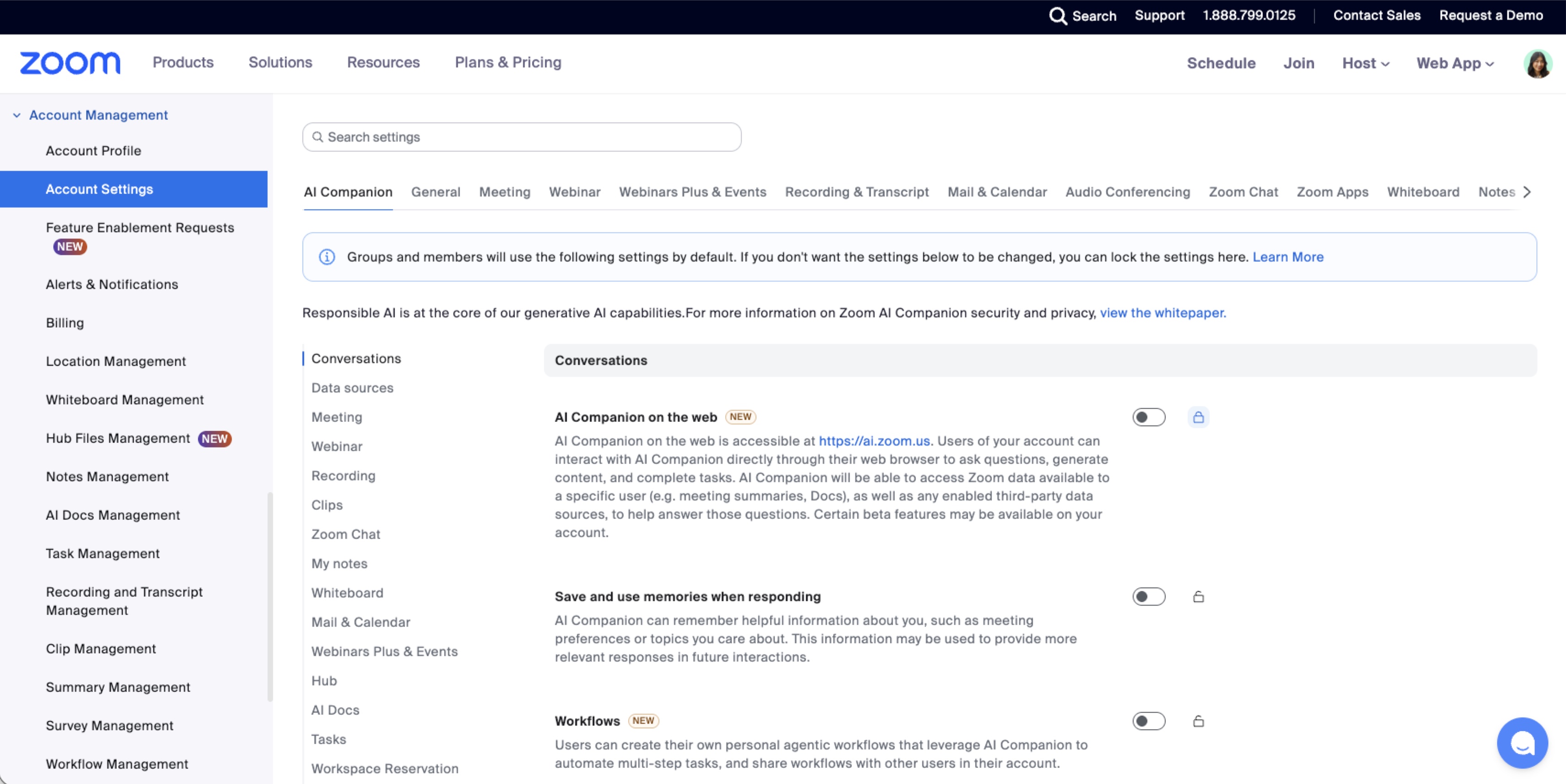
之后
品牌化
作为新版网页端体验的一部分,品牌化自定义体验也将进行部分更改。之前配置的自定义品牌化体验并不会迁移到新版网页端体验中。为确保为您的用户提供一致的品牌化体验,账户所有者或管理员需要通过更新后的 Zoom 管理员设置来重新配置组织的品牌化体验。我们建议在新版体验发布后,再完成此项操作。
在新版体验中,您可以在管理员中心 > 账户 > 品牌化中找到品牌化设置。
| 品牌化组件 | 对您当前品牌化体验的影响 |
|---|
| 登录页面 | 无需进行更改。登录页面仍将支持 HTML。 |
| 页眉、页脚、侧边栏 | 页眉和页脚中的品牌化元素需要在新版网页端体验中重新设置。
- 迁移到新版网页端体验后,管理员需要设置页眉和页脚中的品牌化元素。
- Zoom 正在将所有页面的页眉更新为通用页眉。增强型标题可为用户提供针对主页、产品宫格菜单和个人信息菜单的通用访问权限。
- 页眉和页脚中的新版品牌化元素不支持 HTML,且需要手动配置。
|
| CSS | 新版网页端体验将不再支持 CSS,相关内容也不会再显示。 |
| 图片 | 无需进行更改 |
| 电子邮件 | 无需进行更改 |
| 品牌套件 | 无需进行更改 |
| Zoom Rooms | 无需进行更改 |
| 会议和网络研讨会 | 无需进行更改 |
| Zoom Events | 无需进行更改 |