在會議和網路研討會中使用虛擬頭像

虛擬人偶可讓您以 3D 動畫角色取代即時視訊,該角色能即時反映您的臉部表情和動作。您可以從可用的動畫角色中選取,或建立自訂虛擬人偶。
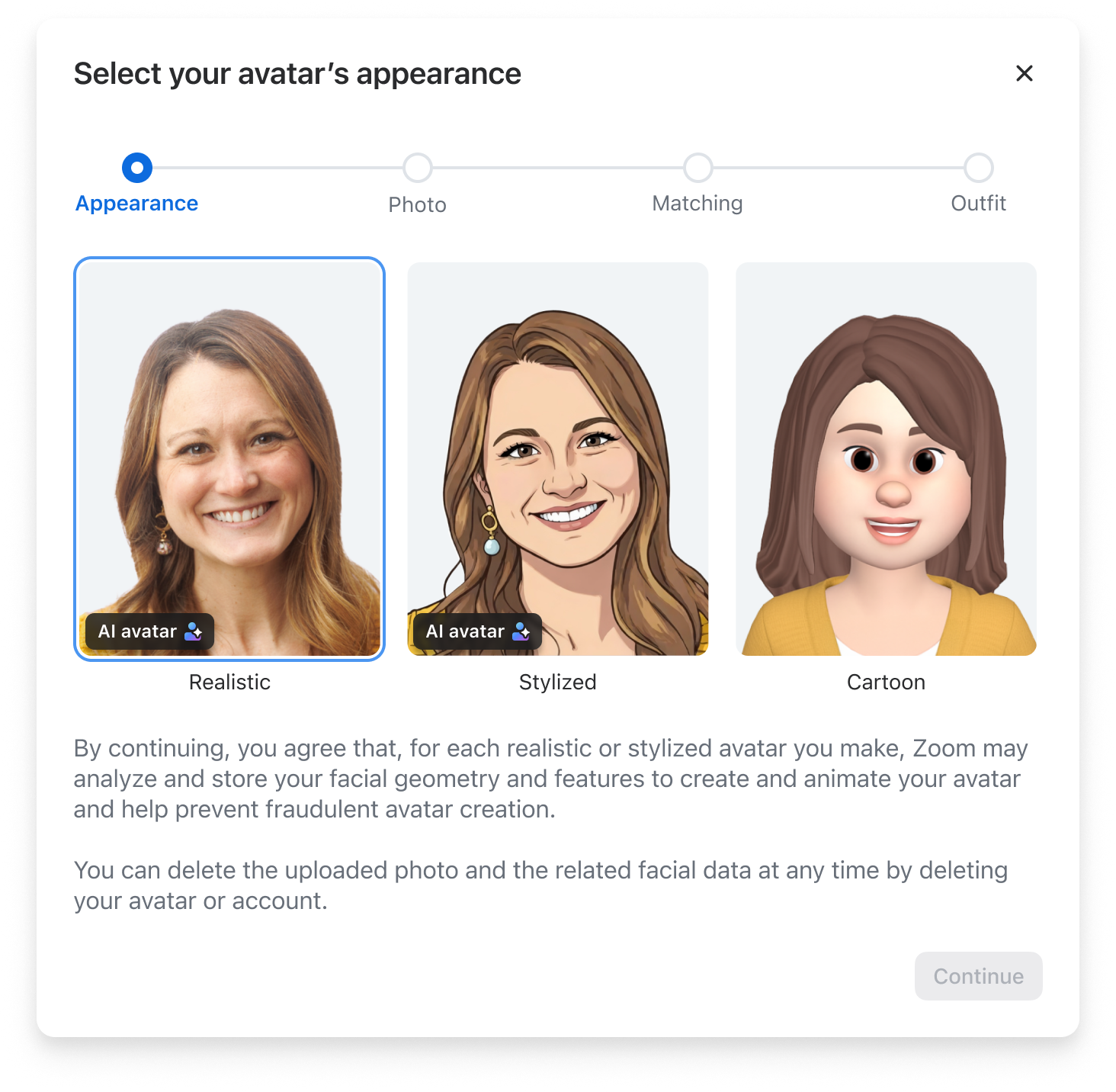
在建立自訂虛擬人偶時,Zoom 提供 3 種類型:


備註:逼真和風格化的虛擬人偶目前僅供美國客戶使用,且將於未來幾個月內推廣至其他地區。

使用虛擬頭像的要求

一般要求

:並非所有地區和所有帳戶層級皆可使用虛擬頭像功能。如果您未看見特定功能,則可能無權存取並使用該功能。

卡通風格的虛擬人偶

桌面版(Windows/macOS):

備註:在比較您的處理器與需求時,處理器的代數可由處理器編號的第 1 位數(或前 2 位數)判定,而剩下的 3 位數則為型號。例如:Intel i7-6700 為第 6 代 i7 處理器 700 型號。

手機版:

逼真與風格化的虛擬人偶

逼真與風格化的虛擬人偶因其 AI 動畫流程而有額外的硬體需求。

Zoom 桌面應用程式

硬體需求:

 
平台最低硬體需求
Windows 桌面版NVIDIA RTX 3060 或以上版本(30 系列);RTX 4060 或以上版本(40 系列);RTX 5050 或以上版本(50 系列)
Windows 筆電版NVIDIA RTX 4060 或以上版本(40 系列);RTX 5050 或以上版本(50 系列)
macOSM3 專業版或 M4 專業版晶片或以上版本

備註:在不符合這些要求的裝置上,逼真和風格化的虛擬人偶將不會顯示為選項。

使用虛擬頭像的限制

目錄

如何在會議和網路研討會中使用虛擬人偶

虛擬人偶可與虛擬背景沉浸式檢視搭配使用,讓您和其他人為與會者和觀眾打造更有趣和吸引人的場景。

Windows | macOS

在會議或網路研討會前套用虛擬人偶

  1. 登入 Zoom 桌面應用程式。
  2. 在右上角按一下設定檔圖片,然後按一下設定
  3. 按一下「視訊和特效」
  4. 按一下虛擬人偶標籤。
  5. 選取您的虛擬人偶或按一下新增圖示來建立自訂虛擬人偶
    備註:設定中一旁帶有星號的虛擬人偶即為目前使用的虛擬人偶。如要使用其他虛擬人偶,請按一下該虛擬人偶,星號便會變更至所選的項目旁。
  6. (可選)按一下「當我加入會議時開啟我的虛擬人偶」的切換開關,即可啟用或停用此設定。

在會議或網路研討會期間套用虛擬人偶

  1. 登入 Zoom 桌面應用程式。
  2. 開始或加入 Zoom 會議或網路研討會。
  3. 在會議控制項工具列中,按一下「視訊」旁的箭頭圖示
  4. 按一下「視訊和特效」設定
  5. 按一下虛擬人偶標籤。
  6. 選取您的虛擬人偶或按一下新增圖示來建立自訂虛擬人偶
    備註
    • 您只能在會議期間建立自訂卡通風格的虛擬人偶。逼真和風格化的虛擬人偶需要進行身分匹配和即時性偵測,且必須在會議外建立。
    • 設定中一旁帶有星號的虛擬人偶即為目前使用的虛擬人偶。如要使用其他虛擬人偶,請按一下該虛擬人偶,星號便會變更至所選的項目旁。
  7. (可選)按一下「當我加入會議時開啟我的虛擬人偶」的切換開關,即可啟用或停用此設定。

建立自訂虛擬人偶

除了從現有的動畫角色中選取,您還可建立通常用於重現您個人外貌的自訂虛擬人偶。

卡通風格的虛擬人偶

卡通風格的虛擬人偶可讓您從圖庫的選項中選取偏好的髮型、服裝和臉部特徵,建立自訂人類虛擬人偶。您可以在會議中使用卡通風格的虛擬人偶,無論攝影機開啟或關閉均可使用。

  1. 登入 Zoom 桌面應用程式。
  2. 在右上角按一下設定檔圖片,然後按一下設定
  3. 按一下「視訊和特效」
  4. 按一下虛擬人偶標籤。
  5. 「無」選項旁,按一下新增圖示
    此時將出現一個新視窗,讓您建立卡通風格的虛擬人偶。
  6. 瀏覽每個標籤,從圖庫的選項中選取您偏好的髮型、服裝和臉部特徵。
    虛擬人偶預覽會隨著您選取項目更新。
  7. 按一下「套用」
    自訂虛擬人偶將顯示於清單的最上方。您最多可建立 25 個卡通風格的虛擬人偶。

逼真和風格化的虛擬人偶

逼真且風格化的虛擬人偶使用 AI 模型分析您的照片並生成 3D 虛擬人偶。僅在攝影機開啟時,您才能在會議中使用逼真且風格化的虛擬人偶。它會將您的即時視訊畫面替換為由 AI 生成的虛擬人偶,且看起來與您十分相似,並透過即時動畫模仿您的生動表情。

  1. 登入 Zoom 桌面應用程式。
  2. 在右上角按一下設定檔圖片,然後按一下設定
  3. 按一下「視訊和特效」
  4. 按一下虛擬人偶標籤。
  5. 「無」選項旁,按一下新增圖示
    此時將出現一個新視窗,讓您建立卡通風格的虛擬人偶。
  6. 按照 4 步驟精靈完成虛擬人偶建立。
    • 選取您的虛擬人偶外貌:選取「逼真」「風格化」
      備註:僅在您允許 Zoom 分析您的照片,並儲存您的臉部幾何形狀來生成和動畫化您的虛擬人偶,才能繼續。分析和儲存的資料可以隨時透過刪除虛擬人偶或您的 Zoom 帳戶刪除。
    • 提供照片:您可上傳或拍攝照片。
      臉部居中定位輔助線可幫助您正確定位臉部位置。保持臉部居中、肩膀清晰可見,在光線充足的環境下拍攝,因為昏暗的環境可能會提示您重新拍攝,並避免遮住臉部。
    • 匹配您的相似度:檢查身分匹配程度,並進行即時性偵測。
      系統會要求您看向攝影機來完成身分匹配,確認虛擬人偶是否與會議中實際使用它的人相符。即時性偵測將透過完成一系列簡短的畫面提示執行,例如移動您的頭部或眨眼。
    • 選取虛擬人偶的服裝:您可選取「照片服裝」來使用您提交照片中的相同服裝,或從圖庫中選取可用的服裝。
      虛擬人偶預覽會隨著您選取項目更新。
  7. 按一下「建立」,然後按一下「完成」
    自訂虛擬人偶將顯示於清單的最上方。您最多可建立 10 個 AI 虛擬人偶。

備註:在會議中使用虛擬人偶時,您的視訊畫面上會出現 AI 虛擬人偶浮水印,所有與會者均可看見。

刪除您的自訂虛擬人偶

  1. 登入 Zoom 桌面應用程式。
  2. 在右上角按一下設定檔圖片,然後按一下設定
  3. 按一下「視訊和特效」
  4. 按一下虛擬人偶標籤。
  5. 按一下您想刪除的自訂虛擬人偶上方的刪節號圖示,然後按一下「刪除」
    備註:已刪除的虛擬人偶無法再檢索。

複製您的自訂虛擬人偶

複製自訂虛擬人偶的能力僅適用於卡通風格的虛擬人偶。

  1. 登入 Zoom 桌面應用程式。
  2. 在右上角按一下設定檔圖片,然後按一下設定
  3. 按一下「視訊和特效」
  4. 按一下「虛擬人偶」標籤。按一下刪節號圖示
  5. 按一下您想複製的自定虛擬人偶頂部的刪節號圖示,然後按一下「複製」
Android | iOS

在會議或網路研討會前套用虛擬人偶

  1. 登入 Zoom 行動應用程式。
  2. 在左上角點選您的個人頭像。
  3. 點選「設定」
  4. 點選「視訊和特效」,然後點選「背景和特效」
  5. 點選「虛擬人偶」標籤,然後選取您的虛擬人偶,或點選新增圖示建立自訂虛擬人偶
    備註:行動裝置目前尚不支援逼真和風格化虛擬人偶。
  6. (可選)點選「當我加入會議時開啟我的虛擬人偶」的切換開關,即可啟用或停用此設定。

備註:設定中一旁帶有星號的虛擬人偶即為目前使用的虛擬人偶。如要使用其他虛擬人偶,請點選該虛擬人偶,星號便會變更至所選的項目旁。

在會議或網路研討會期間套用虛擬人偶

  1. 登入 Zoom 行動應用程式。
  2. 開始或加入 Zoom 會議或網路研討會。
  3. 在會議控制項工具列中,點選「更多」,然後點選「背景和特效」
  4. 點選「虛擬人偶」標籤,然後選取您的虛擬人偶,或點選新增圖示建立自訂虛擬人偶
    備註:行動裝置目前尚不支援逼真和風格化的虛擬人偶
  5. (可選)點選「當我加入會議時開啟我的虛擬人偶」的切換開關,即可啟用或停用此設定。

備註:設定中一旁帶有星號的虛擬人偶即為目前使用的虛擬人偶。如要使用其他虛擬人偶,請點選該虛擬人偶,星號便會變更至所選的項目旁。

建立自訂虛擬人偶

卡通風格的虛擬人偶可讓您從圖庫的選項中選取偏好的髮型、服裝和臉部特徵,建立自訂人類虛擬人偶。您可以在會議中使用卡通風格的虛擬人偶,無論攝影機開啟或關閉均可使用。
備註:行動裝置目前尚不支援逼真和風格化的虛擬人偶。

  1. 登入 Zoom 行動應用程式。
  2. 在左上角點選您的個人頭像。
  3. 點選「設定」
  4. 點選「視訊和特效」,然後點選「背景和特效」
  5. 點選虛擬人偶標籤。
  6. 「無」選項旁,按一下「新增」
    此時將出現一個新視窗,讓您建立卡通風格的虛擬人偶。
  7. 瀏覽每個標籤,從圖庫的選項中選取您偏好的髮型、服裝和臉部特徵。
    虛擬人偶預覽會隨著您選取項目更新。
  8. 點選「套用」
    自訂虛擬人偶將顯示於清單的最上方。您最多可建立 25 個卡通風格的虛擬人偶。
  9. (可選)點選「當我加入會議時開啟我的虛擬人偶」的切換開關,即可啟用或停用此設定。

刪除您的自訂虛擬人偶

  1. 登入 Zoom 行動應用程式。
  2. 在左上角點選您的個人頭像。
  3. 點選「設定」
  4. 點選「視訊和特效」,然後點選「背景和特效」
  5. 點選虛擬人偶標籤。
  6. 長按您想刪除的自訂虛擬人偶,然後點選「刪除」
    備註:已刪除的虛擬人偶無法再檢索。

複製您的自訂虛擬人偶

  1. 登入 Zoom 行動應用程式。
  2. 在左上角點選您的個人頭像。
  3. 點選「設定」
  4. 點選「視訊和特效」,然後點選「背景和特效」
  5. 點選虛擬人偶標籤。
  6. 長按要刪除的自訂虛擬人偶,然後點選「複製」