隆重介紹全新 Zoom 網路體驗
全新 Zoom 網路體驗提供統一且直覺的介面,協助使用者更快速存取主要功能,並更有效率地管理設定。
全新 Zoom 網路體驗的基本需求
全新 Zoom 網路體驗正分階段推出。請在下方尋找您的客戶類型,以瞭解變更將於何時在您的帳戶生效。
透過 Zoom 銷售代表購買訂閱的現有直接帳戶,或已啟用功能發佈控制項的客戶:
- 2026 年 5 月 28 日:
- 全新的 Zoom 網路體驗針對 Direct 和功能發佈控制項客戶推出,標誌著轉換期的開始。
- 在此期間,帳戶擁有者和管理員可以 控制其帳戶中的使用者是否能存取全新體驗。啟用存取權後,使用者將在其網路入口網站頂端看到嘗試全新體驗切換開關,讓他們有機會探索並熟悉新介面。
- 2026 年 9 月 30 日:
- 全新的 Zoom 網路體驗正式開放給 Direct 和功能發佈控制項客戶。
- 舊版體驗將無法再存取,且嘗試全新體驗切換開關將會移除。
- 注意:在 2026 年 5 月 28 日或之後註冊的直接客戶,將依預設使用新的 Zoom 網路體驗,且無法選擇存取舊版體驗。
間接與頻道客戶:
- 2026 年 6 月 21 日:
- 全新 Zoom 網路體驗針對間接與頻道客戶推出,標誌著轉換期的開始。
- 在此期間,帳戶擁有者和管理員可以控制其帳戶中的使用者是否可存取全新體驗。啟用存取權後,使用者將在其網路入口網站頂端看到嘗試全新體驗切換開關,讓他們有機會探索並熟悉新介面。
- 2026 年 10 月 31 日:
- 全新的 Zoom 網路體驗正式開放給間接與頻道客戶使用。
- 舊版體驗將無法再存取,且嘗試全新體驗切換開關將會移除。
線上購買的客戶:
- 2026 年 10 月 17 日:
- 全新的 Zoom 網路體驗將逐步向線上購買帳戶的客戶推出。
- 未來幾個月內將擴大提供給更多線上客戶。
Workplace 網頁版簡化增強功能
重新設計的網頁首頁體驗
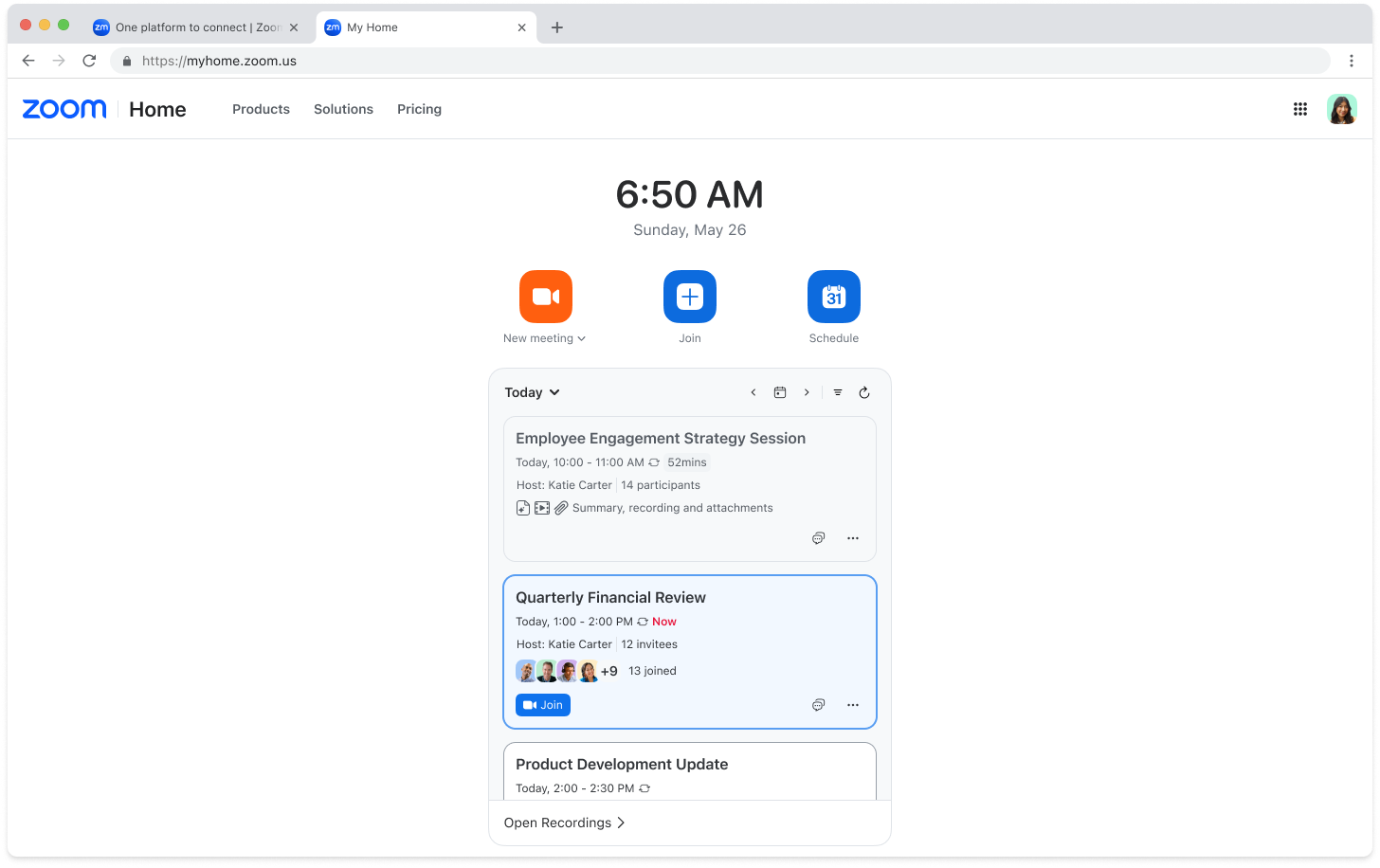
網頁登入首頁提供更簡潔的版面配置,類似於桌面應用程式,具備通用標題、開始、加入或排程會議等會議動作,以及快速存取您的會議資產。
通用標題與簡化導覽
增強版標題可通用存取首頁、產品九宮格功能表及設定檔功能表。
變更前

變更後

產品九宮格功能表
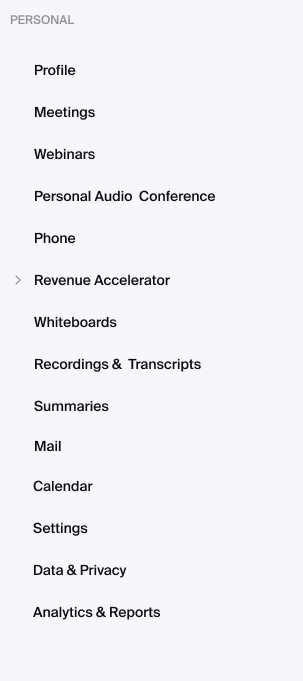
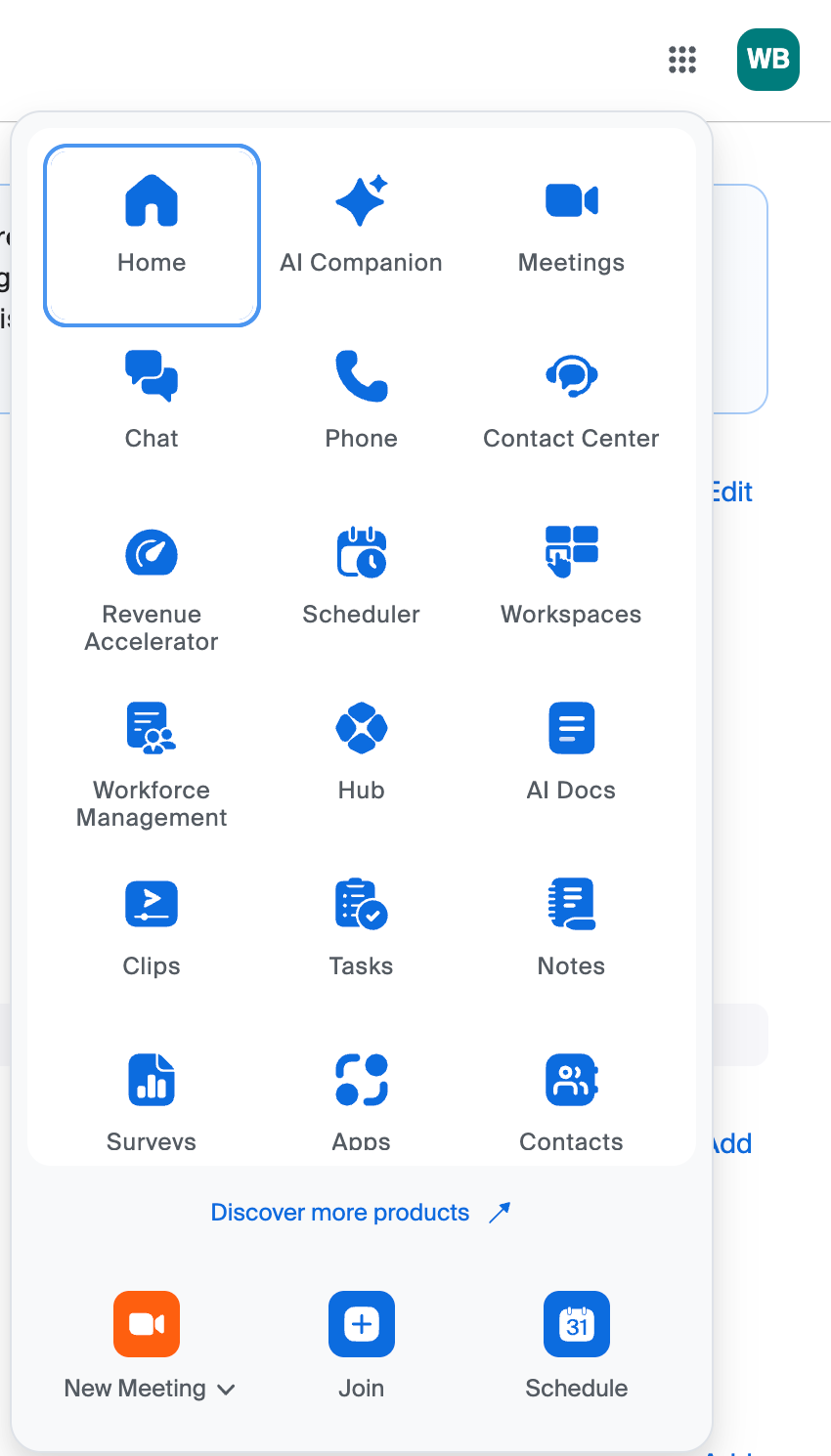
位於通用標題右上角的產品九宮格功能表取代了先前的左側導覽面板,並提供統一的跨產品導覽。這會在網路瀏覽器的新分頁中開啟各項產品,讓使用者可在其專屬頁面上進行設定。若要自訂產品的顯示方式,請按一下產品九宮格功能表,然後拖放項目以重新排序。
變更前
變更後
設定檔功能表
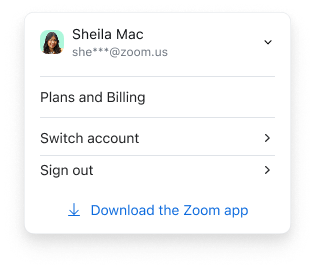
全新的設定檔功能表位於右上角產品九宮格功能表旁,提供更多選項,並清楚劃分個人與管理員設定。使用者可以按一下設定檔來存取其個人設定檔資訊,並按一下設定來存取使用者層級設定。帳戶擁有者和管理員可以按一下管理員中心來存取帳戶管理。
變更前
變更後
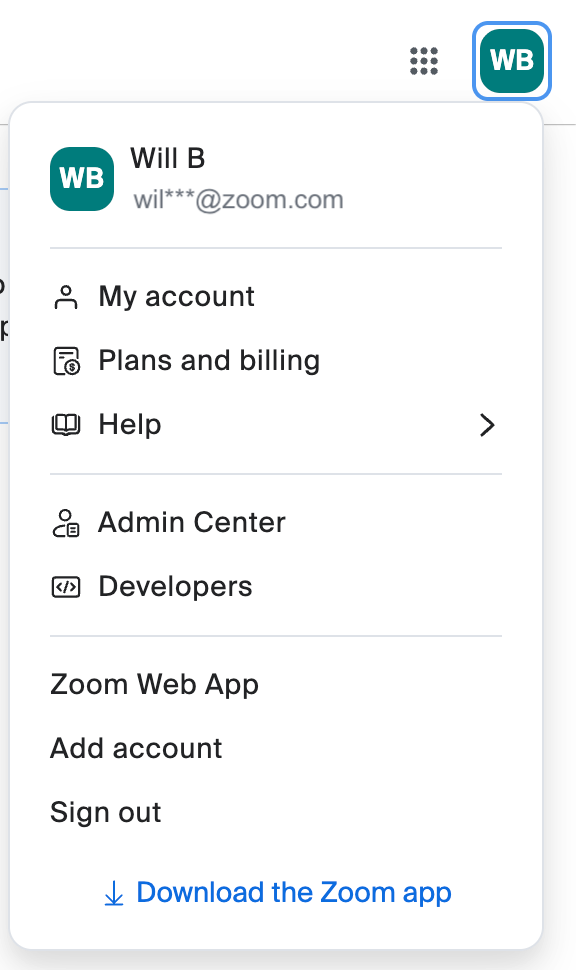
我的帳戶
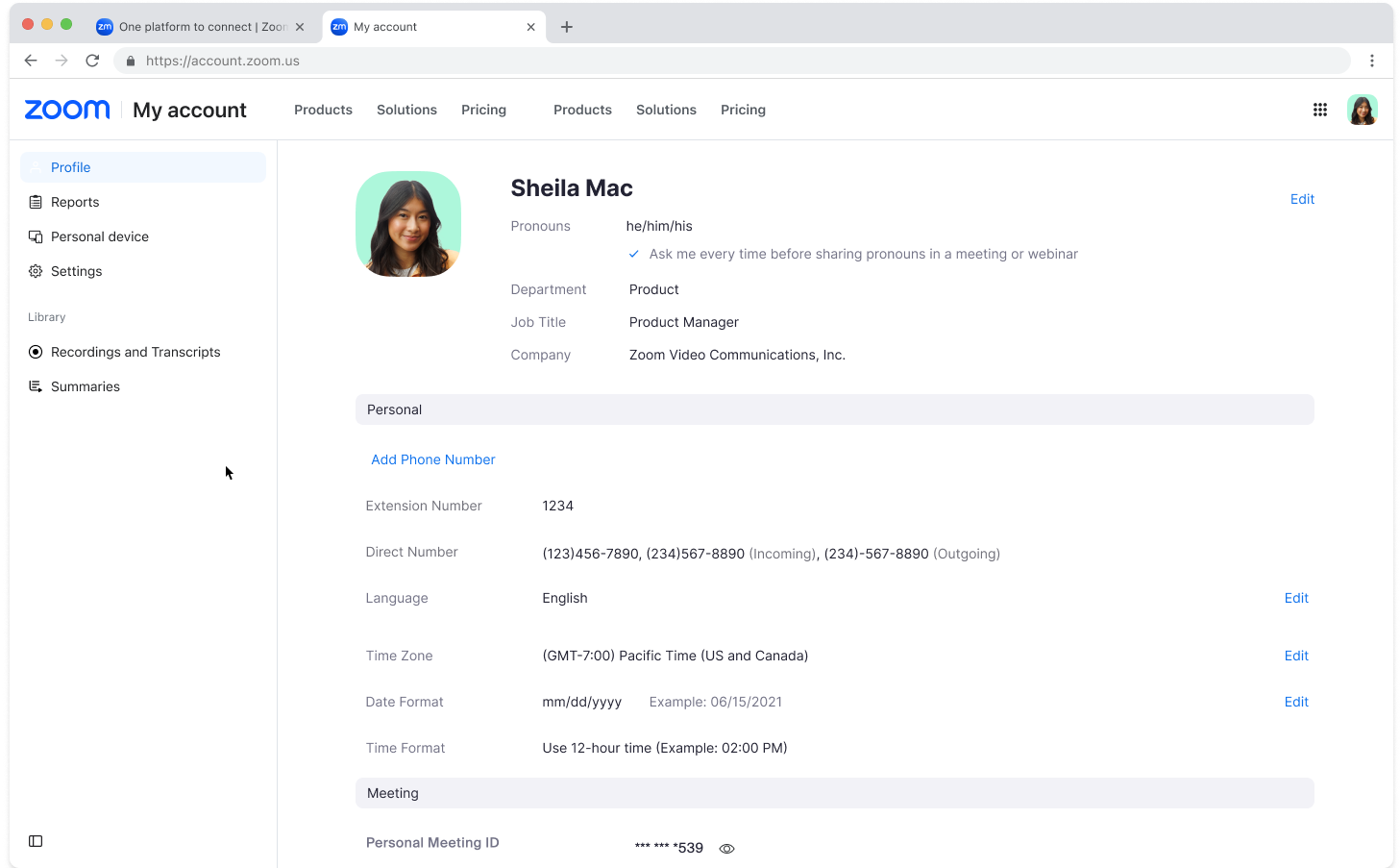
在我的帳戶中,使用者可管理自己的設定檔及供個人使用的產品特定設定。某些原本可從左側導覽功能表存取的功能已移至我的帳戶下方,例如:
- 設定檔:管理您的個人設定檔資訊,包括您的姓名和圖片。
- 報告(先前為分析與報告):存取會議、網路研討會等的使用情況報告。
- 個人聯絡人:在 Zoom 中儲存和管理您的個人聯絡人。
- 個人裝置:管理您帳戶中設定的協作裝置。
- 設定:啟用或停用 Zoom 功能供您自己使用。
注意:設定可由帳戶擁有者和管理員開啟或關閉並鎖定。 - 錄製檔案及轉錄文字:存取您的雲端錄製、與您分享的錄製、電腦錄製和轉錄文字。
- 摘要:存取您的會議摘要以及與您分享的摘要。
變更前
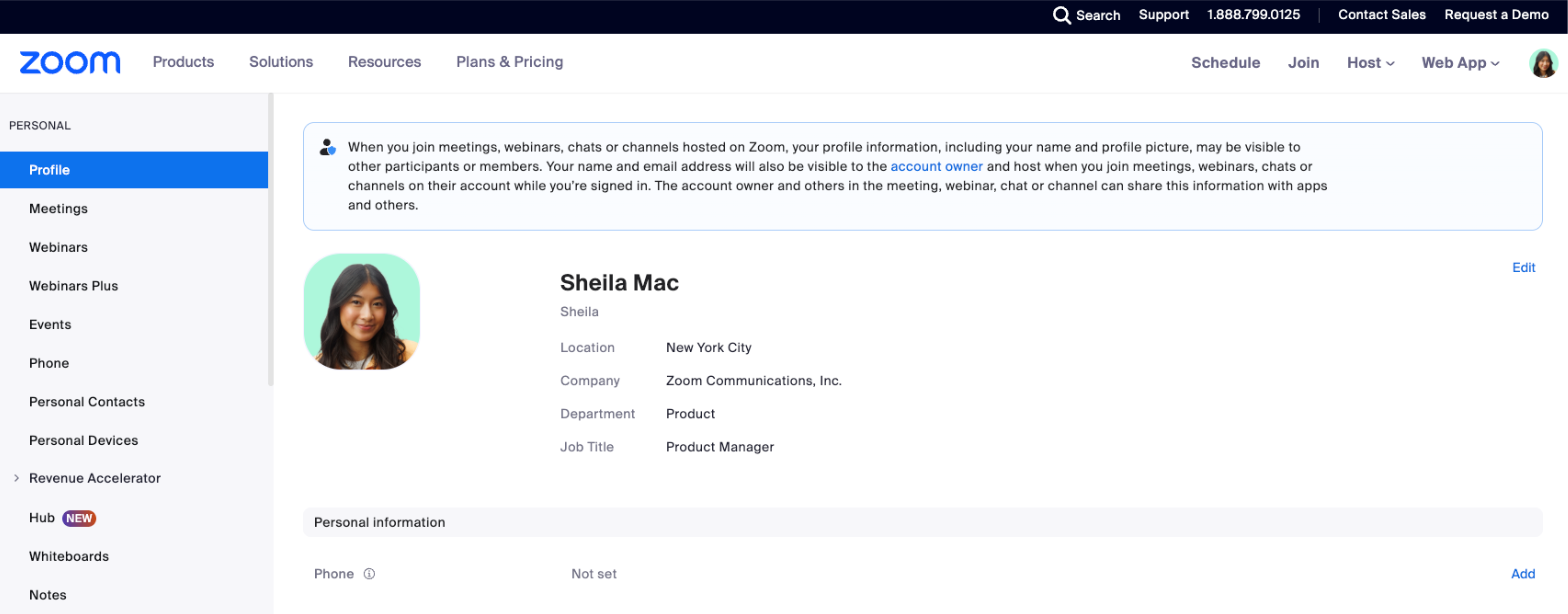
變更後
管理員中心
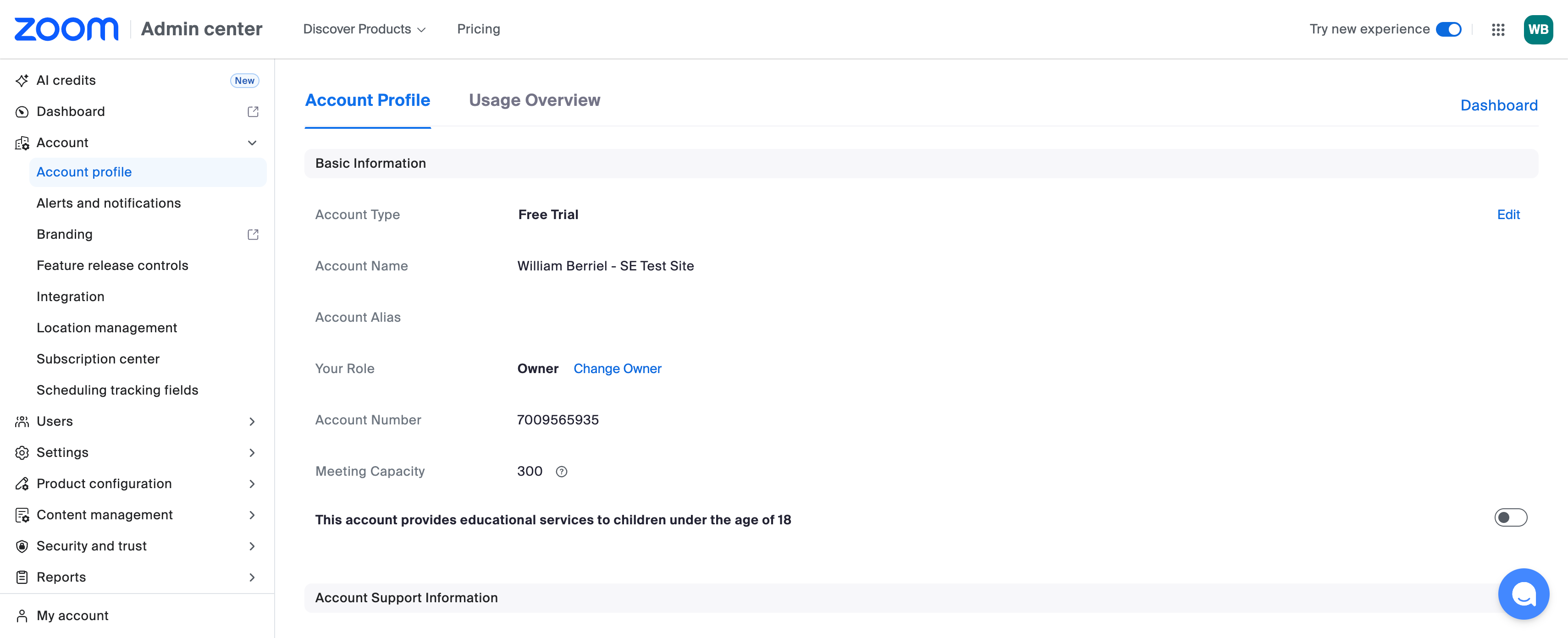
管理中心取代了先前可從左側導覽功能表存取的帳戶管理(管理員)區段。帳戶擁有者、管理員以及具有角色管理權限的使用者,將會在設定檔功能表中看到此選項。
管理員體驗變更摘要:
- 全新集中式管理員中心入口網站:取代左側導覽功能表底部先前的帳戶管理(ADMIN) 區段。
- 已更新的左側導覽階層:更直覺的結構可協助管理員更快速存取常見工作,其中包括部分術語更新(例如帳戶設定現已改為設定)。
- 簡化的設定頁面:用於在 Zoom 產品之間切換的頂端水平導覽列已移除。產品導覽現在直接透過更新後的左側導覽功能表進行。
- 全新搜尋列:快速尋找並前往使用者詳細資料、帳戶設定及其他管理員中心頁面,無需手動瀏覽。
- 品牌化自訂變更:深入瞭解品牌化自訂體驗的更新。
- 維持不變的項目:現有的管理員頁面功能不受本次推出影響。個別頁面將繼續獨立於全新 Zoom 網路體驗進行更新與改善。
全新的管理員中心包含:
- 儀表板:存取 Zoom Workplace 儀表板。
- 帳戶管理:管理和檢視帳戶設定檔資訊、提醒與通知、品牌化設定等。
- 使用者(先前為使用者管理):集中管理使用者和群組、指派角色和聯絡人,以及分配授權。
- 設定(先前為帳戶設定):變更您帳戶中所有使用者的設定。您可以鎖定設定的開啟或關閉狀態,以防止使用者變更。
- 產品設定:設定與配置 AI Studio、聯絡中心、Phone、Node、Mesh、Chat 等產品。
- 內容管理:以管理員身分,在符合帳戶權限及適用隱私權設定的前提下,檢視及管理不同應用程式中的使用者產生內容。
- 安全性與信任:管理與密碼要求、登入方式、SSO 設定等相關的安全性與隱私權設定。
- 報告:為帳戶擁有者與管理員提供各種帳戶、會議和網路研討會統計資料,以便檢閱貴組織使用 Zoom 的情況。
- 計費:在計費入口網站中有效率地管理您的 Zoom 訂閱,您可以在此處理各項工作,包括檢視或續訂訂閱、升級帳戶、取消方案、支付發票等。
- 客戶管理:管理頻道的外部帳戶。
- 委派帳戶(先前為外部帳戶):使用委派帳戶管理來管理外部帳戶。
- 子帳戶:Zoom 子帳戶可讓主帳戶管理分開、獨立或附屬帳戶,提供自訂的安全性、計費和品牌化。
- Marketplace 管理:帳戶擁有者和管理員可存取 Zoom App Marketplace,並在該處尋找與整合應用程式,以提升其 Zoom 使用體驗。這可讓他們搜尋、審查並安裝應用程式,以在 Meetings、Webinars 和 Chat 等 Zoom 產品中使用。
注意:可用的選項取決於您的帳戶類型和功能可用性。
變更前
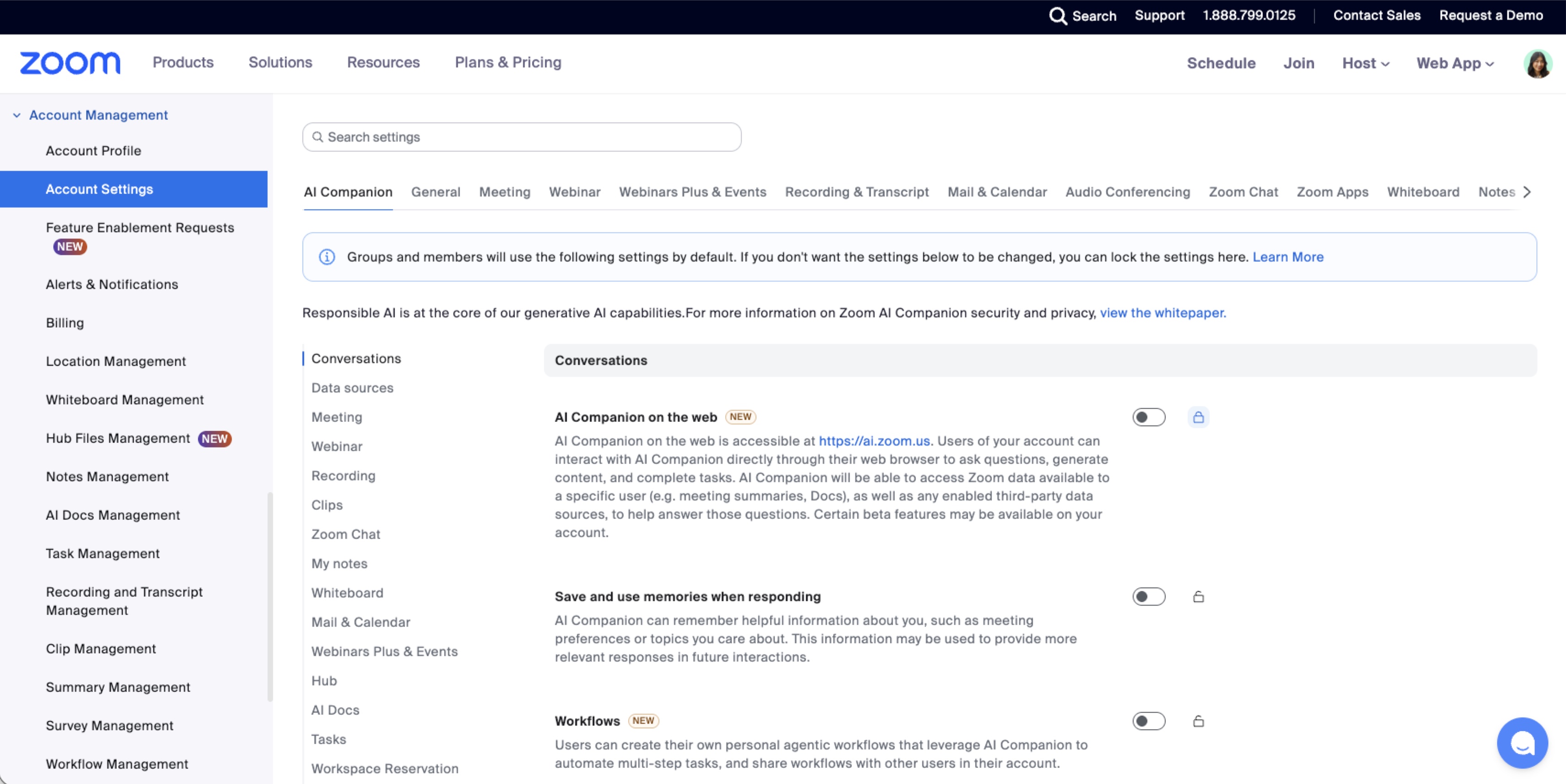
變更後
品牌化
作為全新網路體驗的一部分,品牌化自訂體驗將有所變更。先前設定的自訂品牌化不會延續至全新網路體驗。為確保您的使用者享有一致的品牌化體驗,帳戶擁有者或管理員需要透過更新後的 Zoom 管理員設定,重新設定您組織的品牌化。我們建議在全新體驗推出後完成此操作。
在全新體驗中,您可以在管理員中心 > 帳戶 > 品牌化下找到品牌化設定。
| 品牌化元件 | 對您目前品牌化的影響 |
|---|
| 登陸頁面 | 不需要變更。登陸頁面上仍將支援 HTML。 |
| 標題、頁尾、側邊欄 | 頁首和頁尾上的品牌化將需要在全新網路體驗中重新設定。
- 遷移至全新網路體驗後,管理員將需要設定頁首與頁尾的品牌化。
- Zoom 正將所有頁面的標題更新為通用標題。增強後的標題提供對「首頁」、產品九宮格功能表及使用者設定檔功能表的通用存取。
- 標題和頁尾上的新品牌化不支援 HTML,需要手動設定。
|
| CSS | 全新網路體驗將不再支援 CSS,且將不會顯示。 |
| 影像 | 無需變更 |
| 電子郵件 | 無需變更 |
| 品牌套件 | 無需變更 |
| Zoom Rooms | 無需變更 |
| 會議與網路研討會 | 無需變更 |
| Zoom Events | 無需變更 |